Solução
Soluções relacionadas: ESET Mail Security para usuários do Microsoft Windows Exchange Server | Usuários Linux
-
Faça o download do instalador do ESET Server Security para Microsoft Windows Server.
-
Clique duas vezes no instalador para executá-lo.
-
Selecione o idioma de instalação e clique em Avançar.

-
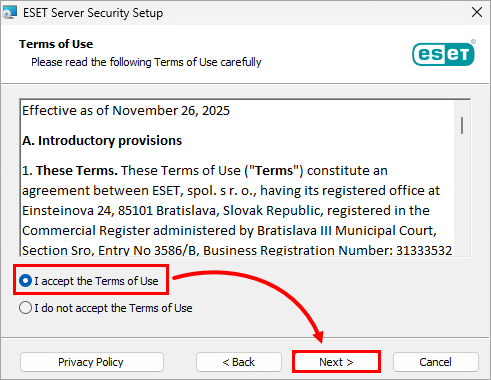
Leia os Termos de uso, selecione Eu aceito os Termos de uso e clique em Avançar.
-
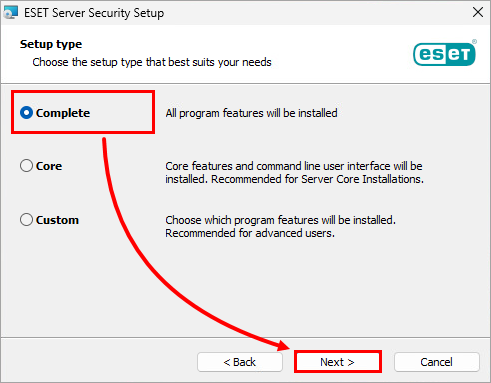
Certifique-se de que Complete esteja selecionado e clique em Next.
-
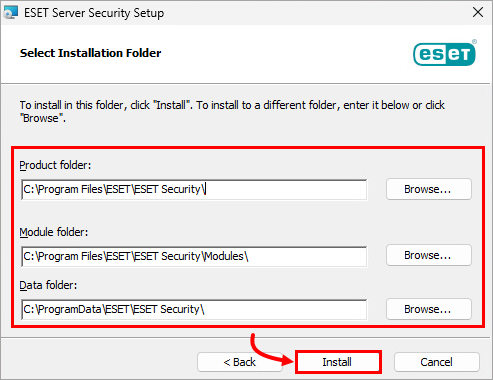
Verifique ou modifique os locais de instalação e clique em Install (Instalar).
-
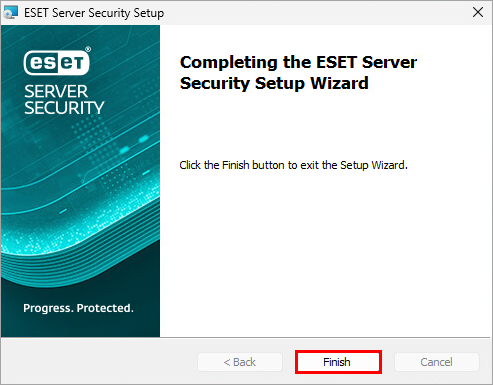
Clique em Finish (Concluir).
-
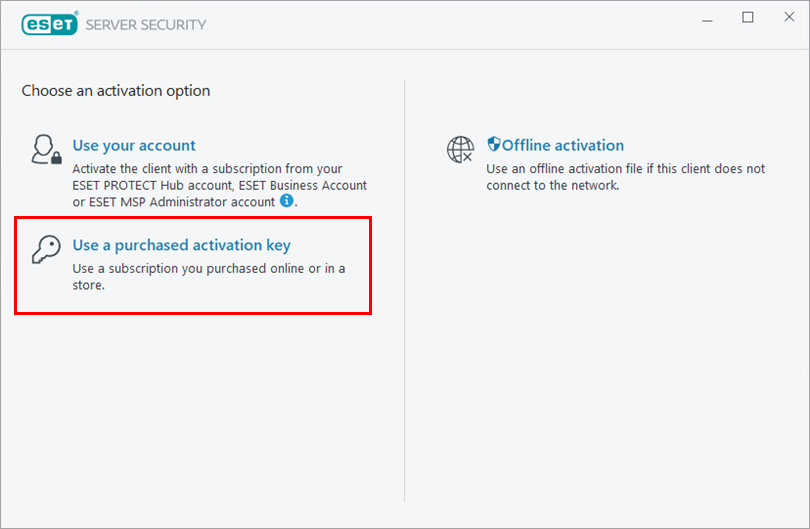
Clique em Use a purchased activation key (Usar uma chave de ativação comprada).
-
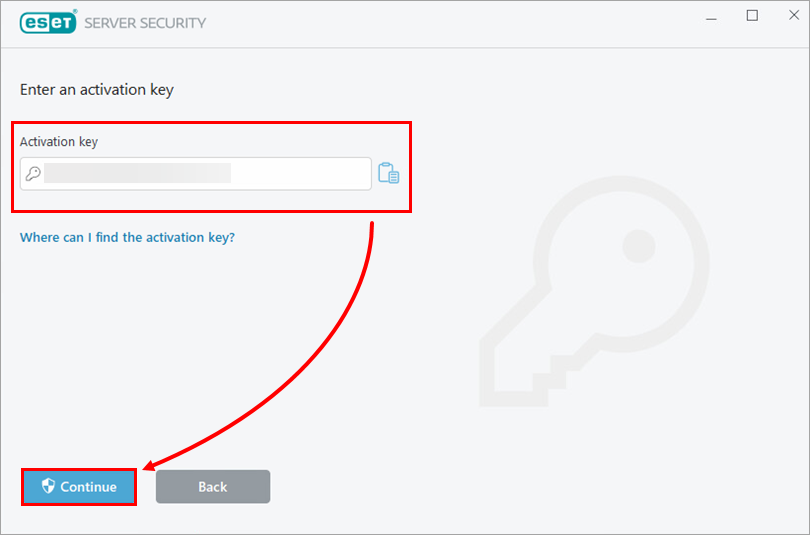
Digite ou copie/cole sua chave de ativação e clique em Continue. Se necessário, recupere sua chave de ativação.
-
Clique em Concluir Alterar.

-
Abaixo de A detecção de aplicativos potencialmente indesejados não está configurada, clique em Ativar. Abaixo do sistema de feedback do ESET LiveGrid®, clique em Permitir (recomendado). Saiba mais sobre aplicativos potencialmente indesejados ou ESET LiveGrid®.

O ESET Server Security para Microsoft Windows Server foi instalado com sucesso.


