Solución
Soluciones relacionadas: ESET Mail Security para usuarios de Microsoft Windows Exchange Server | Usuarios de Linux
-
Descargue el instalador de ESET Server Security para Microsoft Windows Server.
-
Haga doble clic en el instalador para ejecutarlo.
-
Seleccione el idioma de instalación y haga clic en Siguiente.

-
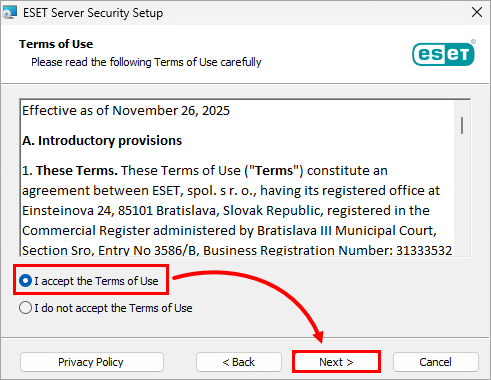
Lea las Condiciones de uso, seleccione Acepto las Condiciones de uso y haga clic en Siguiente.
-
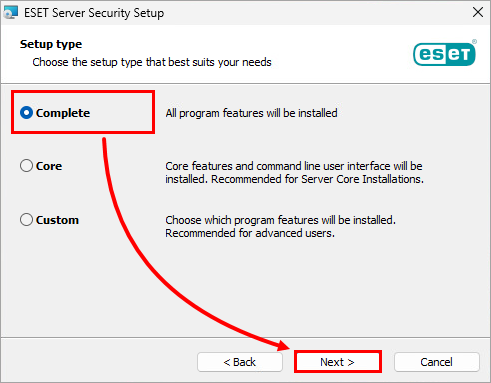
Asegúrese de que la opción Completo está seleccionada y haga clic en Siguiente.
-
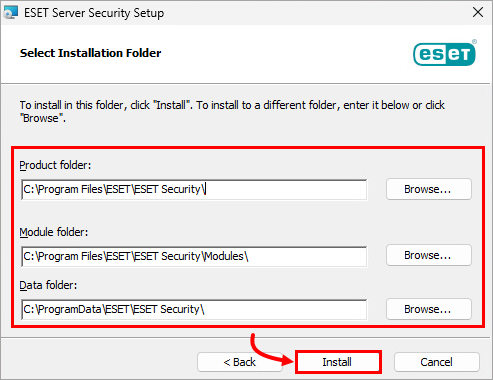
Verifique o modifique las ubicaciones de instalación y haga clic en Instalar.
-
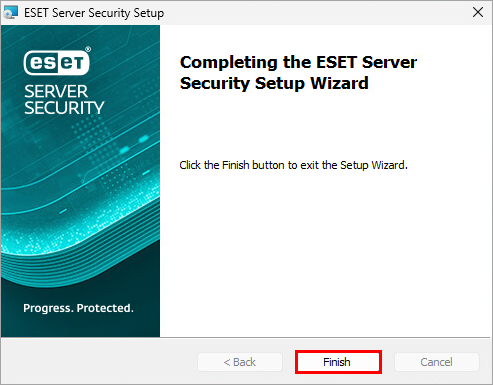
Haga clic en Finalizar.
-
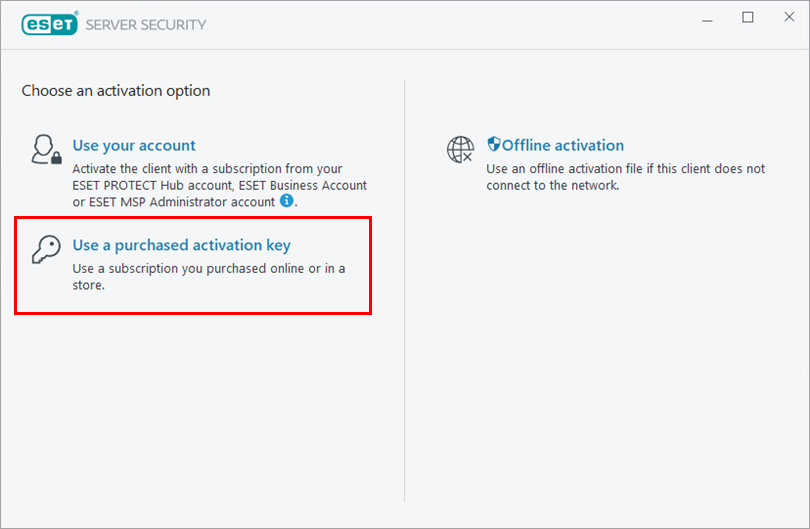
Haga clic en Utilizar una clave de activación adquirida.
-
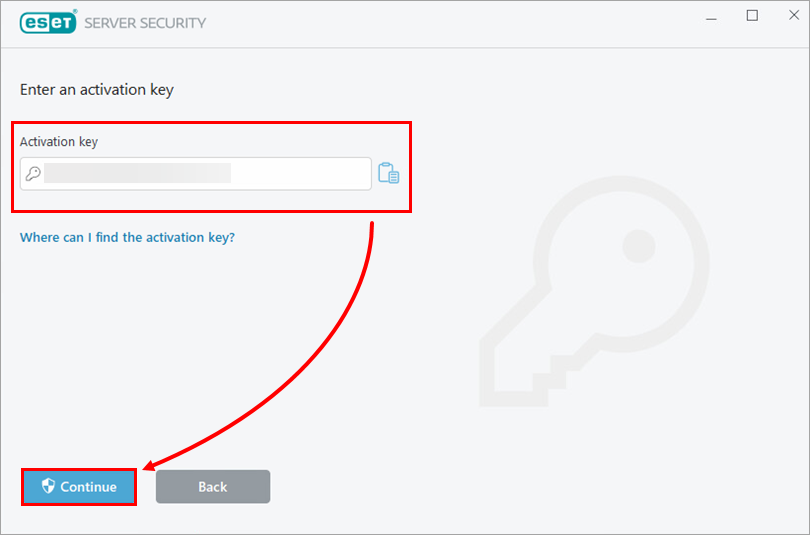
Escriba o copie/pegue su clave de activación y haga clic en Continuar. Si es necesario, recupere su clave de activación.
-
Haga clic en Finalizar Cambiar.

-
Debajo La detección de aplicaciones potencialmente no deseadas no está configurada, haga clic en Activar. Debajo Sistema de comentarios de ESET LiveGrid®, haga clic en Permitir (recomendado). Obtenga más información sobre aplicaciones potencialmente no deseadas o ESET LiveGrid®.

ESET Server Security para Microsoft Windows Server se ha instalado correctamente.


