Soluții
Soluții conexe: ESET Mail Security for Microsoft Windows Exchange Server users | Linux users
-
Descărcați programul de instalare pentru ESET Server Security pentru Microsoft Windows Server.
-
Faceți dublu clic pe programul de instalare pentru a-l rula.
-
Selectați limba de instalare și faceți clic pe Next.

-
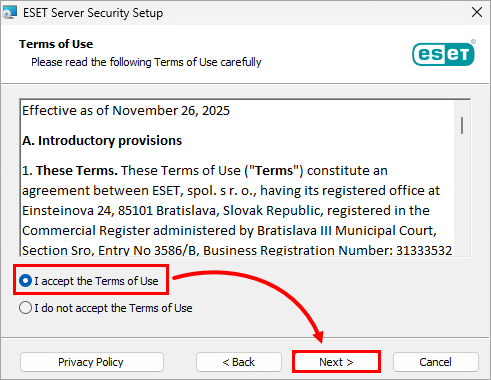
Citiți Termenii de utilizare, selectați Accept Termenii de utilizare și faceți clic pe Următorul.
-
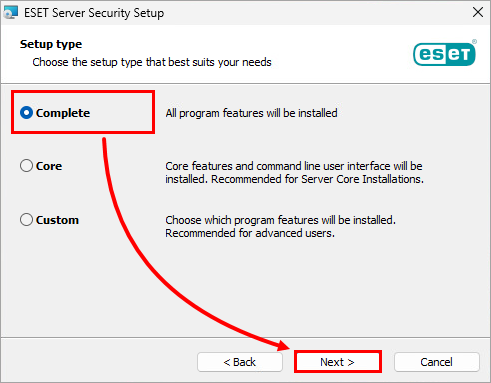
Asigurați-vă că opțiunea Complet este selectată și faceți clic pe Următorul.
-
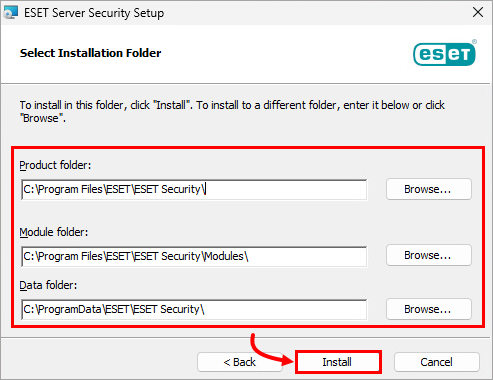
Verificați sau modificați locațiile de instalare și faceți clic pe Install (Instalare).
-
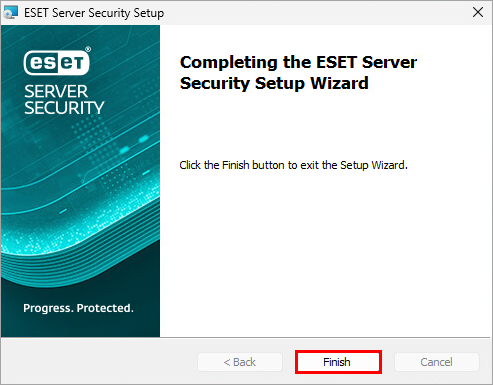
Faceți clic pe Finish (Terminare).
-
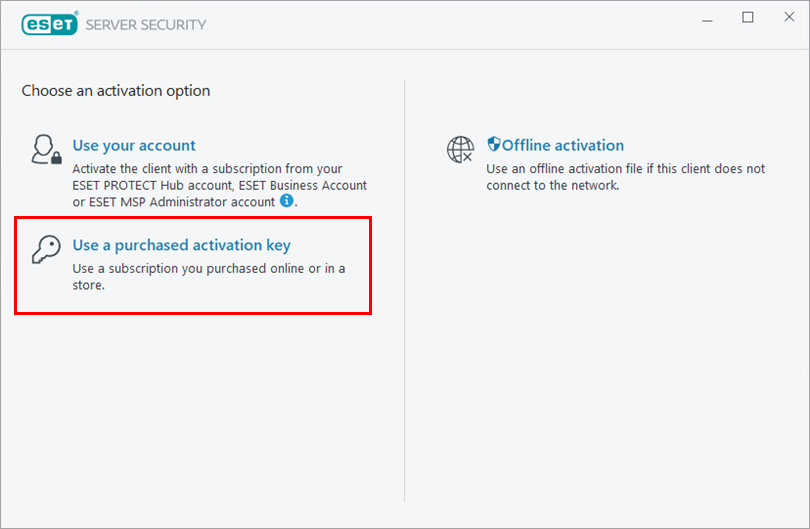
Faceți clic pe Utilizați o cheie de activare achiziționată.
-
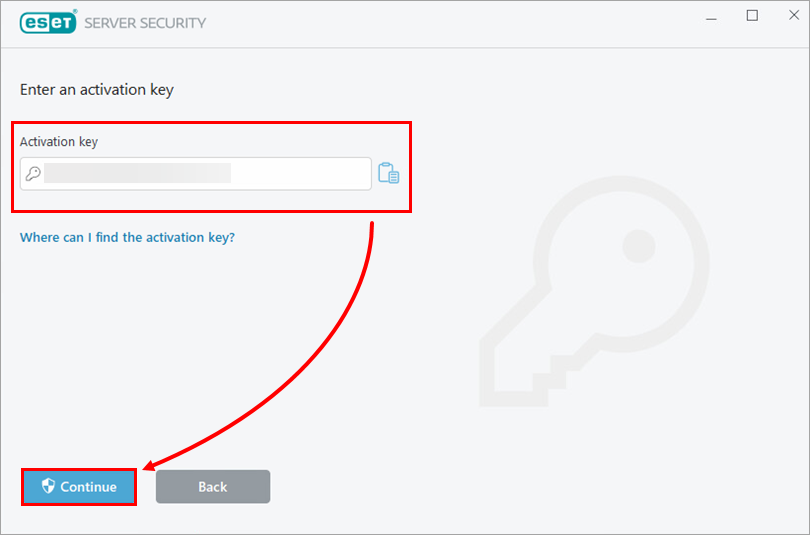
Introduceți sau copiați/lipiți cheia dvs. de activare și faceți clic pe Continuare. Dacă este necesar, recuperați cheia de activare.
-
Faceți clic pe Finish (Terminare) Modificare.

-
Mai jos Detectarea aplicațiilor cu potențial nedorit nu este configurată, faceți clic pe Activare. Mai jos Sistemul de feedback ESET LiveGrid®, faceți clic pe Permite (recomandat). Aflați mai multe despre potential unwanted applications sau ESET LiveGrid®.

ESET Server Security pentru Microsoft Windows Server a fost instalat cu succes.


