Rozwiązanie
Powiązane rozwiązania: ESET Mail Security dla użytkowników Microsoft Windows Exchange Server | Użytkownicy systemu Linux
-
Pobierz instalator ESET Server Security dla Microsoft Windows Server.
-
Kliknij dwukrotnie instalator, aby go uruchomić.
-
Wybierz język instalacji i kliknij Dalej.

-
Przeczytaj Warunki użytkowania, zaznacz Akceptuję Warunki użytkowania i kliknij Dalej.
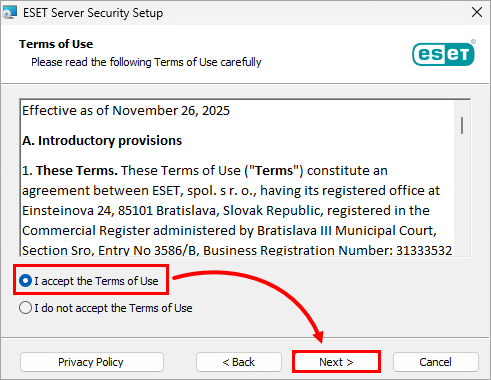
-
Upewnij się, że wybrana jest opcja Complete i kliknij Next.
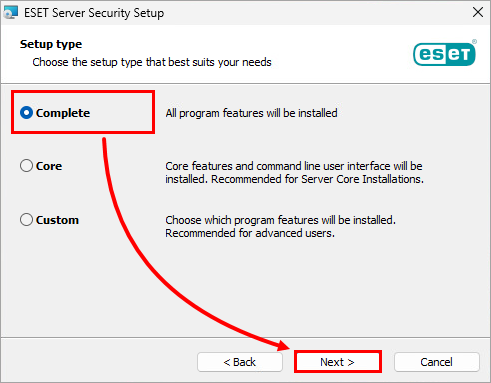
-
Zweryfikuj lub zmodyfikuj lokalizacje instalacji i kliknij Zainstaluj.
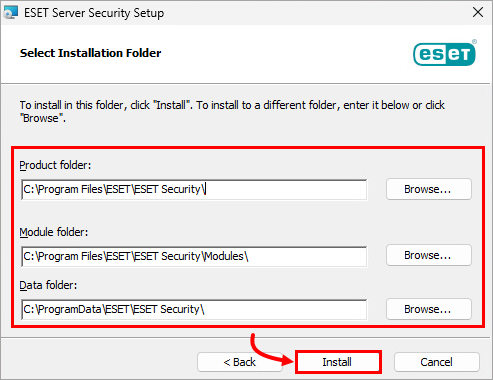
-
Kliknij Zakończ.
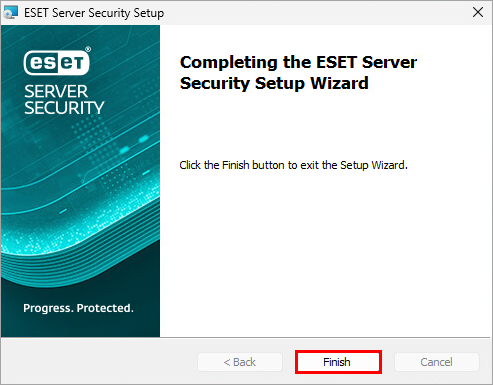
-
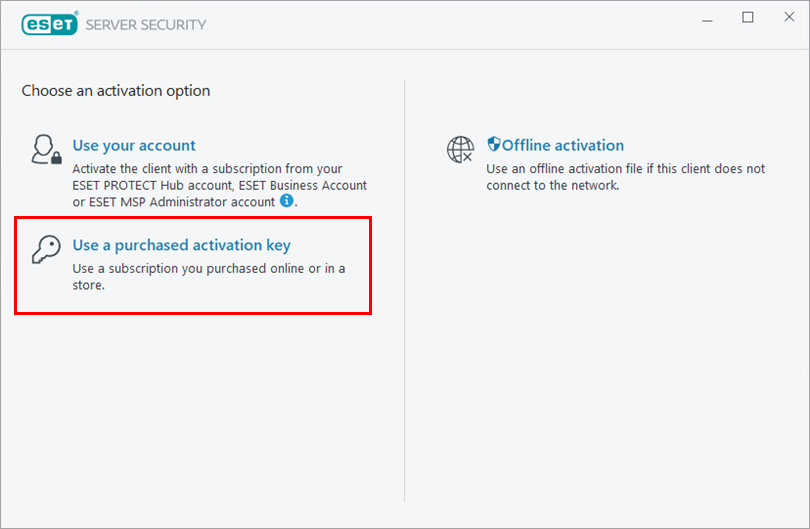
Kliknij opcję Użyj zakupionego klucza aktywacyjnego.
-
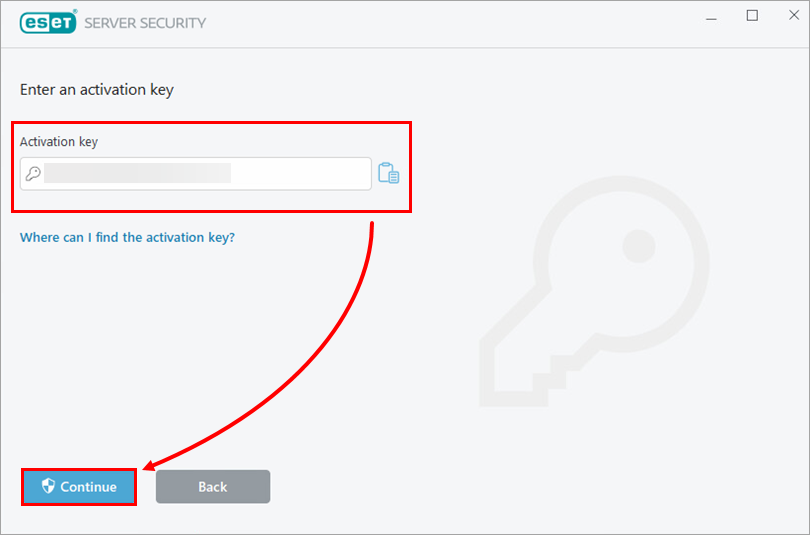
Wpisz lub skopiuj/wklej klucz aktywacyjny i kliknij Continue. W razie potrzeby odzyskaj klucz aktywacyjny.
-
Kliknij Zakończ zmianę.

-
Poniżej opcji Wykrywanie potencjalnie niechcianych aplikacji nie jest skonfigurowane kliknij opcję Włącz. Poniżej systemu opinii ESET LiveGrid® kliknij opcję Zezwalaj (zalecane). Dowiedz się więcej o potencjalnie niechcianych aplikacjach lub ESET LiveGrid®.

Program ESET Server Security dla systemu Microsoft Windows Server został pomyślnie zainstalowany.


