Выпуск
Обновление экземпляра MS SQL Server Express, установленного с помощью ESET Remote Administrator Server
Подробности
SQL Express - это бесплатная версия SQL от Microsoft, которая поставляется с некоторыми ограничениями. Она может использовать не более 1 ГБ оперативной памяти на экземпляр, максимальный размер базы данных составляет 10 ГБ, а на одном сервере может быть не более 50 экземпляров. SQL Express ограничен 1 сокетом или 4 ядрами, поэтому если вам нужна более мощная среда, вы можете рассмотреть возможность обновления до более высокой версии SQL Server.
Следующий процесс обновления очень похож для SQL Server Express 2008 R2 и более поздних версий. Для обновления необходимо временно остановить службу ERA Server и создать полную резервную копию базы данных на случай, если процесс обновления не завершится должным образом. Чтобы узнать о поддерживаемых версиях и вариантах обновления, обратитесь к документации производителя SQL Express.
Решение
- Программа установки ERA Server версии 6.5 All-in-one по умолчанию использует SQL Express 2014. Чтобы узнать, какая версия SQL Server используется, проверьте журнал ошибок, расположенный по умолчанию по адресу
C:\ProgramFiles\Microsoft SQL Server\MSSQL.n\MSSQL\Log\ERRORLOGи файлыERRORLOG.n. Версия MS SQL Server указывается в первых строках журнала.
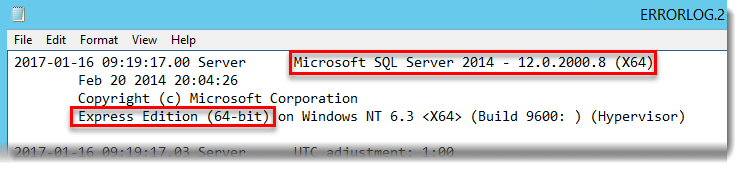
Рисунок 1-1
- Остановите сервер ERA или службу ERA Proxy.
- Создайте полную резервную копию базы данных. Рекомендуется указать имя нового набора резервных копий. В противном случае, если набор резервных копий уже использовался, новая резервная копия будет добавлена к нему, что приведет к созданию неоправданно большого файла резервной копии.
- В зависимости от типа носителя, который вы будете использовать для обновления, смонтируйте установочный ISO-диск SQL Server или выполните установочный пакет, чтобы запустить процесс установки.
- В Центре установки SQL Server выберите Maintenance в левом меню и нажмите Edition Upgrade, чтобы запустить мастер для смены редакции SQL Server.
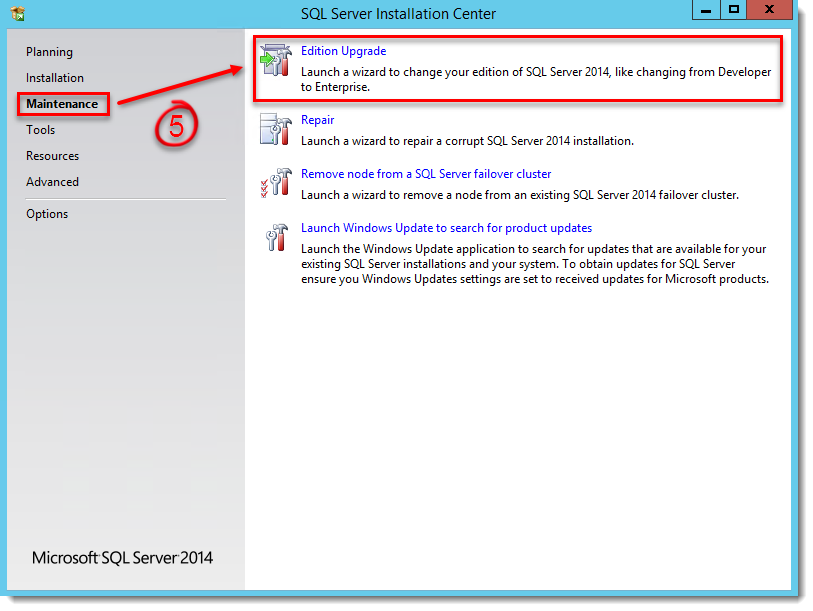
Рисунок 1-2
- В окне Upgrade the Edition введите ключ продукта и нажмите кнопку Next.
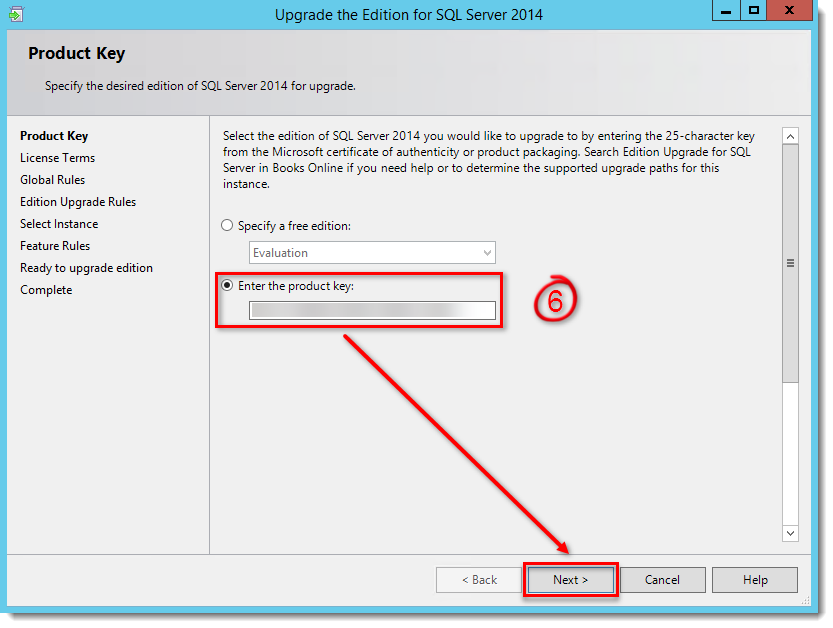
Рисунок 1-3
- Если вы согласны с условиями лицензии, установите флажок рядом с пунктом Я принимаю условия лицензии и нажмите кнопку Далее , чтобы продолжить обновление.
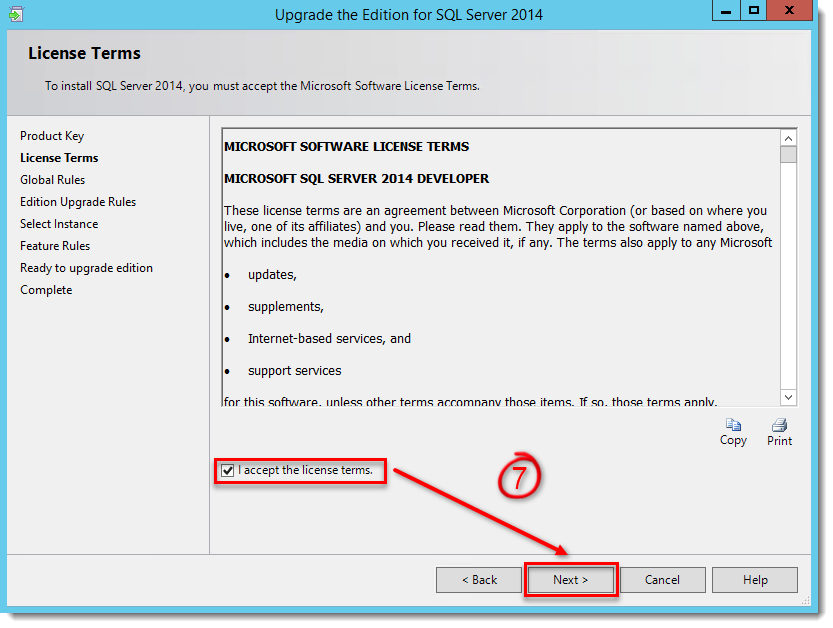
Рисунок 1-4
- После прохождения проверки правил обновления редакции вы должны указать экземпляр SQL Server, который вы хотите обновить. В раскрывающемся меню выберите нужный экземпляр SQL Server (ERASQL, если вы использовали стандартную конфигурацию установки ERA Server) и отметьте список установленных экземпляров ниже. Нажмите кнопку Далее, чтобы продолжить.
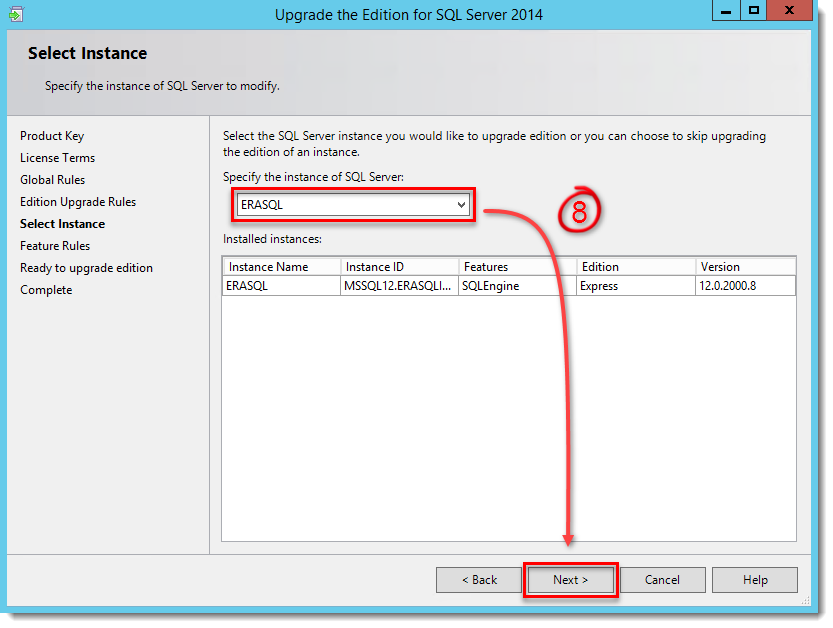
Рисунок 1-5
- Мастер готов к обновлению. Проверьте функции, которые будут изменены, и нажмите Upgrade.
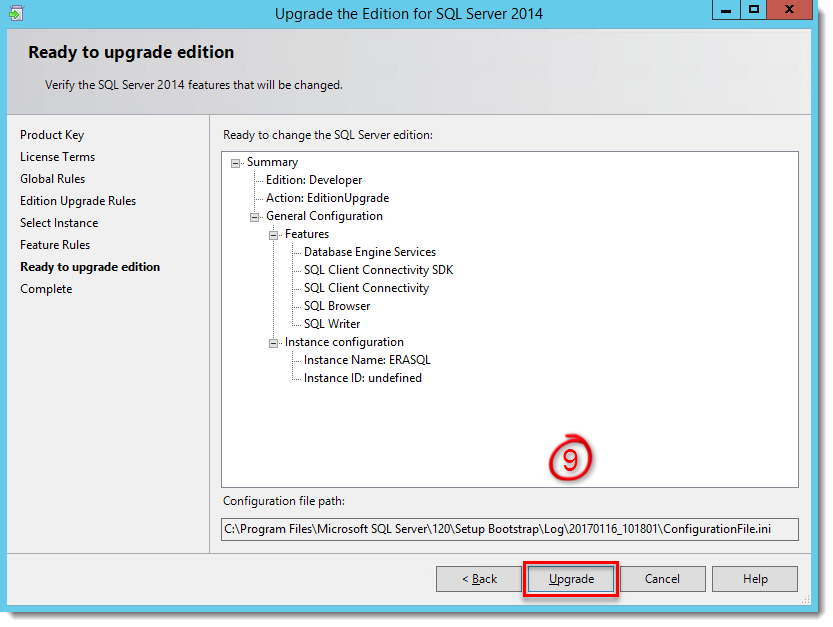
Рисунок 1-6
- Ваша версия SQL Server теперь обновлена. Вы можете проверить новую версию в сводном журнале, нажав на гиперссылку в окне мастера, или повторив шаг 1 этого руководства, чтобы проверить самый новый файл журнала ошибок.
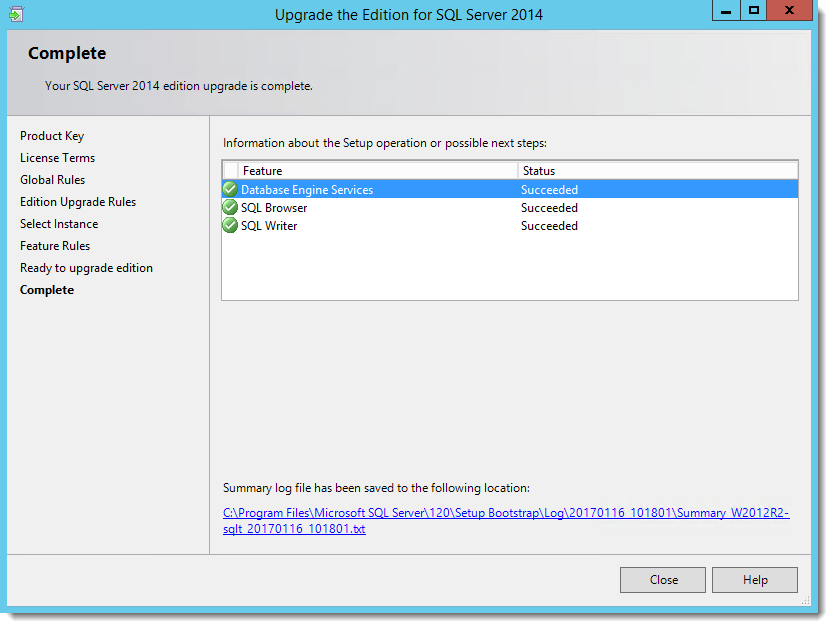
Рисунок 1-7
- Запустите сервер ERA Server или службу ERA Proxy Service.


