Problemstilling
Oppgradere en MS SQL Server Express-forekomst installert med ESET Remote Administrator Server
Detaljer
SQL Express er en gratisversjon av SQL fra Microsoft, som kommer med noen begrensninger. Den kan maksimalt bruke 1 GB RAM per forekomst, den maksimale databasestørrelsen er 10 GB, og det kan maksimalt være 50 forekomster per server. SQL Express er begrenset til enten 1 socket eller 4 kjerner, så hvis du trenger et kraftigere miljø, kan du vurdere å oppgradere til en høyere SQL Server-utgave.
Følgende oppgraderingsprosess er svært lik for SQL Server Express 2008 R2 og senere versjoner. For å kunne oppgradere må du midlertidig stoppe ERA Server-tjenesten og ta en fullstendig sikkerhetskopi av databasen i tilfelle oppgraderingsprosessen ikke fullføres på riktig måte. Hvis du vil sjekke hvilke versjoner og oppgraderingsalternativer som støttes, kan du se dokumentasjonen fra SQL Express-leverandøren.
Løsning
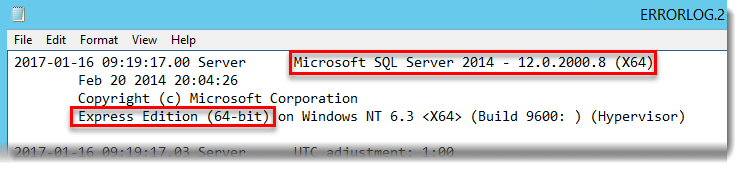
- ERA Server versjon 6.5 All-in-one-installasjonsprogrammet bruker SQL Express 2014 som standard. For å finne ut hvilken versjon av SQL Server som er i bruk, sjekk feilloggen som ligger som standard på
C:\ProgramFiles\Microsoft SQL Server\MSSQL.n\MSSQL\Log\ERRORLOGogERRORLOG.n-filer. Versjonen av MS SQL Server er angitt i de første radene i loggen.
Figur 1-1
- Stopp ERA Server eller ERA Proxy-tjenesten.
- Opprett en fullstendig sikkerhetskopi av databasen. Vi anbefaler at du angir et nytt navn på sikkerhetskopisettet. Hvis sikkerhetskopisettet allerede er brukt, vil den nye sikkerhetskopien bli lagt til det, noe som vil resultere i en unødvendig stor sikkerhetskopifil.
- Avhengig av hvilken type medium du vil bruke til oppgraderingen, monterer du SQL Server-installasjons-ISO-en eller kjører installasjonspakken for å starte installasjonsprosessen.
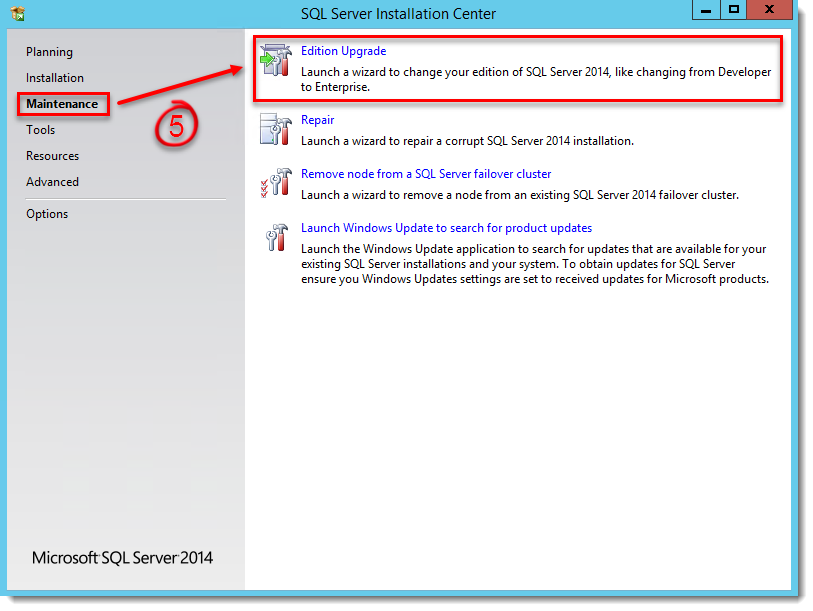
- I SQL Server-installasjonssenteret velger du Vedlikehold fra menyen til venstre og klikker på Utgaveoppgradering for å starte en veiviser for å endre utgaven av SQL Server.
Figur 1-2
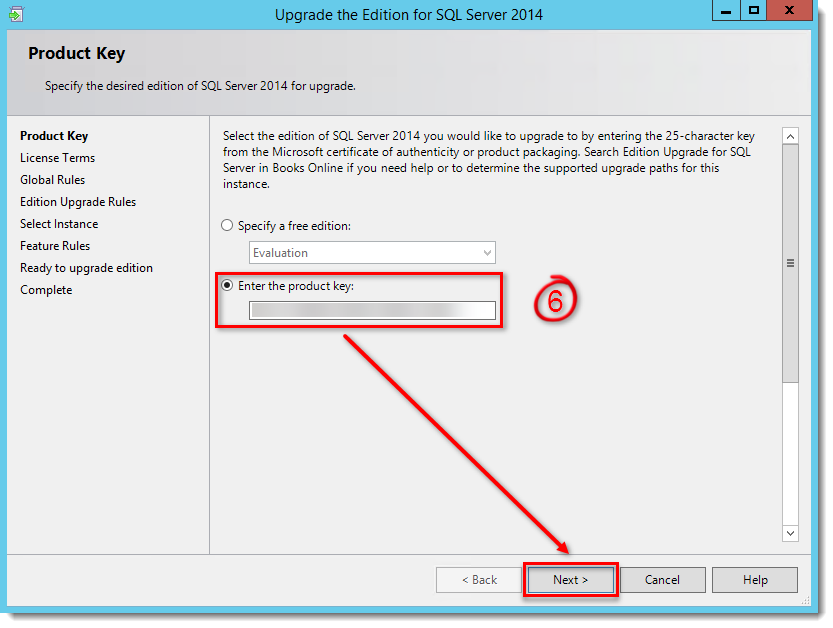
- I vinduet Oppgrader utgaven skriver du inn produktnøkkelen og klikker på Neste-knappen.
Figur 1-3
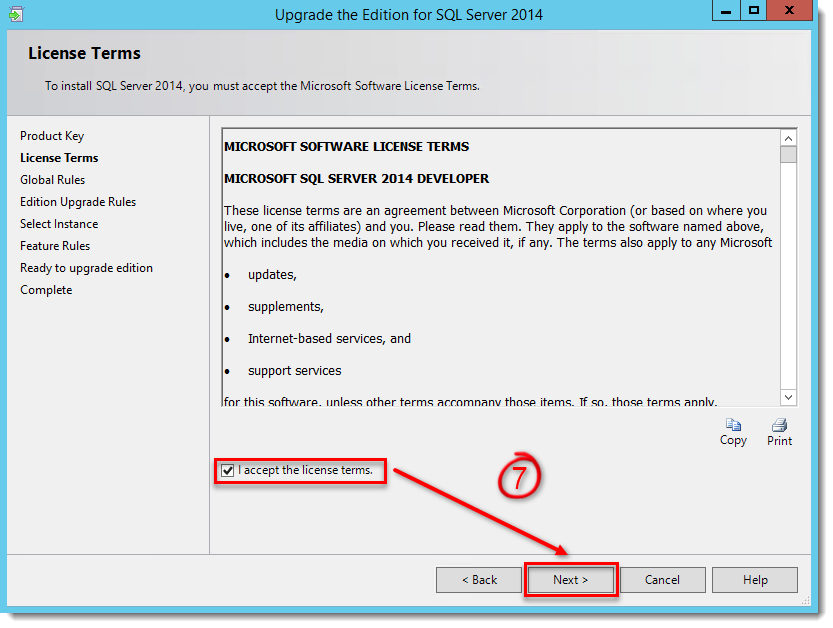
- Hvis du godtar lisensvilkårene, merker du av for Jeg godtar lisensvilkårene og klikker på Neste for å fortsette oppgraderingen.
Figur 1-4
- Etter at du har bestått kontrollen av reglene for oppgradering av utgaven, må du angi hvilken forekomst av SQL Server du vil oppgradere. Velg ønsket forekomst av SQL Server i rullegardinmenyen (ERASQL hvis du har brukt standardkonfigurasjonen for ERA Server-installasjonen), og sjekk listen over installerte forekomster nedenfor. Klikk på Neste for å fortsette.
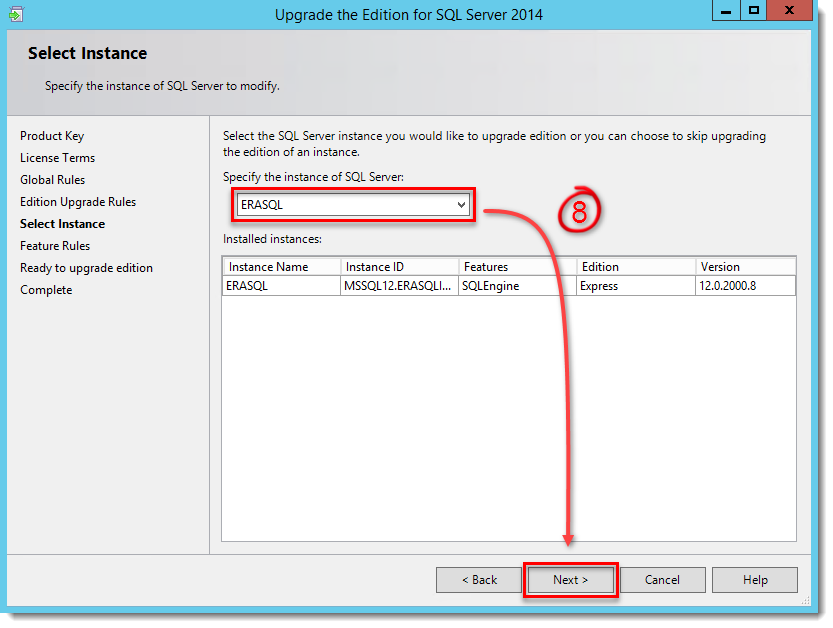
Figur 1-5
- Veiviseren er nå klar til å oppgradere. Kontroller funksjonene som skal endres, og klikk på Oppgrader.
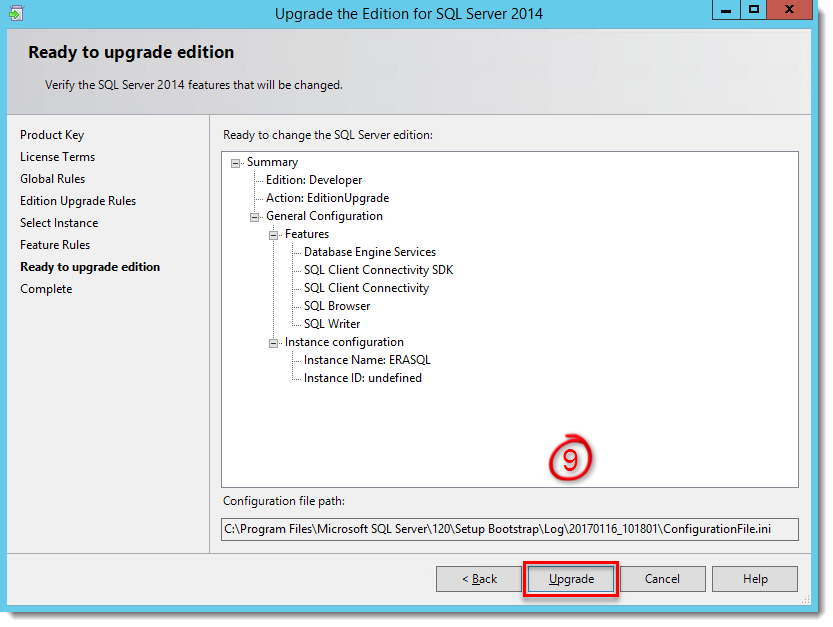
Figur 1-6
- SQL Server-utgaven din er nå oppgradert. Du kan sjekke den nye versjonen i oppsummeringsloggen ved å klikke på hyperkoblingen i veiviservinduet, eller ved å gjenta trinn 1 i denne veiledningen for å sjekke den nyeste feilloggfilen.
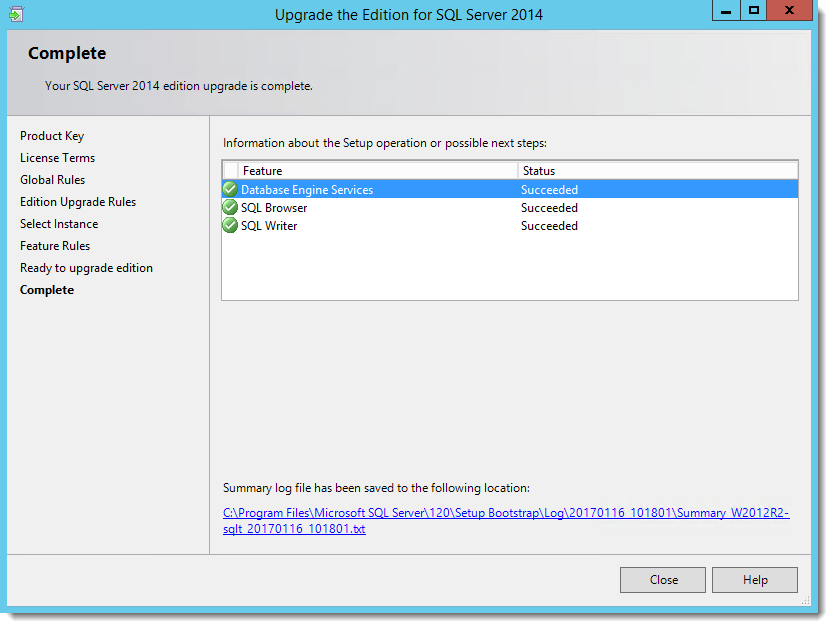
Figur 1-7
- Start ERA Server eller ERA Proxy-tjenesten.


