Problem
Upgrade einer MS SQL Server Express-Instanz, die mit ESET Remote Administrator Server installiert wurde
Einzelheiten
SQL Express ist eine kostenlose Version von SQL von Microsoft, die mit einigen Einschränkungen verbunden ist. Sie kann maximal 1 GB RAM pro Instanz nutzen, die maximale Datenbankgröße beträgt 10 GB, und es können maximal 50 Instanzen pro Server vorhanden sein. SQL Express ist entweder auf 1 Sockel oder 4 Kerne beschränkt. Wenn Sie also eine leistungsfähigere Umgebung benötigen, sollten Sie ein Upgrade auf eine höhere SQL Server-Edition in Betracht ziehen.
Der folgende Upgrade-Prozess ist für SQL Server Express 2008 R2 und spätere Versionen sehr ähnlich. Für das Upgrade müssen Sie den ERA Server-Dienst vorübergehend anhalten und eine vollständige Datenbanksicherung erstellen, falls der Upgrade-Prozess nicht ordnungsgemäß abgeschlossen wird. Informationen zu den unterstützten Upgrade-Optionen für Version und Edition finden Sie in der Dokumentation des SQL Express-Herstellers.
Lösung
- Das All-in-One-Installationsprogramm für ERA Server Version 6.5 verwendet standardmäßig SQL Express 2014. Um herauszufinden, welche Version von SQL Server verwendet wird, überprüfen Sie das Fehlerprotokoll, das sich standardmäßig unter
C:\ProgramFiles\Microsoft SQL Server\MSSQL.n\MSSQL\Log\ERRORLOGundERRORLOG.nbefindet. Die Version von MS SQL Server wird in den ersten Zeilen des Protokolls angegeben.
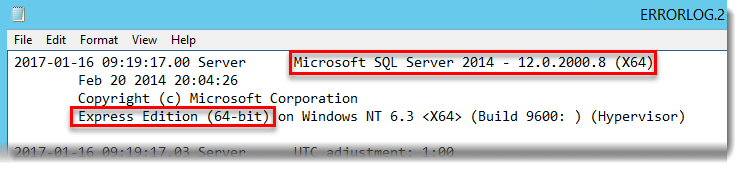
Abbildung 1-1
- Beenden Sie den ERA-Server oder den ERA-Proxy-Dienst.
- Erstellen Sie eine vollständige Datenbanksicherung. Es wird empfohlen, einen neuen Sicherungssatznamen anzugeben. Andernfalls wird die neue Sicherung an das bereits verwendete Backup-Set angehängt, was zu einer unnötig großen Sicherungsdatei führt.
- Je nach Art des Mediums, das Sie für das Upgrade verwenden, mounten Sie das SQL Server-Installations-ISO oder führen das Installationspaket aus, um den Installationsprozess zu starten.
- Wählen Sie im SQL Server-Installationscenter im linken Menü die Option Wartung und klicken Sie auf Editions-Upgrade, um einen Assistenten zum Ändern Ihrer SQL Server-Edition zu starten.
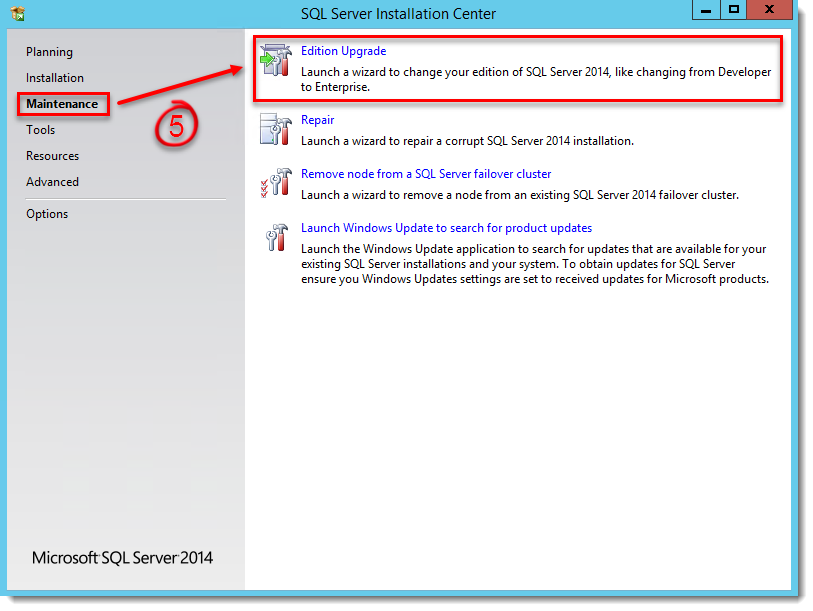
Abbildung 1-2
- Geben Sie im Fenster Upgrade der Edition den Produktschlüssel ein und klicken Sie auf die Schaltfläche Weiter.
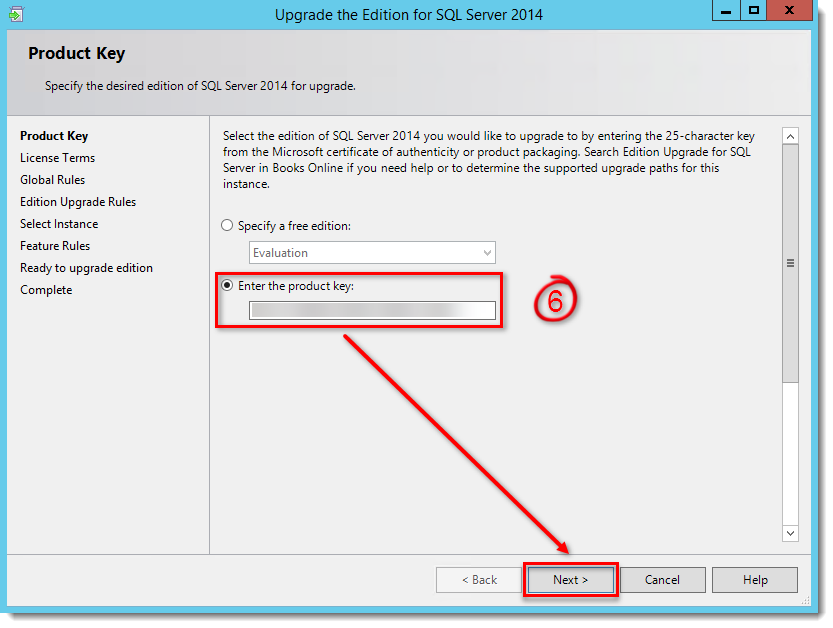
Abbildung 1-3
- Wenn Sie mit den Lizenzbedingungen einverstanden sind, aktivieren Sie das Kontrollkästchen neben Ich akzeptiere die Lizenzbedingungen und klicken Sie auf Weiter , um das Upgrade fortzusetzen.
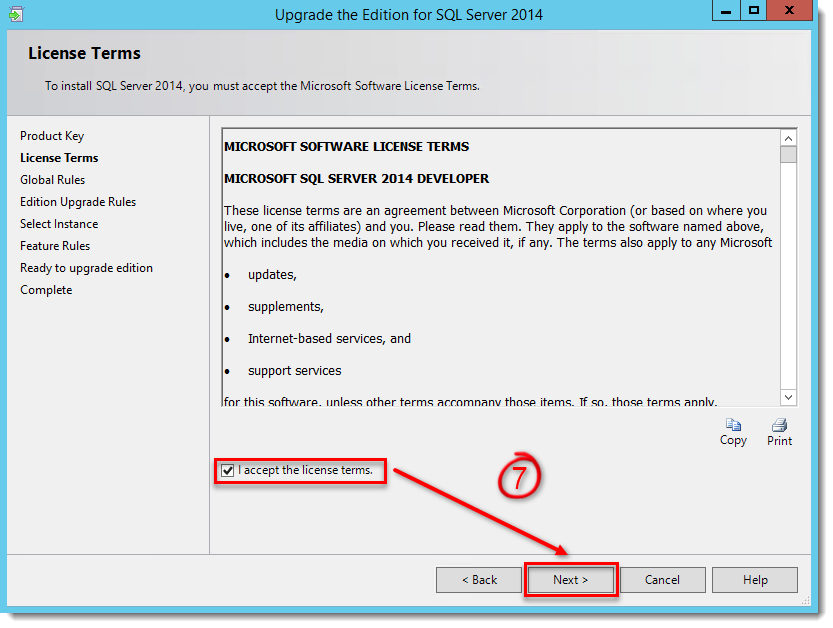
Abbildung 1-4
- Nachdem Sie die Prüfung der Upgrade-Regeln für die Edition bestanden haben, müssen Sie die Instanz von SQL Server angeben, die Sie aktualisieren möchten. Wählen Sie aus dem Dropdown-Menü die gewünschte Instanz von SQL Server (ERASQL, wenn Sie die Standardkonfiguration der ERA Server-Installation verwendet haben) und überprüfen Sie die Liste der installierten Instanzen unten. Klicken Sie auf Weiter, um fortzufahren.
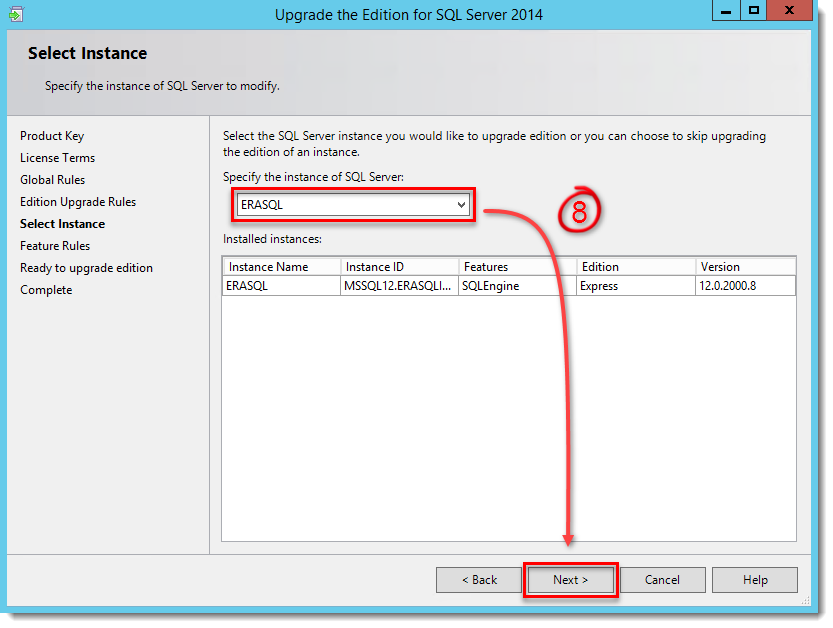
Abbildung 1-5
- Der Assistent ist nun bereit für das Upgrade. Überprüfen Sie die zu ändernden Funktionen und klicken Sie auf Upgrade.
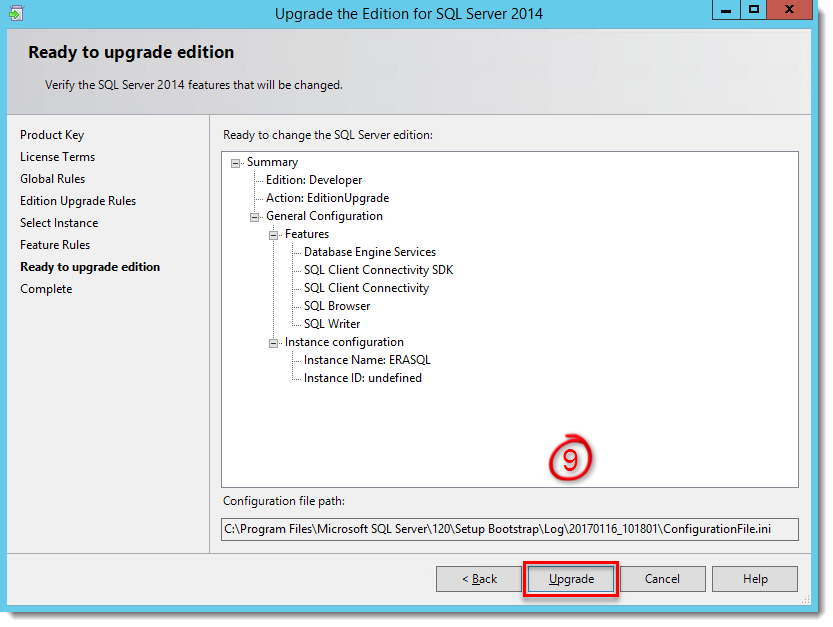
Abbildung 1-6
- Ihre SQL Server-Edition ist nun aktualisiert. Sie können die neue Version im Übersichtsprotokoll überprüfen, indem Sie auf den Hyperlink im Assistentenfenster klicken oder Schritt 1 dieser Anleitung wiederholen, um die neueste Fehlerprotokolldatei zu überprüfen.
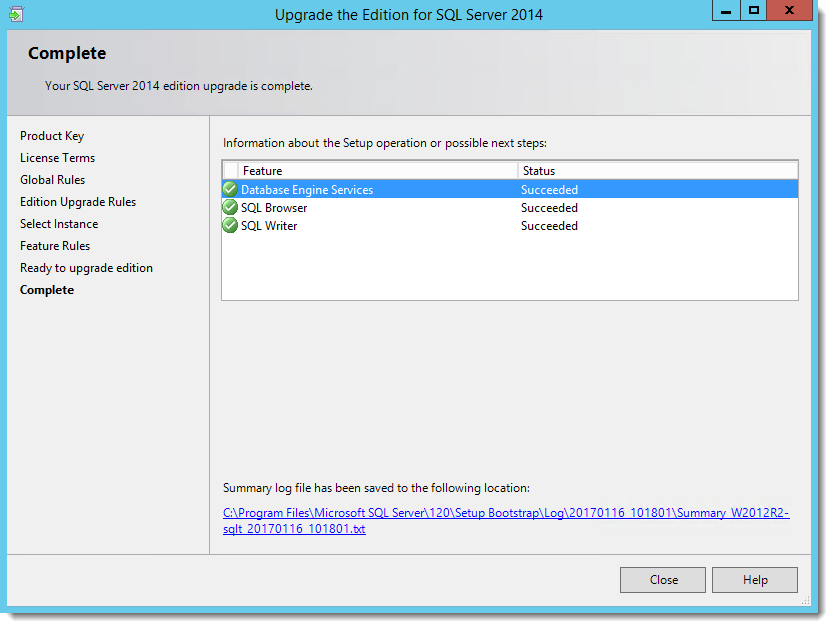
Abbildung 1-7
- Starten Sie den ERA-Server oder den ERA-Proxy-Dienst.


