문제
ESET 원격 관리자 서버와 함께 설치된 MS SQL Server Express 인스턴스 업그레이드
세부 정보
SQL Express는 Microsoft의 무료 버전의 SQL로, 몇 가지 제한이 있습니다. 인스턴스당 최대 1GB의 RAM을 사용할 수 있고 최대 데이터베이스 크기는 10GB이며 서버당 최대 50개의 인스턴스가 있을 수 있습니다. SQL Express는 1소켓 또는 4코어로 제한되므로 더 강력한 환경이 필요한 경우 상위 버전의 SQL Server로 업그레이드하는 것이 좋습니다.
다음 업그레이드 프로세스는 SQL Server Express 2008 R2 이상 버전과 매우 유사합니다. 업그레이드하려면 업그레이드 프로세스가 제대로 완료되지 않을 경우를 대비하여 ERA Server 서비스를 일시적으로 중지하고 전체 데이터베이스 백업을 만들어야 합니다. 지원되는 버전 및 에디션 업그레이드 옵션을 확인하려면 SQL Express 공급업체 설명서를 참조하세요.
솔루션
- ERA Server 버전 6.5 올인원 설치 관리자는 기본적으로 SQL Express 2014를 사용합니다. 사용 중인 SQL Server 버전을 확인하려면 기본적으로
C:\ProgramFiles\Microsoft SQL Server\MSSQL.n\MSSQL\Log\ERRORLOG파일에 있는 오류 로그 및ERRORLOG.n파일을 확인합니다. MS SQL Server 버전은 로그의 첫 번째 행에 명시되어 있습니다.
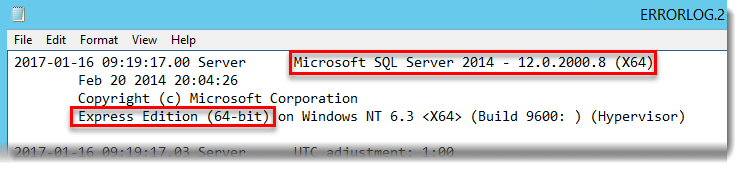
그림 1-1
- ERA 서버 또는 ERA 프록시 서비스를 중지합니다.
- 전체 데이터베이스 백업을 생성합니다. 새 백업 세트 이름을 지정하는 것이 좋습니다. 그렇지 않으면 백업 세트가 이미 사용된 경우 새 백업이 추가되어 불필요하게 큰 백업 파일이 생성됩니다.
- 업그레이드에 사용할 미디어 유형에 따라 SQL Server 설치 ISO를 마운트하거나 설치 패키지를 실행하여 설치 프로세스를 시작합니다.
- SQL Server 설치 센터의 왼쪽 메뉴에서 유지 관리를 선택하고 에디션 업그레이드를 클릭하여 마법사를 실행하여 SQL Server 에디션을 변경합니다.
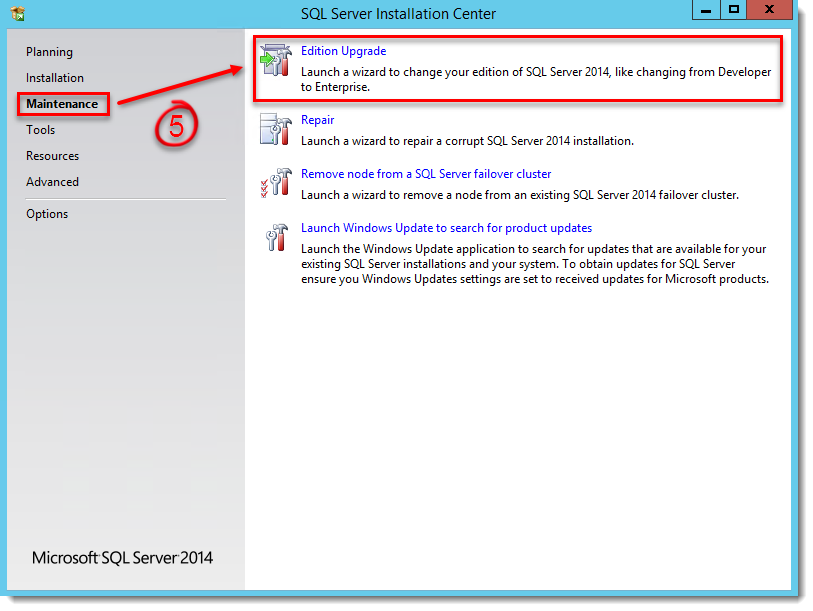
그림 1-2
- 버전 업그레이드 창에서 제품 키를 입력하고 다음 버튼을 클릭합니다.
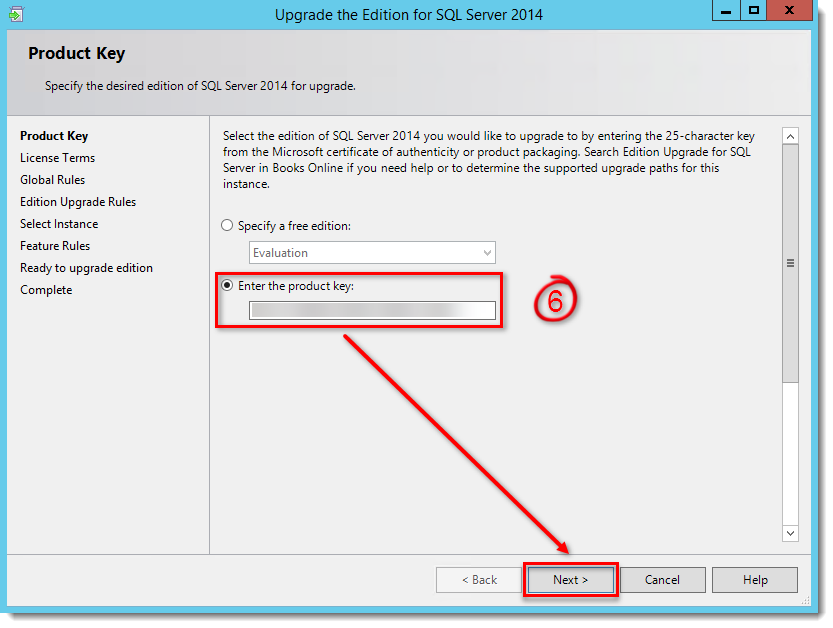
그림 1-3
- 라이선스 약관에 동의하는 경우 라이선스 약관에 동의 합니다 옆의 확인란을 선택하고 다음을 클릭하여 업그레이드를 계속 진행합니다.
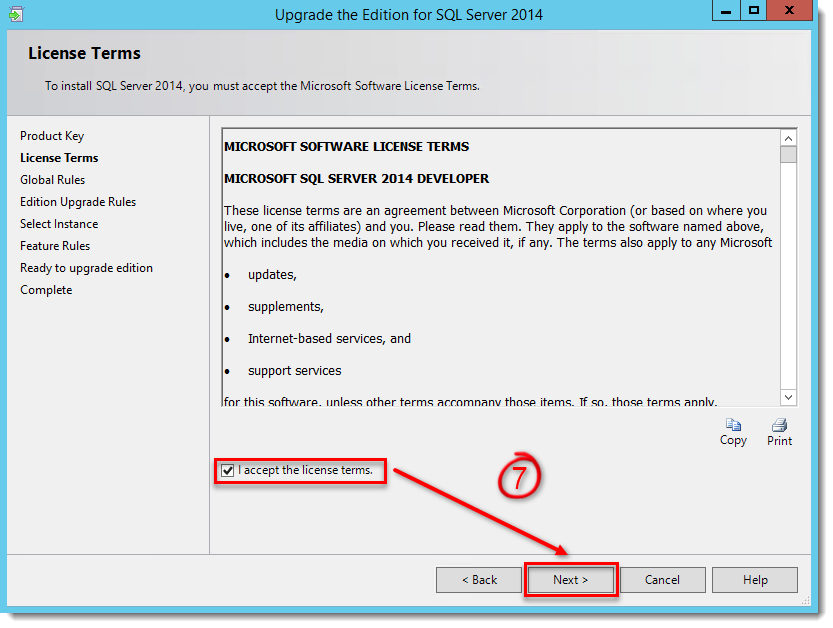
그림 1-4
- 버전 업그레이드 규칙 검사를 통과한 후에는 업그레이드하려는 SQL Server 인스턴스를 지정해야 합니다. 드롭다운 메뉴에서 원하는 SQL Server 인스턴스(기본 ERA Server 설치 구성을 사용한 경우 ERASQL)를 선택하고 아래에서 설치된 인스턴스 목록을 확인합니다. 계속하려면 다음을 클릭합니다.
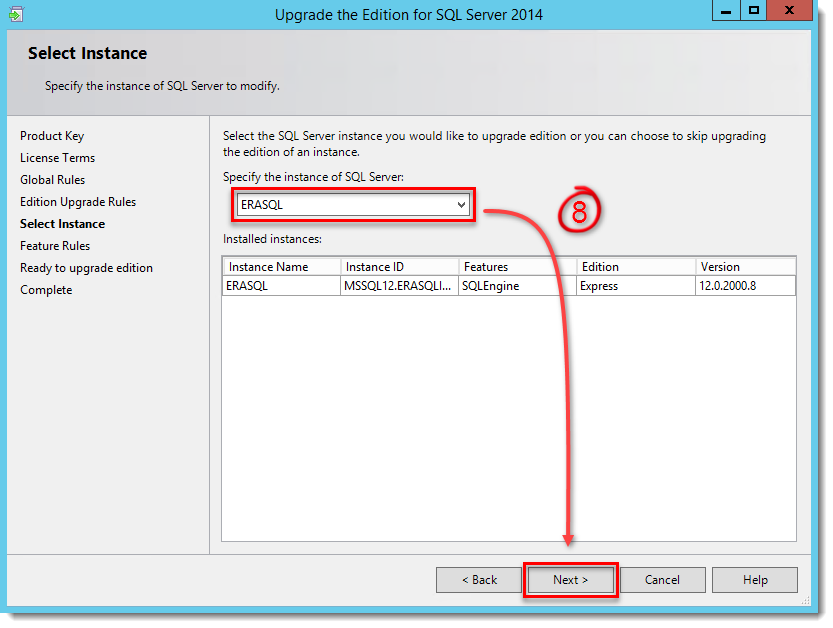
그림 1-5
- 이제 마법사를 업그레이드할 준비가 되었습니다. 변경될 기능을 확인하고 업그레이드를 클릭합니다.
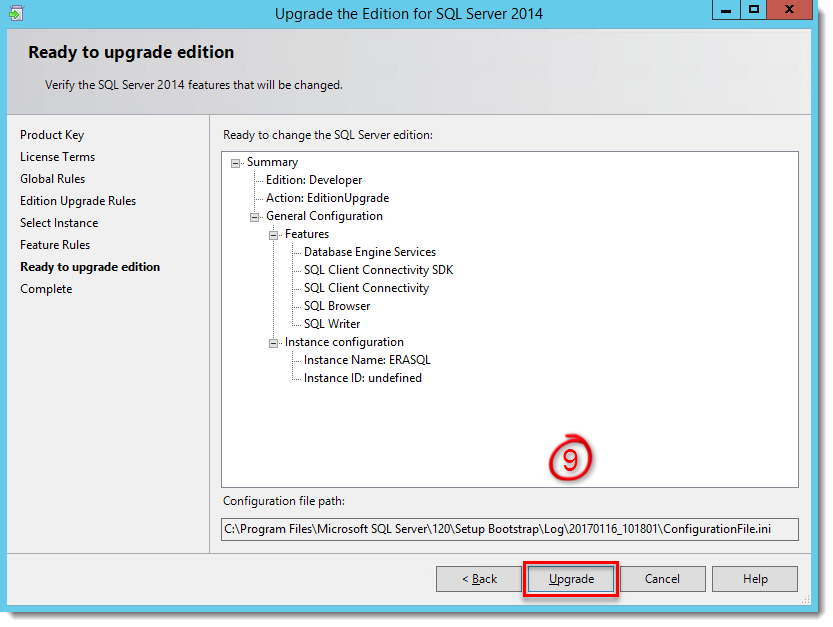
그림 1-6
- 이제 SQL Server 버전이 업그레이드되었습니다. 마법사 창에서 하이퍼링크를 클릭하여 요약 로그에서 새 버전을 확인하거나 이 가이드의 1단계를 반복하여 최신 오류 로그 파일을 확인할 수 있습니다.
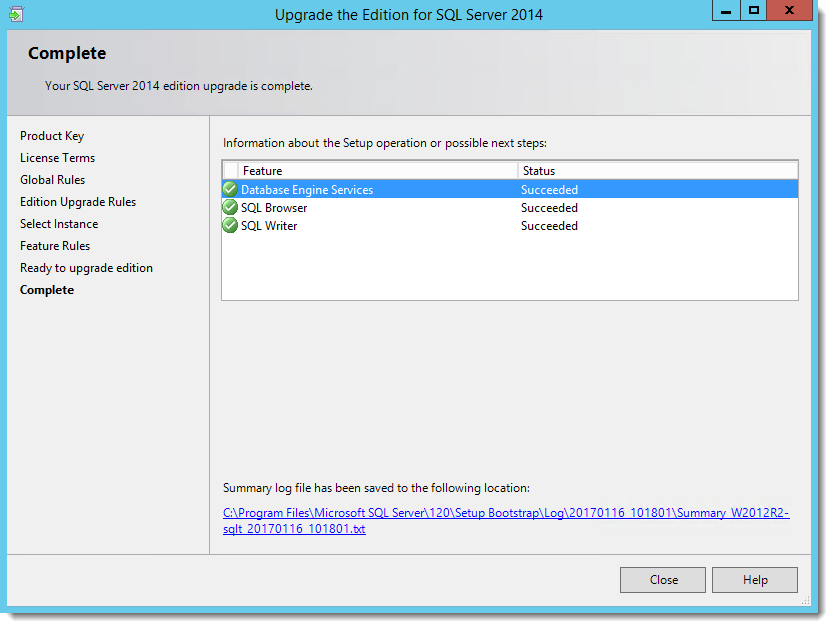
그림 1-7
- ERA 서버 또는 ERA 프록시 서비스를 시작합니다.


