[KB2915] Восстановление файлов, помещенных в карантин с помощью ESET Online Scanner

примечание:

Этот документ переведен для вашего удобства с помощью машинного перевода. Пожалуйста, будьте уверены, что мы приложили все усилия, чтобы обеспечить максимально точный перевод. Однако ни один автоматизированный перевод не призван заменить переводчика-человека. Официальным текстом является английская версия, которую можно найти, нажав на English справа от этого текста (или внизу, если вы читаете с мобильного). Если у вас возникли вопросы или замечания относительно точности переведенного текста, пожалуйста, обратитесь к официальной версии на английском языке или свяжитесь с местной службой поддержки. Спасибо за ваше терпение.
Выпуск

Решение

Восстановление файлов, помещенных в карантин, после закрытия сканера

Если вы уже закрыли окно ESET Online Scanner, не восстановив файлы, помещенные в карантин, восстановите файлы, помещенные в карантин, после закрытия окна ESET Online Scanner.

Восстановление файлов, помещенных в карантин, сразу после запуска ESET Online Scanner

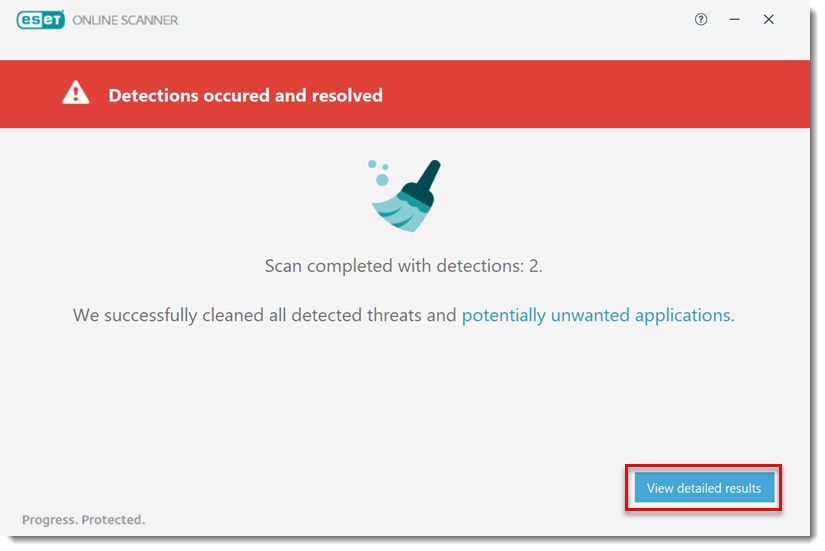
  1. После того как вы завершили сканирование, нажмите кнопку Просмотр подробных результатов.
Рисунок 1-1
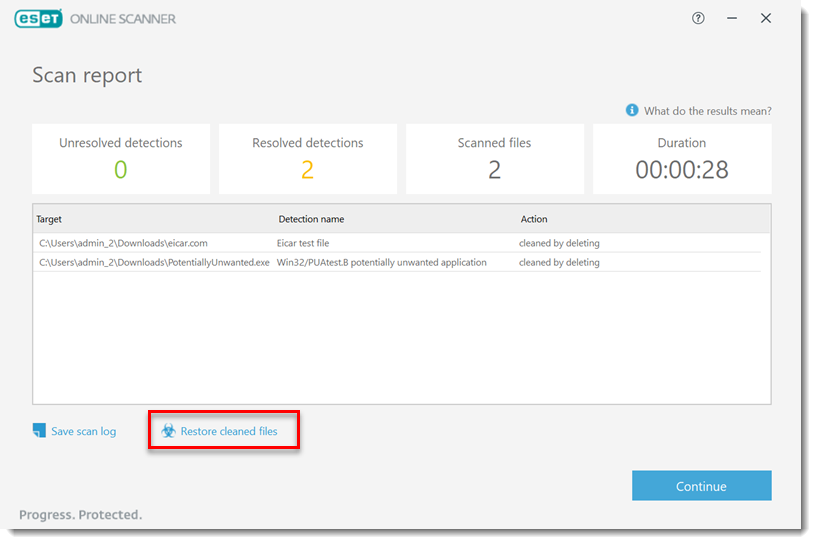
  1. Нажмите Восстановить очищенные файлы.
Рисунок 1-2
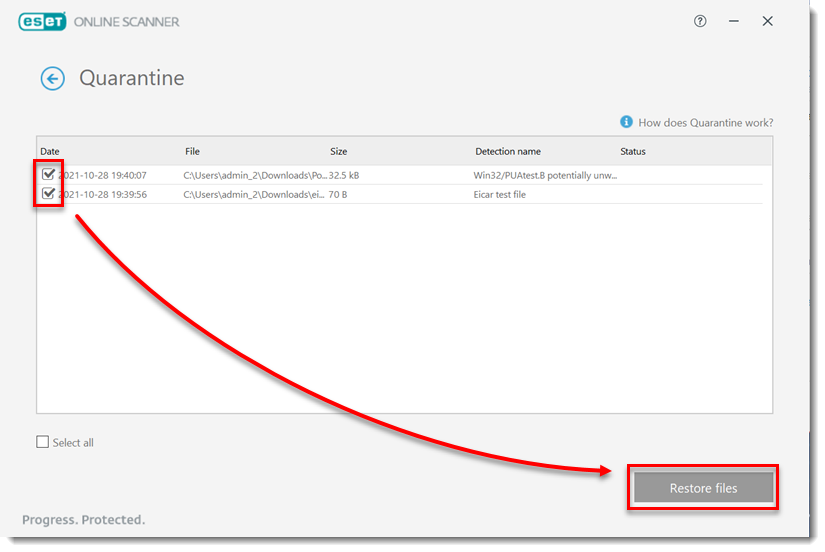
  1. Выберите файлы, которые вы хотите восстановить, и нажмите Восстановить файлы.
Рисунок 1-3
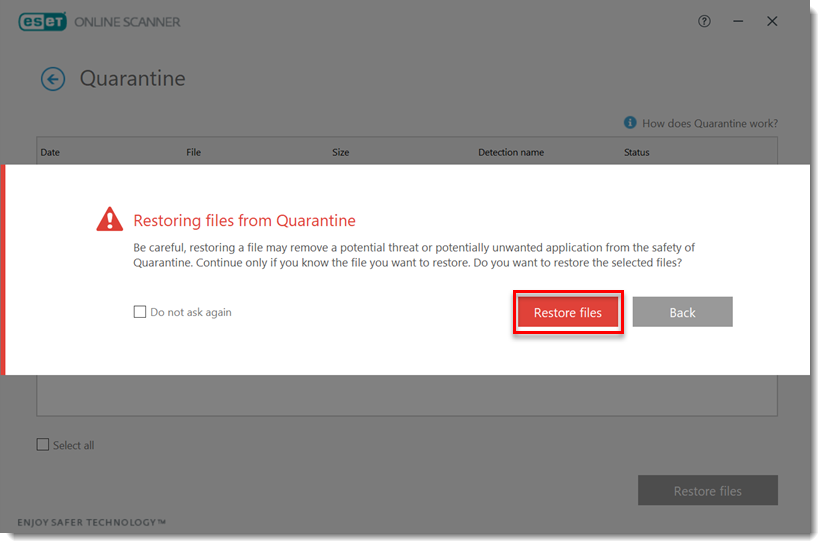
  1. Нажмите Восстановить файлы.
Рисунок 1-4
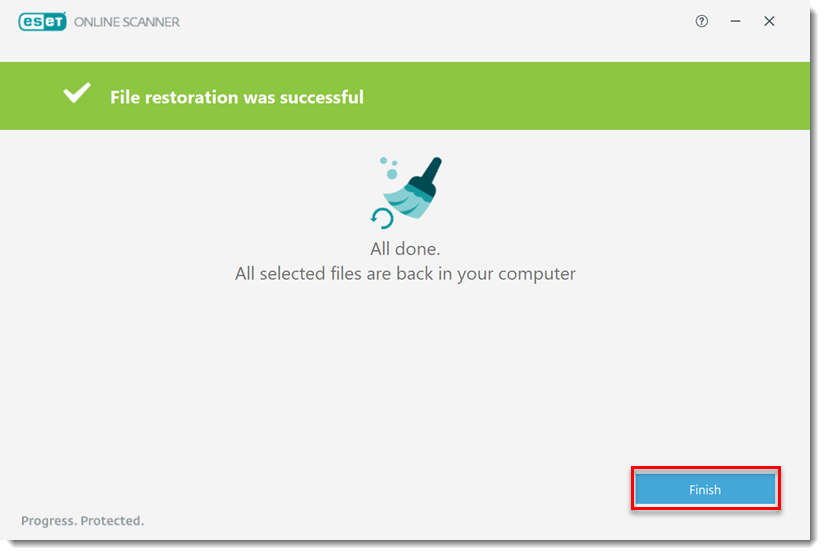
  1. Теперь ваши файлы, помещенные в карантин, восстановлены. Нажмите Готово.
Рисунок 1-5

Восстановление файлов, помещенных в карантин, после закрытия ESET Online Scanner

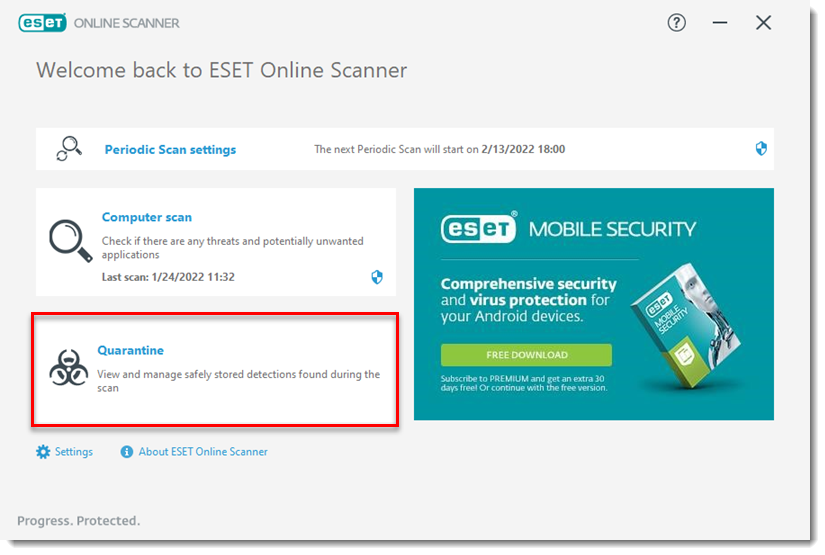
  1. Щелкните правой кнопкой мыши файл .exe, загруженный ранее для запуска Online Scanner, и выберите Запуск от имени администратора.

  2. Нажмите Карантин.
Рисунок 2-1
  1. Выберите файлы, которые необходимо восстановить, и нажмите Восстановить файлы.
Рисунок 2-2
  1. Нажмите Восстановить файлы.
Рисунок 2-3
  1. Теперь ваши файлы, помещенные в карантин, восстановлены. Нажмите Готово.
Рисунок 2-4