Problem
- Wiederherstellung von Dateien in Quarantäne unmittelbar nach der Ausführung des ESET Online Scanners
- Wiederherstellen von Dateien in Quarantäne nach dem Schließen von ESET Online Scanner
- Weitere Informationen über den ESET Online Scanner finden Sie in unserer Online-Hilfe
Lösung
Wiederherstellen von Dateien in Quarantäne direkt nach der Ausführung des ESET Online Scanners
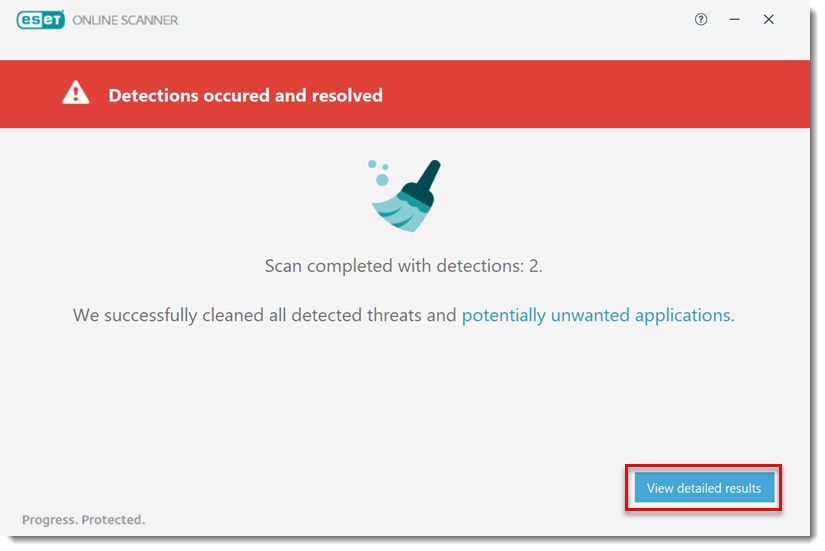
- Nachdem Sie completed a scan durchgeführt haben, klicken Sie auf View detailed results.
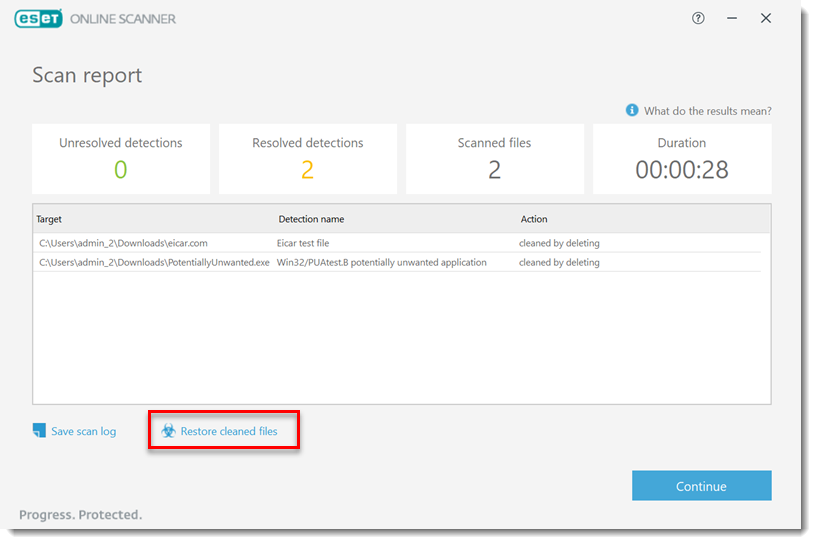
- Klicken Sie auf Gereinigte Dateien wiederherstellen.
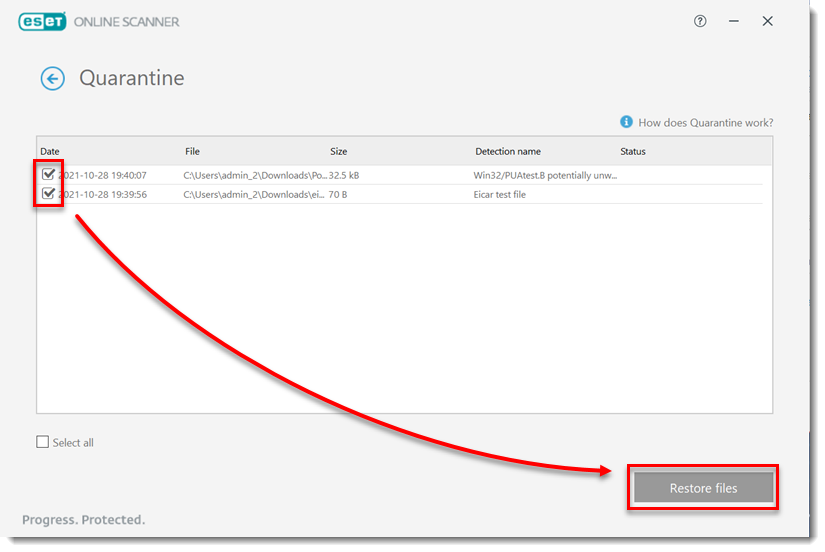
- Wählen Sie die Dateien aus, die Sie wiederherstellen möchten, und klicken Sie auf Dateien wiederherstellen.
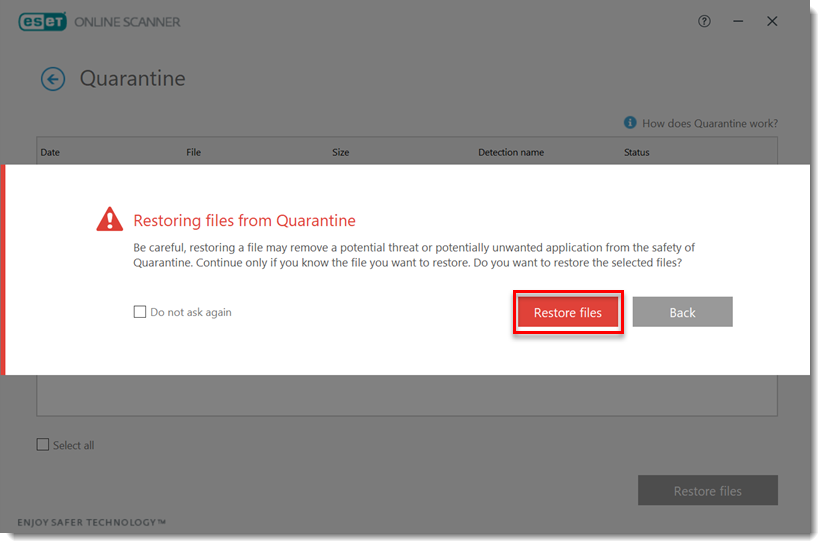
- Klicken Sie auf Dateien wiederherstellen.
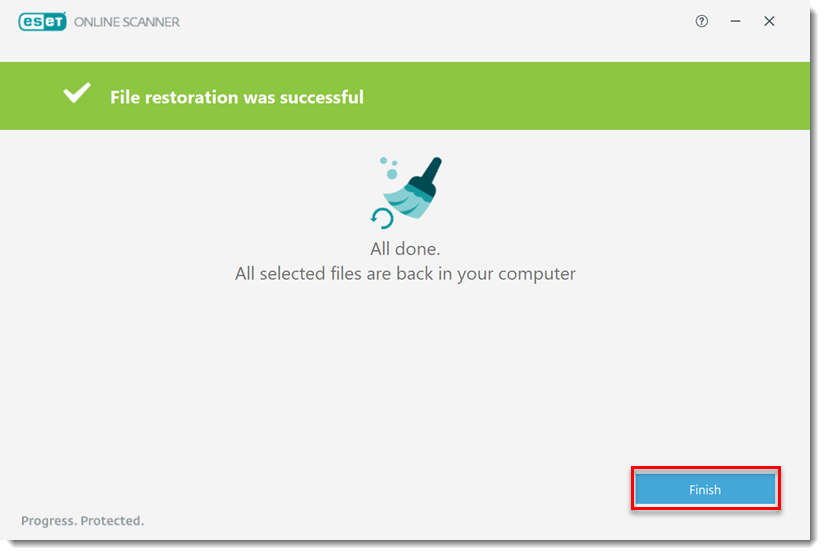
- Die unter Quarantäne gestellten Dateien werden nun wiederhergestellt. Klicken Sie auf Beenden.
Wiederherstellen von Dateien in Quarantäne nach dem Schließen des ESET Online Scanners
- Klicken Sie mit der rechten Maustaste auf die .exe-Datei, die Sie zuvor heruntergeladen haben, um den Online Scanner zu starten, und wählen Sie Als Administrator ausführen.
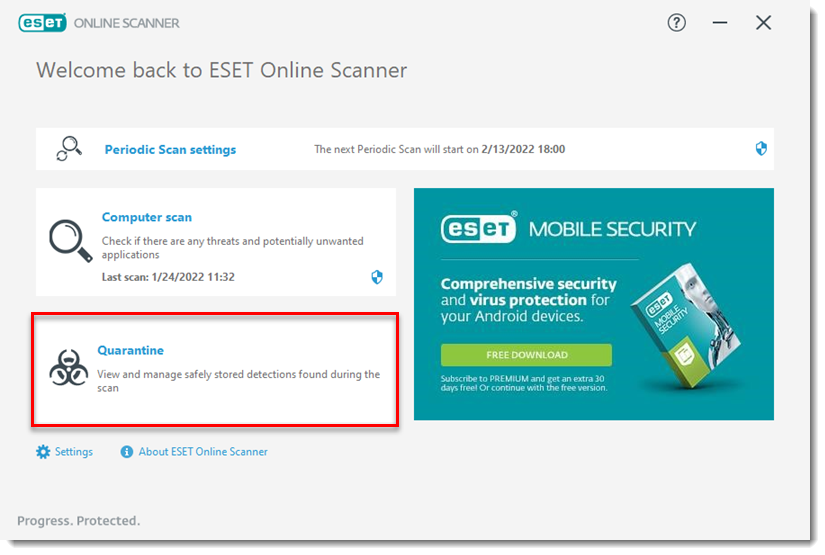
- Klicken Sie auf Quarantäne.
- Wählen Sie die Dateien aus, die Sie wiederherstellen möchten, und klicken Sie auf Dateien wiederherstellen.
- Klicken Sie auf Dateien wiederherstellen.
- Die unter Quarantäne gestellten Dateien werden nun wiederhergestellt. Klicken Sie auf Beenden.


