Problema
- Restaurarea fișierelor în carantină imediat după rularea ESET Online Scanner
- Restaurarea fișierelor în carantină după închiderea ESET Online Scanner
- Pentru mai multe informații despre ESET Online Scanner, vizitați documentația noastră de ajutor online
Soluție
Restaurarea fișierelor în carantină imediat după rularea ESET Online Scanner
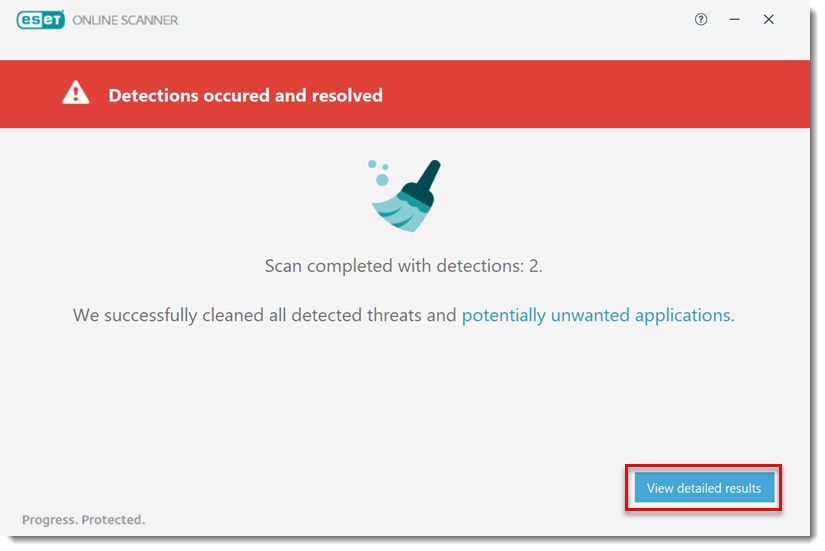
- După ce ați finalizat o scanare, faceți clic pe Vizualizare rezultate detaliate.
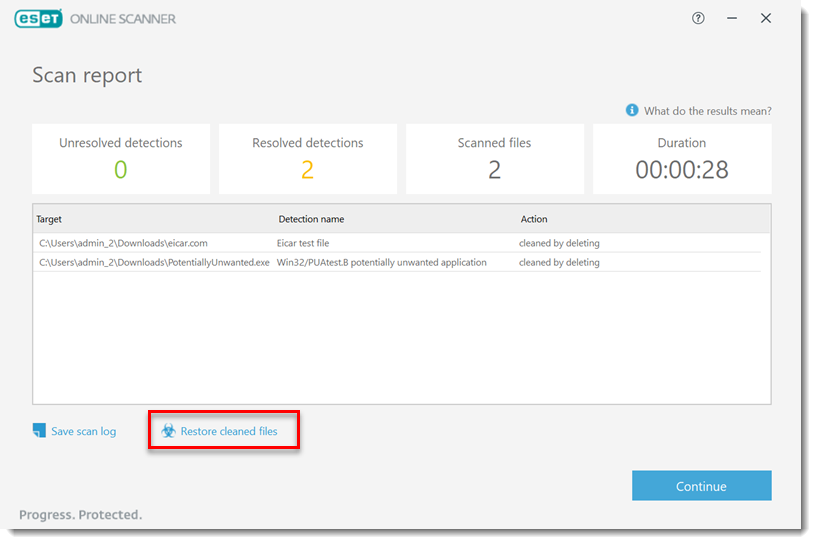
- Faceți clic pe Restaurarea fișierelor curățate.
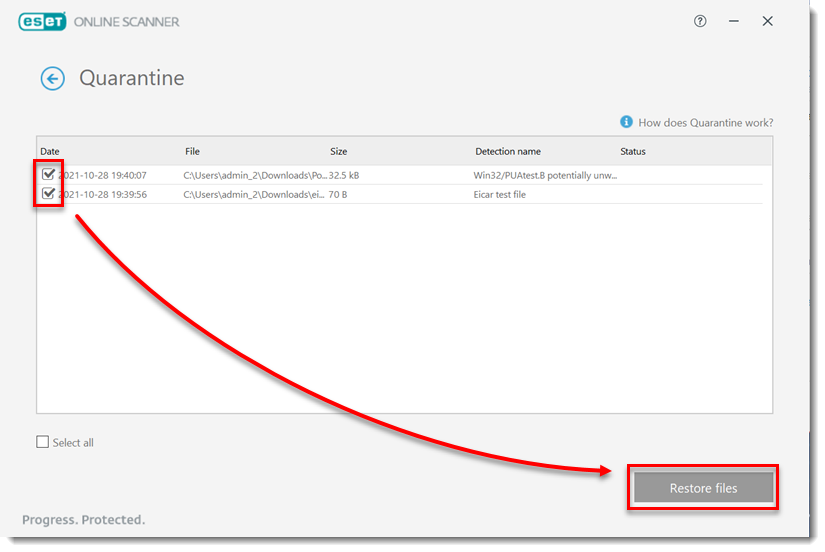
- Selectați fișierele pe care doriți să le restaurați și faceți clic pe Restore files (Restaurare fișiere).
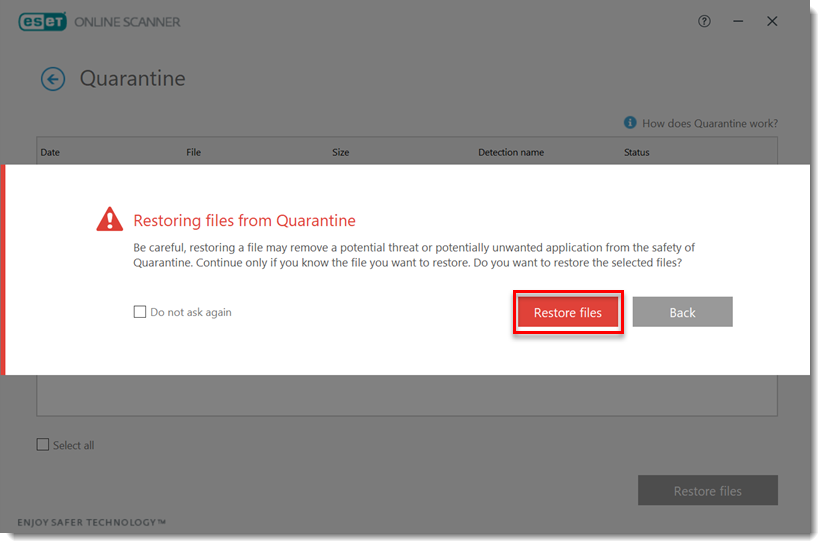
- Faceți clic pe Restore files (Restaurare fișiere).
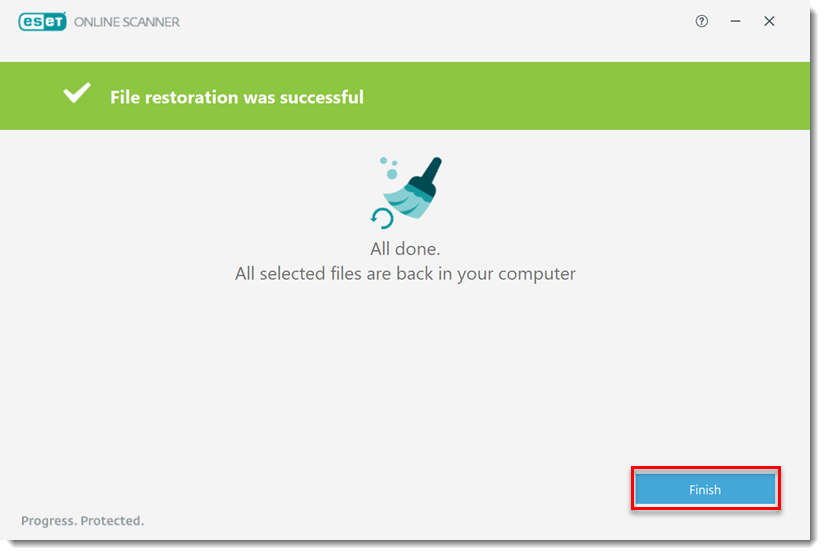
- Fișierele dvs. aflate în carantină sunt acum restaurate. Faceți clic pe Finish (Terminare).
Restaurarea fișierelor în carantină după închiderea ESET Online Scanner
- Faceți clic dreapta pe fișierul .exe pe care l-ați descărcat anterior pentru a lansa Online Scanner și selectați Run as administrator.
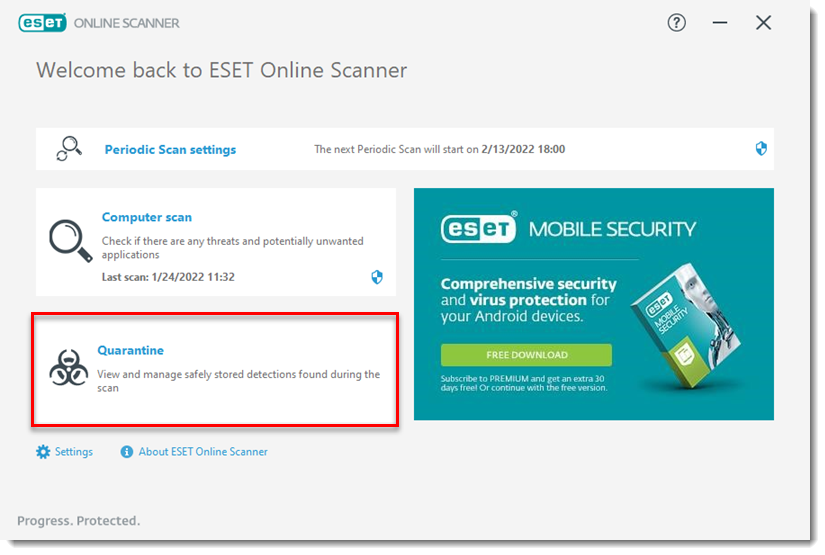
- Faceți clic pe Carantină.
- Selectați fișierele pe care doriți să le restaurați și faceți clic pe Restore files (Restaurare fișiere).
- Faceți clic pe Restore files (Restaurare fișiere).
- Fișierele dvs. aflate în carantină sunt acum restaurate. Faceți clic pe Finish (Terminare).


