[KB2300] Как проверить пакет установки продукта ESET для Windows или другой инструмент ESET на наличие цифровой подписи?

примечание:

Этот документ переведен для вашего удобства с помощью машинного перевода. Пожалуйста, будьте уверены, что мы приложили все усилия, чтобы обеспечить максимально точный перевод. Однако ни один автоматизированный перевод не призван заменить переводчика-человека. Официальным текстом является английская версия, которую можно найти, нажав на English справа от этого текста (или внизу, если вы читаете с мобильного). Если у вас возникли вопросы или замечания относительно точности переведенного текста, пожалуйста, обратитесь к официальной версии на английском языке или свяжитесь с местной службой поддержки. Спасибо за ваше терпение.

Подробности

Цифровая подпись - это метод шифрования, используемый для проверки источника передаваемых данных (например, сообщений, установочных пакетов и т. д.). Если файл поврежден или изменен, его цифровая подпись может быть утеряна.

Решение

  1. Перейдите к месту сохранения файла, щелкните его правой кнопкой мыши и выберите в контекстном меню пункт "Свойства".
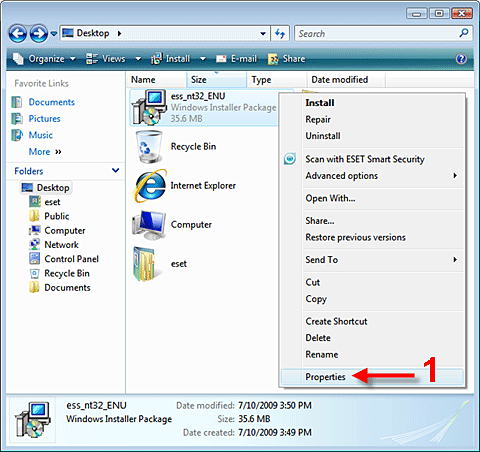


    Рисунок 1-1

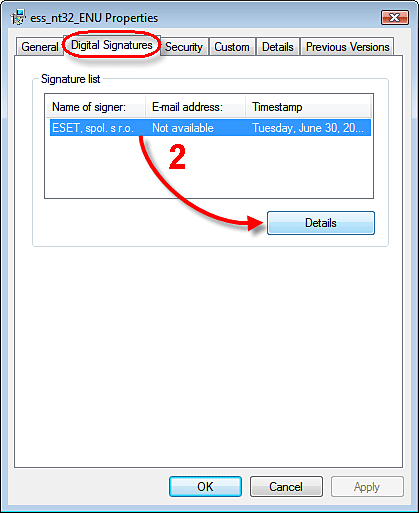
  2. В окне Свойства файла выберите вкладку Цифровые подписи и убедитесь, что ESET, spol. s r.o. появилась в списке Подписей (это должна быть единственная запись в списке). Выберите подпись и нажмите кнопку Сведения
    Не запускайте неподписанный инструмент или пакет установки

    Если вы не видите вкладку "Цифровые подписи ", возможно, в вашей операционной системе не установлены последние обновления безопасности или цифровая подпись была удалена из файла. Чтобы предотвратить возможное повреждение системы, не устанавливайте/запускайте неподписанные инструменты или инсталляционные пакеты.


    Рисунок 1-2

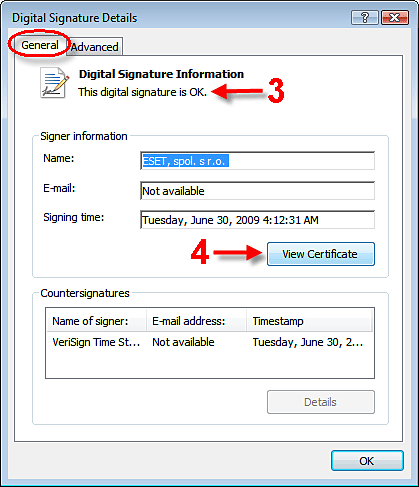
  3. В окне Сведения о цифровой подписи выберите вкладку Общие, а затем убедитесь, что надпись под Сведения о цифровой подписи гласит Эта цифровая подпись в порядке
    Не запускайте неподписанный инструмент или установочный пакет

    Если вы не видите этой надписи, возможно, файл был изменен. Чтобы предотвратить возможное повреждение системы, не устанавливайте/запускайте неподписанные инструменты или установочные пакеты.


    Рисунок 1-3

  4. Чтобы получить дополнительную информацию о цифровой подписи, нажмите Просмотр сертификата.