[KB2300] Jak sprawdzić pakiet instalacyjny produktu ESET dla systemu Windows lub innego narzędzia ESET pod kątem podpisu cyfrowego?

NOTATKA:

Ta strona została przetłumaczona przez komputer. Kliknij przycisk Angielski w sekcji Języki na tej stronie, aby wyświetlić oryginalny tekst. Jeśli coś jest niejasne, skontaktuj się z lokalnym działem pomocy technicznej.

Szczegóły

Podpis cyfrowy to technika szyfrowania używana do weryfikacji źródła przesyłanych danych (na przykład wiadomości, pakietów instalacyjnych itp.). Jeśli plik zostanie uszkodzony lub zmodyfikowany, jego podpis cyfrowy może zostać utracony.

Rozwiązanie

  1. Przejdź do miejsca, w którym zapisałeś plik, kliknij go prawym przyciskiem myszy i wybierz Właściwości z menu kontekstowego.
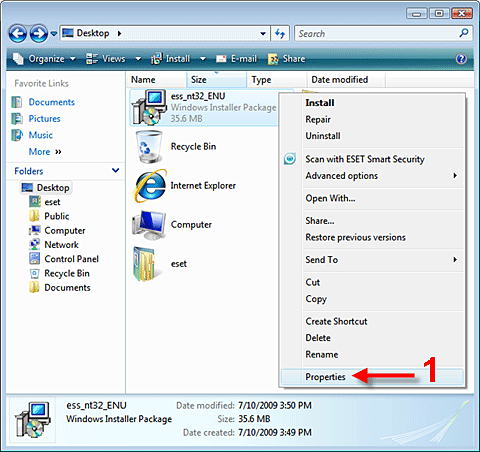


    Rysunek 1-1

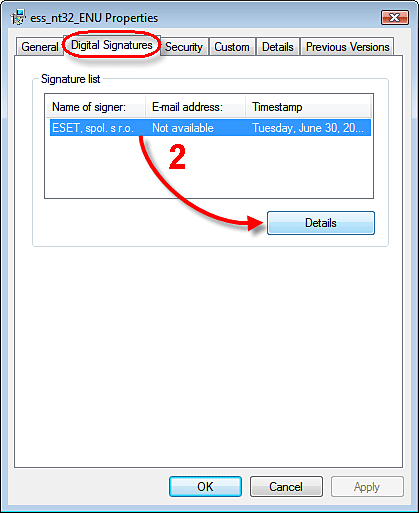
  2. W oknie Właściwości pliku wybierz zakładkę Podpisy cyfrowe i sprawdź, czy ESET, spol. s r.o. pojawia się na liście Podpisy (powinien to być jedyny wpis na liście). Wybierz podpis i kliknij przycisk Szczegóły
    Nie uruchamiaj niepodpisanego narzędzia lub pakietu instalacyjnego

    Jeśli nie widzisz karty Podpisy cyfrowe, system operacyjny może nie mieć najnowszych aktualizacji zabezpieczeń lub podpis cyfrowy mógł zostać usunięty z pliku. Aby zapobiec możliwemu uszkodzeniu systemu, nie należy instalować/uruchamiać niepodpisanego narzędzia lub pakietu instalacyjnego.


    Rysunek 1-2

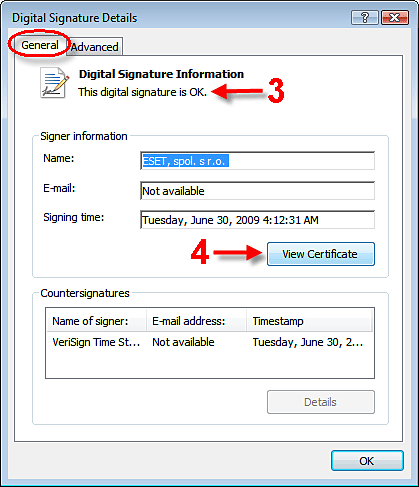
  3. W oknie Digital Signature Details (Szczegóły podpisu cyfrow ego) wybierz kartę General (Ogólne ), a następnie sprawdź, czy uwaga pod Digital Signature Information (Informacje o podpisie cyfrowym ) brzmi This digital signature is OK (Ten podpis cyfrowy jest OK)
    Nie uruchamiaj niepodpisanego narzędzia lub pakietu instalacyjnego

    Jeśli nie widzisz tej uwagi, plik mógł zostać zmodyfikowany. Aby zapobiec możliwemu uszkodzeniu systemu, nie należy instalować/uruchamiać niepodpisanego narzędzia lub pakietu instalacyjnego.


    Rysunek 1-3

  4. Aby uzyskać więcej informacji na temat podpisu cyfrowego, kliknij Wyświetl certyfikat.