[KB2300] Jak mohu zkontrolovat digitální podpis instalačního balíčku produktu ESET pro Windows nebo jiného nástroje ESET?

POZNÁMKA:

Tato stránka byla přeložena počítačem. Chcete-li zobrazit originální text, klikněte v části Jazyky na této stránce na Angličtina. Pokud vám něco není jasné, obraťte se na místní podporu.

Podrobnosti

Digitální podpis je šifrovací technika používaná k ověření zdroje přenášených dat (například zpráv, instalačních balíčků atd.). Pokud dojde k poškození nebo úpravě souboru, může dojít ke ztrátě jeho digitálního podpisu.

Řešení

  1. Přejděte na místo, kam jste soubor uložili, klikněte na něj pravým tlačítkem myši a z kontextové nabídky vyberte možnost Vlastnosti.
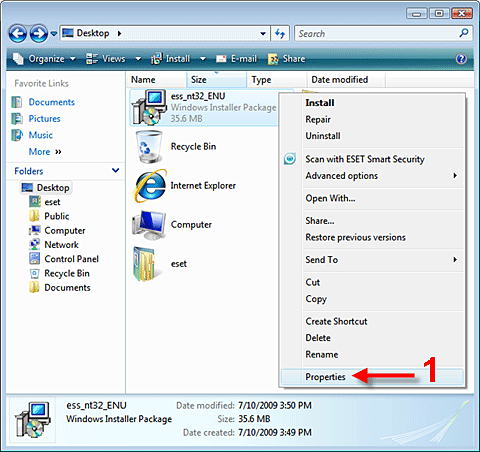


    Obrázek 1-1

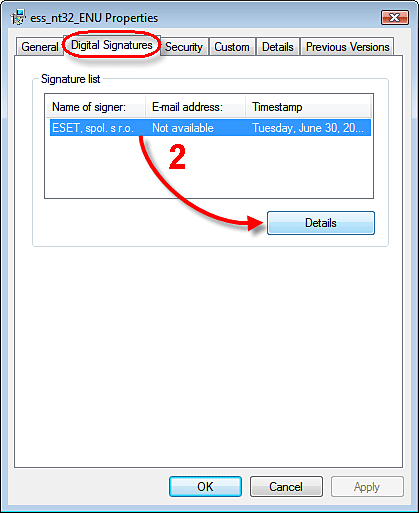
  2. V okně Vlastnosti souboru vyberte záložku Digitální podpisy a zkontrolujte, zda se v seznamu Podpis objevuje společnost ESET, spol. s r.o. (měla by být jedinou položkou v seznamu). Vyberte podpis a klikněte na tlačítko Podrobnosti.
    Nespouštějte nepodepsaný nástroj nebo instalační balíček

    Pokud se karta Digitální podpisy nezobrazí, je možné, že váš operační systém nemá nejnovější aktualizace zabezpečení nebo že byl digitální podpis ze souboru odstraněn. Abyste zabránili možnému poškození systému, neinstalujte/nespouštějte nepodepsaný nástroj nebo instalační balíček.


    Obrázek 1-2

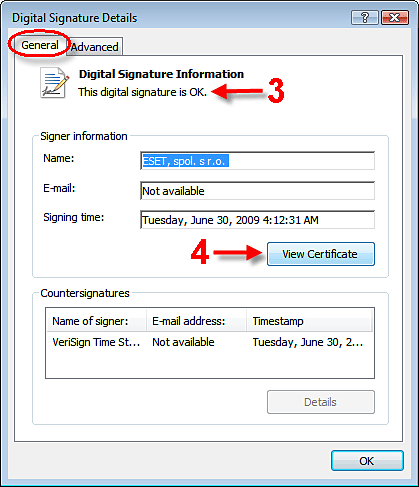
  3. V okně Podrobnosti o digitálním podpisu vyberte kartu Obecné a zkontrolujte, zda je v poznámce pod textem Informace o digitálním podpisu uvedeno Tento digitální podpis je v pořádku.
    Nespouštějte nepodepsaný nástroj nebo instalační balíček

    Pokud se tato poznámka nezobrazí, je možné, že byl soubor upraven. Abyste zabránili možnému poškození systému, neinstalujte/nespouštějte nepodepsaný nástroj nebo instalační balíček.


    Obrázek 1-3

  4. Další informace o digitálním podpisu získáte kliknutím na tlačítko Zobrazit certifikát.