Problema
- Opriți scanările la cerere de pe dispozitivul client-server
- Opriți scanările la cerere de la ESET PROTECT sau ESET PROTECT On-Prem
Soluție
Opriți scanările la cerere de pe dispozitivul client-server
-
Faceți clic pe Start, tastați
ESET Shellși faceți clic pe ESET Shell.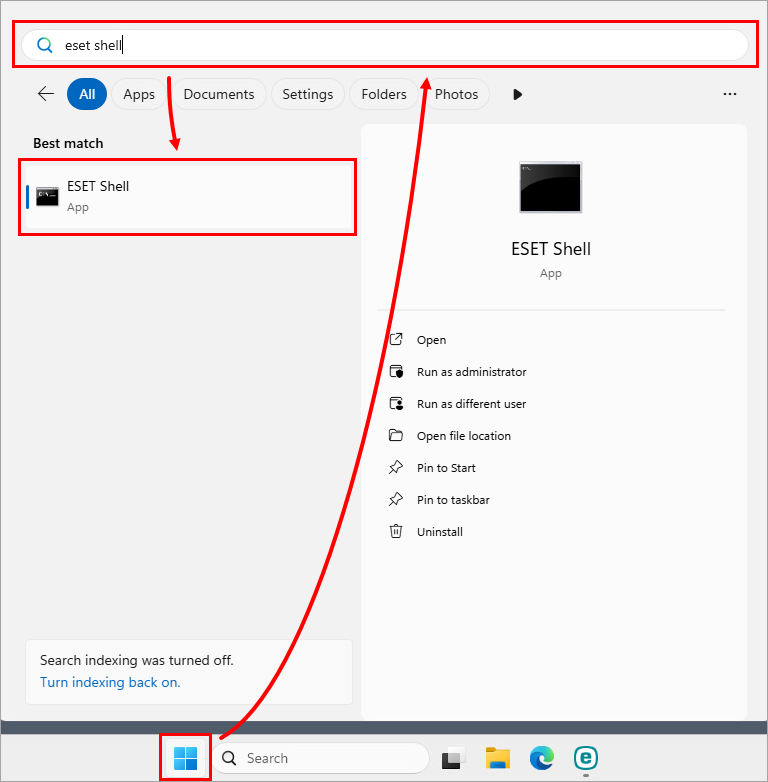
-
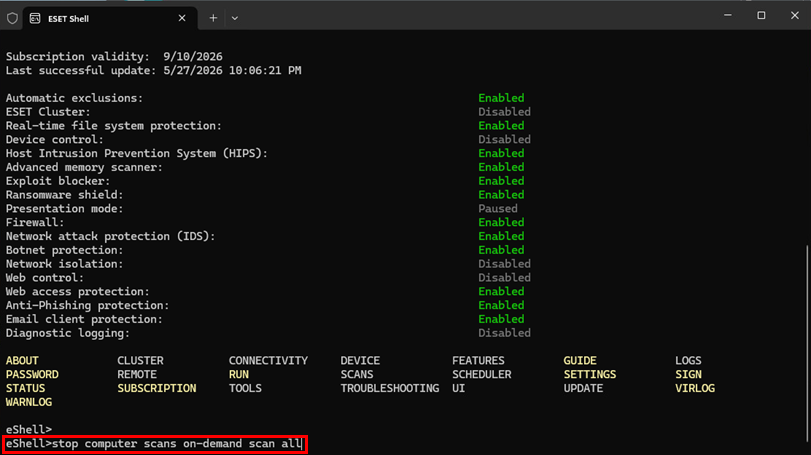
Tastați una dintre comenzile de mai jos și apăsați Enter.
-
Pentru a opri toate scanările de fișiere, tastați
stop computer scans on-demand scan all. -
Pentru a opri toate scanările bazelor de date de e-mail (numai ESET Mail Security for Microsoft Exchange Server), tastați
stop scans device on-demand scan all.
-
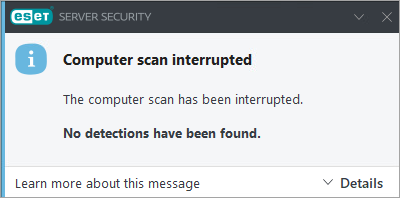
Apare o notificare pentru a confirma că scanările la cerere au fost oprite.
Opriți scanările la cerere din ESET PROTECT sau ESET PROTECT On-Prem
-
#@#publication_url id='2954' language=''' content='Deschideți Consola Web ESET PROTECT' target='_blank'#@#.
-
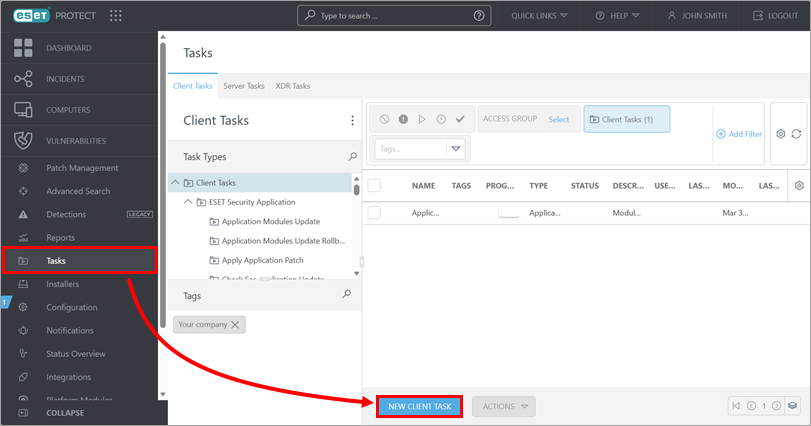
Deschideți vizualizarea de creare a sarcinii clientului:
ESET PROTECT
Faceți clic pe Tasks → New client task.
ESET PROTECT On-Prem
Faceți clic pe Tasks → Add → Client Task.
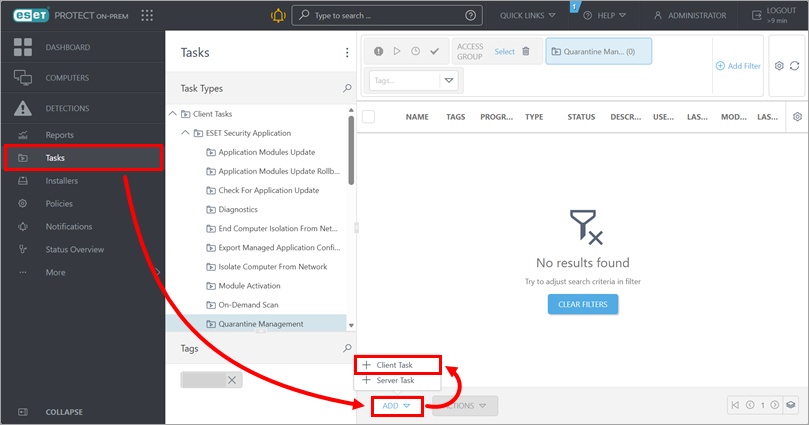
-
În câmpul Nume, tastați un nume pentru sarcină. Din meniul derulant Task Category, selectați All Tasks (Toate sarcinile). Din meniul derulant Task (Sarcină ), selectați Run Command (Executare comandă).
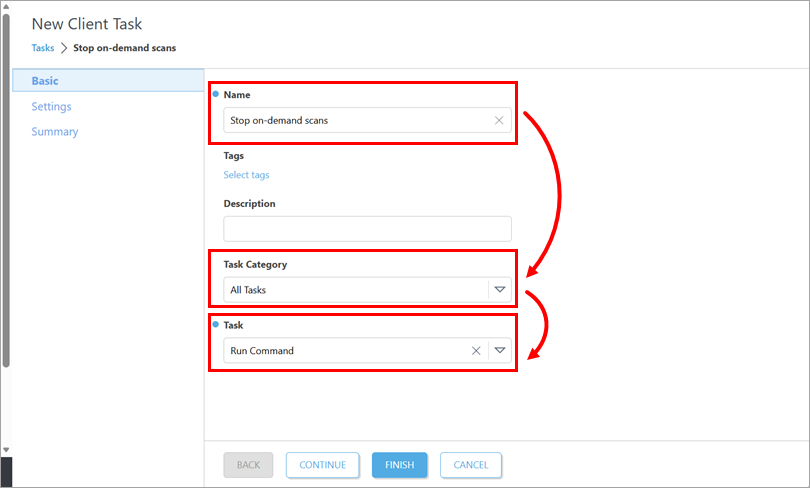
-
Faceți clic pe Settings (Setări). În câmpul Command line to run, tastați una dintre comenzile de mai jos și faceți clic pe Finish (Terminare).
-
Pentru a opri toate scanările de fișiere, tastați
eshell stop computer scans on-demand scan all. -
Pentru a opri toate scanările bazei de date de e-mail (numai ESET Mail Security for Microsoft Exchange Server), tastați
eshell stop server on-demand database-scan scan all.
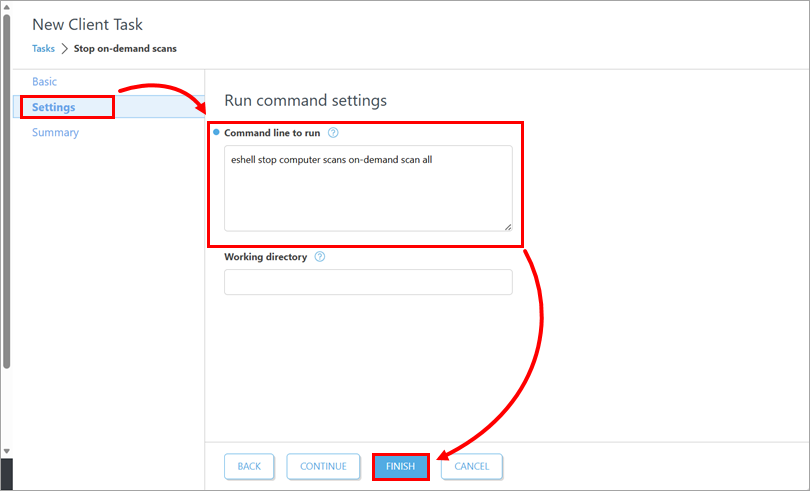
-
-
Create a trigger to execute the task and select the client server device as the target.


