Τεύχος
- Διακοπή σαρώσεων κατ' απαίτηση από τη συσκευή διακομιστή-πελάτη
- Διακοπή σαρώσεων κατ' απαίτηση από το ESET PROTECT ή το ESET PROTECT On-Prem
Λύση
Διακοπή σαρώσεων κατ' απαίτηση από τη συσκευή διακομιστή-πελάτη
-
Κάντε κλικ στο κουμπί Έναρξη, πληκτρολογήστε
ESET Shellκαι κάντε κλικ στο ESET Shell.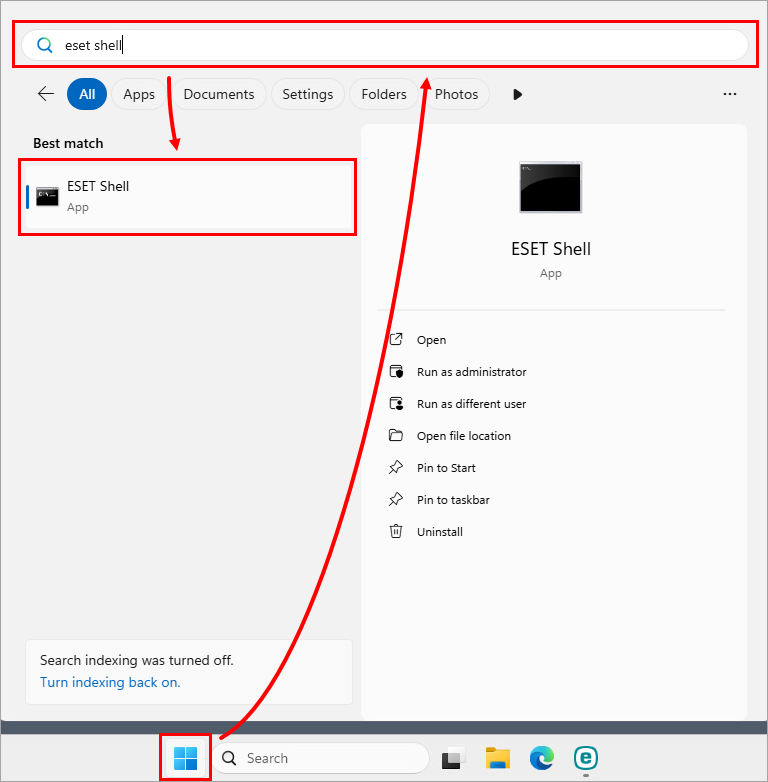
-
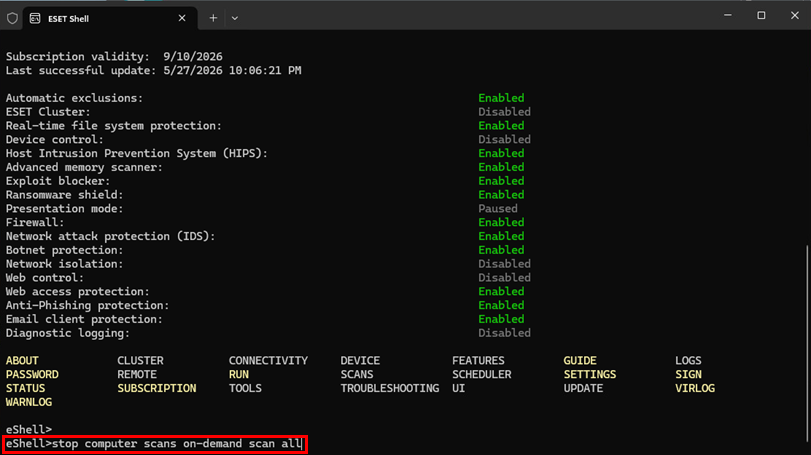
Πληκτρολογήστε μία από τις παρακάτω εντολές και πατήστε Enter.
-
Για να σταματήσετε όλες τις σαρώσεις αρχείων, πληκτρολογήστε
stop computer scans on-demand scan all. -
Για να σταματήσετε όλες τις σαρώσεις βάσεων δεδομένων ηλεκτρονικού ταχυδρομείου (μόνο ESET Mail Security for Microsoft Exchange Server), πληκτρολογήστε
stop scans device on-demand scan all.
-
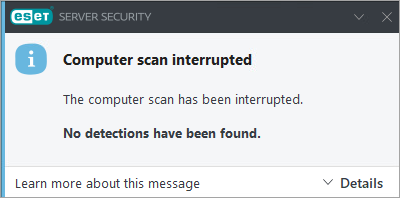
Εμφανίζεται μια ειδοποίηση που επιβεβαιώνει ότι οι σαρώσεις κατά παραγγελία σταμάτησαν.
Διακοπή σαρώσεων κατ' απαίτηση από το ESET PROTECT ή το ESET PROTECT On-Prem
-
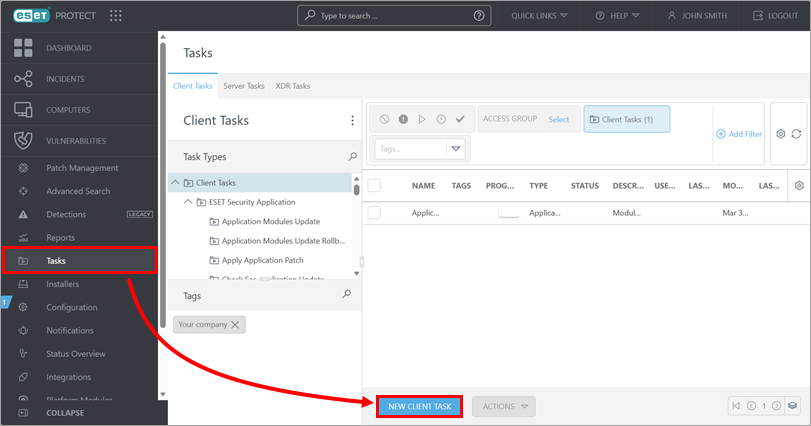
Ανοίξτε την προβολή δημιουργίας εργασιών πελάτη:
ESET PROTECT
Κάντε κλικ στην επιλογή Εργασίες → Νέα εργασία πελάτη.
ESET PROTECT On-Prem
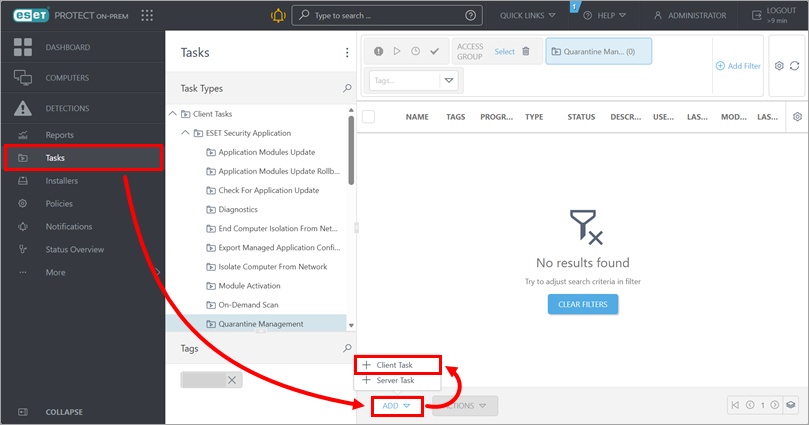
Κάντε κλικ στην επιλογή Εργασίες → Προσθήκη → Εργασία πελάτη.
-
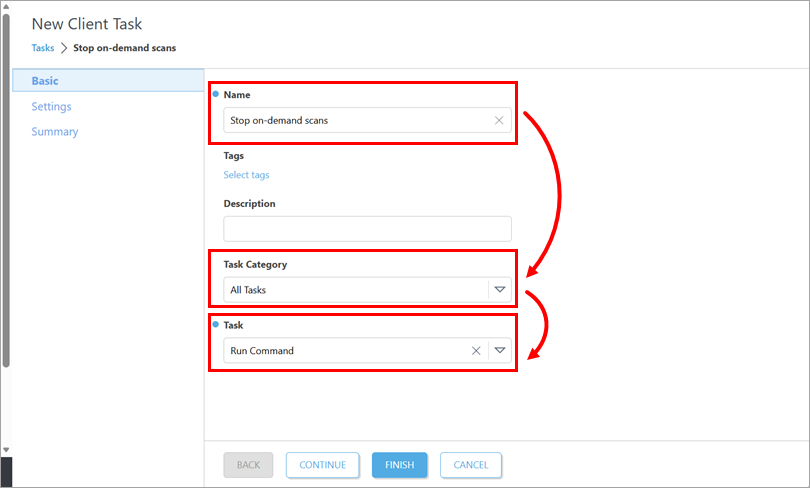
Στο πεδίο Όνομα, πληκτρολογήστε ένα όνομα για την εργασία. Από το αναπτυσσόμενο μενού Κατηγορία εργασίας, επιλέξτε Όλες οι εργασίες. Από το αναπτυσσόμενο μενού Task (Εργασία ), επιλέξτε Run Command (Εκτέλεση εντολής).
-
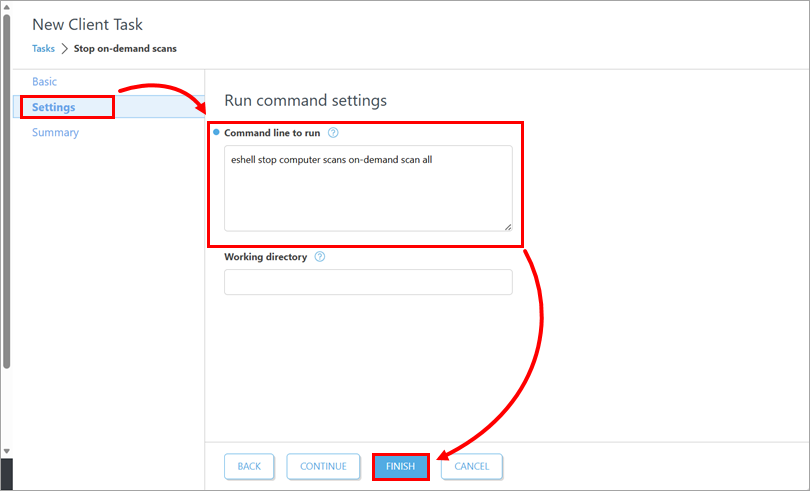
Κάντε κλικ στο κουμπί Ρυθμίσεις. Στο πεδίο Command line to run (Γραμμή εντολών για εκτέλεση ), πληκτρολογήστε μία από τις παρακάτω εντολές και κάντε κλικ στο Finish (Τέλος).
-
Για να σταματήσετε όλες τις σαρώσεις αρχείων, πληκτρολογήστε
eshell stop computer scans on-demand scan all. -
Για να σταματήσετε όλες τις σαρώσεις βάσεων δεδομένων ηλεκτρονικού ταχυδρομείου (μόνο ESET Mail Security for Microsoft Exchange Server), πληκτρολογήστε
eshell stop server on-demand database-scan scan all.
-


