Problema
- Sustabdyti visus "Windows" serverio "pagal pareikalavimą" skenavimus naudojant ESET Shell (eShell)
- Sustabdyti visus užsakomuosius skenavimus Windows serveryje naudojant ESET PROTECT arba ESET PROTECT On-Prem
Sprendimas
Sustabdyti visus užsakomuosius tikrinimus Windows serveryje naudojant ESET Shell
-
Windows Server sistemoje, kurioje naudojami ESET serverio saugumo produktai, spustelėkite Start meniu piktogramą, išskleiskite aplanką ESET ir spustelėkite ESET Shell.
-
ESET Shell lange įveskite vieną iš šių komandų ir paspauskite Enter klavišą:
-
Norėdami sustabdyti visus failų skenavimus, įveskite šią komandą:
sustabdyti kompiuterio skenavimą pagal pareikalavimą nuskaityti visus -
Norėdami sustabdyti visus el. pašto duomenų bazės skenavimus ESET Mail Security for Microsoft Exchange Server, įveskite šią komandą::
stop scans device on-demand scan all

1-1 pav -
-
Bus rodomas pranešimo langas, patvirtinantis, kad On-demand skanavimas sustabdytas.
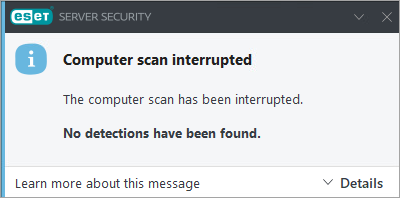
1-2 pav
Sustabdyti visus skenavimus pagal pareikalavimą programoje ESET PROTECT arba ESET PROTECT On-Prem
-
Spustelėkite Užduotys → Nauja → Kliento užduotis.
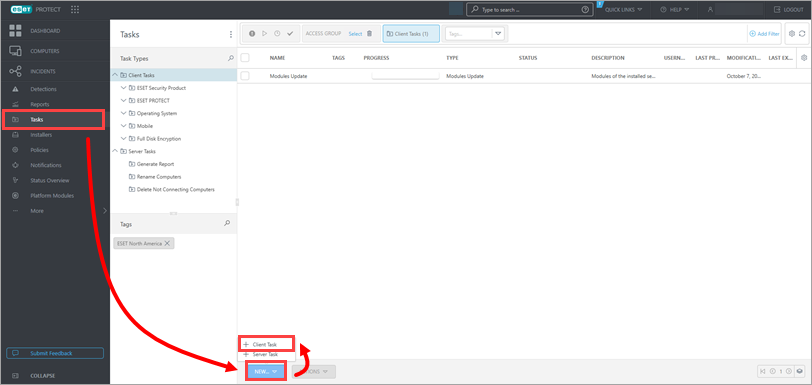
2-1 pav -
Lauke Pavadinimas įveskite užduoties pavadinimą. Iš išskleidžiamojo meniu Task Category (Užduoties kategorija) pasirinkite All Tasks (Visos užduotys), o iš išskleidžiamojo meniu Task (Užduotis) pasirinkite Run Command (Vykdyti komandą).
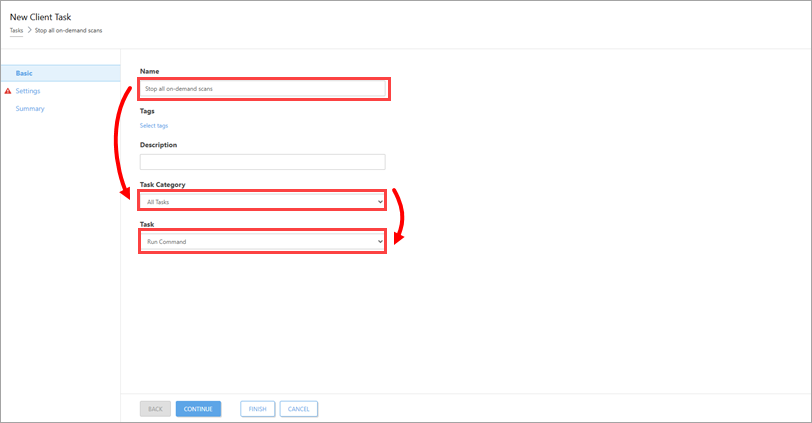
2-2 paveikslėlis -
Spustelėkite Nustatymai ir lauke Vykdyti komandų eilutę įveskite vieną iš šių komandų ir spustelėkite Baigti:
-
Norėdami sustabdyti visus failų nuskaitymus, įveskite šią komandą:
eshell stop computer scans on-demand scan all -
Norėdami sustabdyti visus el. pašto duomenų bazių skenavimus ESET Mail Security for Microsoft Exchange Server, įveskite šią komandą::
eshell stop server on-demand database-scan scan all
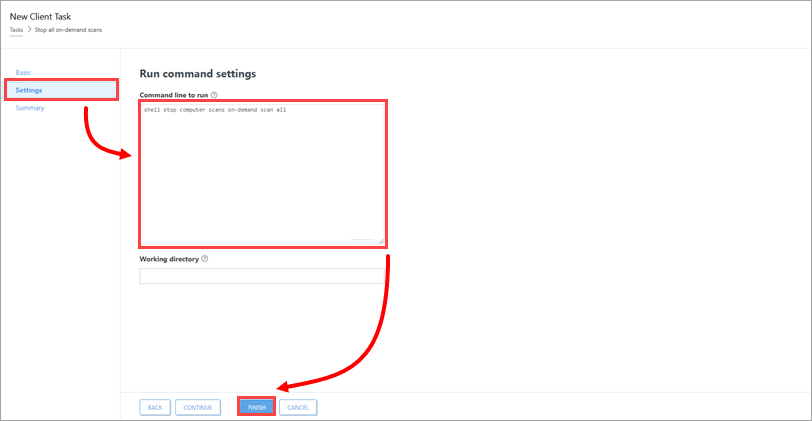
2-3 pav -
-
Norėdami įvykdyti užduotį, sukurkite trigerį ir pridėkite taikinį Windows Server.


