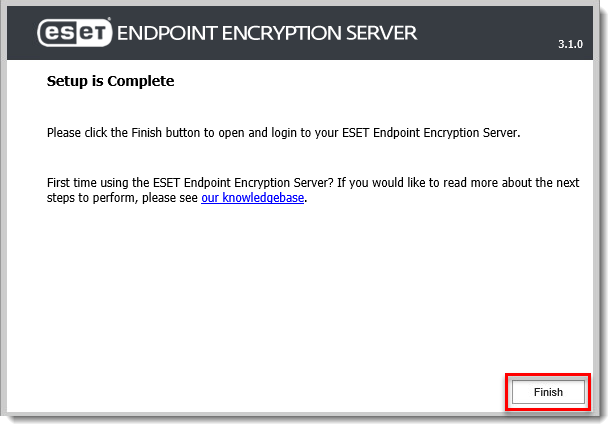
Problema
- Doriți să migrați ESET Endpoint Encryption Server utilizând un fișier de backup
- Server de backup
- Migrare și restaurare server
Soluție
Faceți o copie de rezervă a serverului ESET Endpoint Encryption (EEE)
-
Deschideți consola ESET Endpoint Encryption Server și conectați-vă.
-
Treceți cu mouse-ul peste pictograma de meniu și faceți clic pe Control Panel (Panou de control).
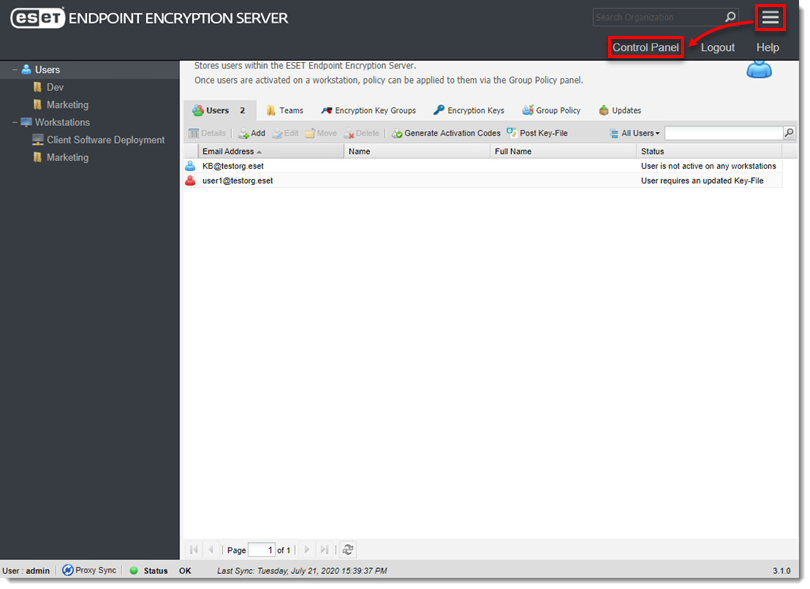
Figura 1-1 - Faceți clic pe Server Backup → Backup Server.
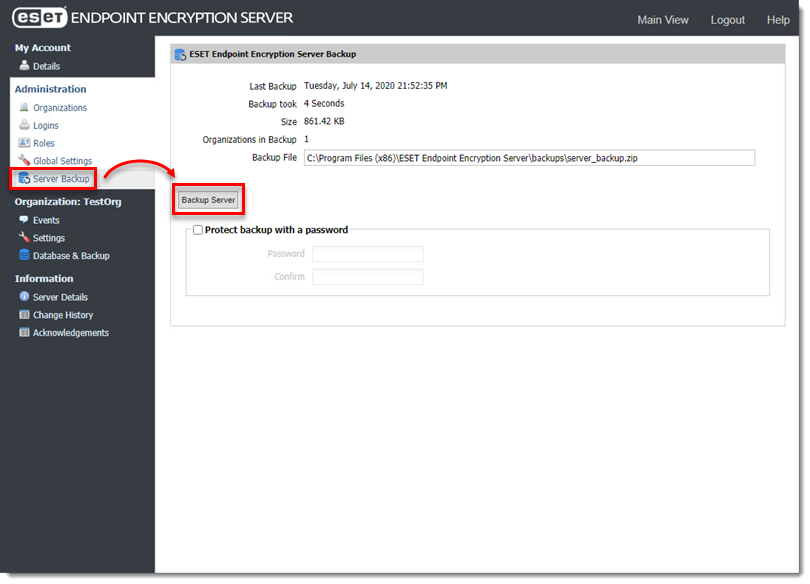
Figura 1-2 - Fișierul de backup va fi salvat în
C:\Program Files (x86)\ESET Endpoint Encryption Server\backups\server_backup.zip.
Migrare și restaurare server
Utilizați Expertul de configurare pentru a restaura serverul ESET Endpoint Encryption (EEE). Instalați cea mai recentă versiune a EEE și copiați fișierul de backup în folderul serverului EEE înainte de a lansa Expertul de configurare.
-
Descărcați și instalați cea mai recentă versiune a EEE.
-
Faceți clic pe Start.
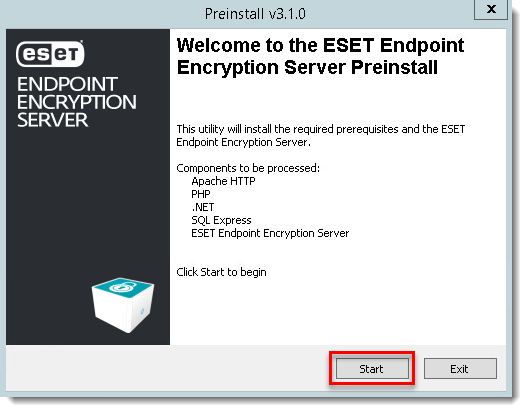
Figura 2-1 - Când programul de instalare este complet, înainte de a face clic pe Launch (Lansare), introduceți fișierul de rezervă EEE în calea
C:\Program Files (x86)\ESET Endpoint Encryption Server.
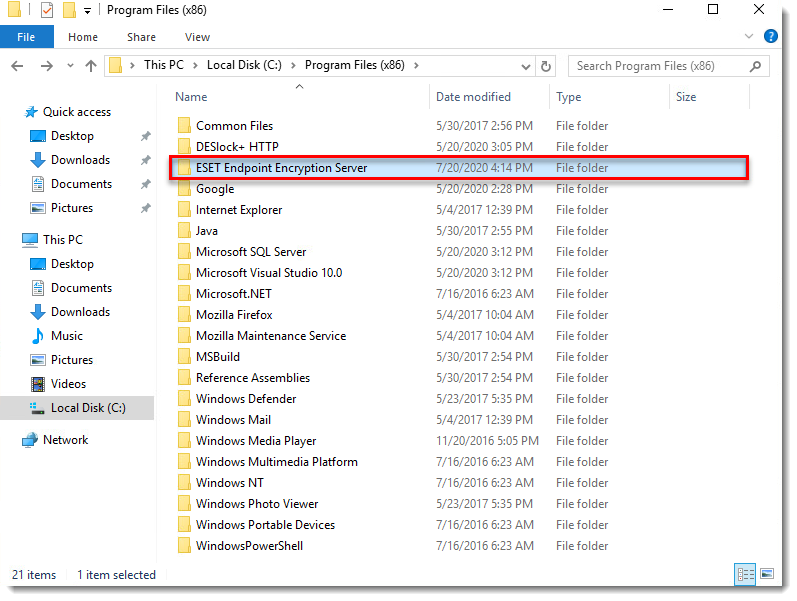
Figura 2-2 - Faceți clic pe Launch (Lansare).
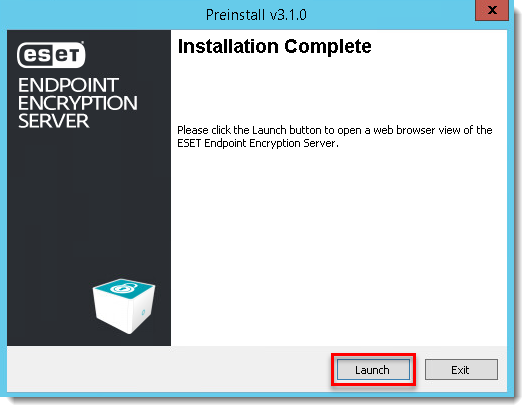
Figura 2-3 - Faceți clic pe Next (Următorul).
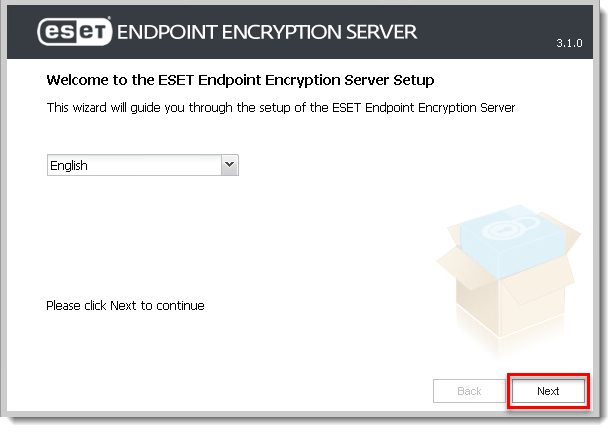
Figura 2-4 - Faceți clic pe Restore from backup, selectați fișierul și apoi faceți clic pe Next (Următorul). Expertul va continua în modul de restaurare. În acest mod, anumite câmpuri vor fi marcate numai pentru citire, deoarece au fost setate în timpul instalării inițiale a serverului, înainte de realizarea copiei de rezervă. Dacă opțiunea Restore from backup nu apare, verificați dacă fișierul
server_backup.zipse află în locația corectă, apoi apăsați tasta F5 de pe tastatură pentru a actualiza browserul.
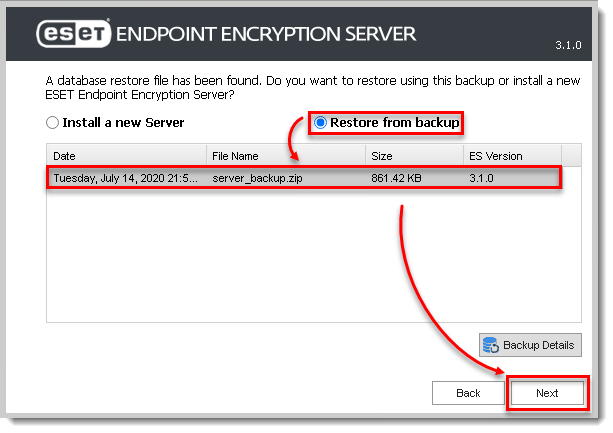
Figura 2-5 - Faceți clic pe Next (Următorul).
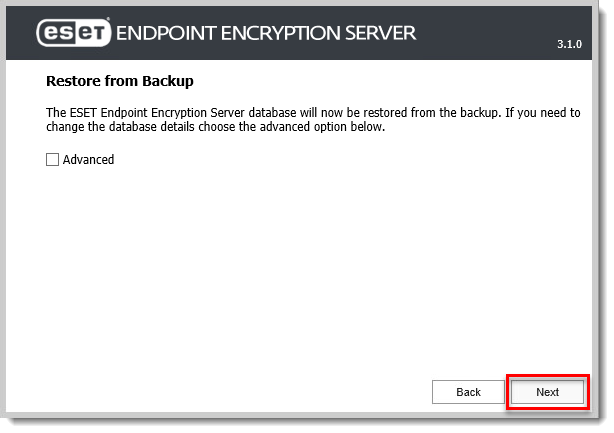
Figura 2-6 - Faceți clic pe Finish (Terminare).