Udgave
- Du vil migrere din ESET Endpoint Encryption Server ved hjælp af en backup-fil
- Tag backup af serveren
- Migrer og gendan serveren
Løsning
Sikkerhedskopier ESET Endpoint Encryption (EEE) Server
-
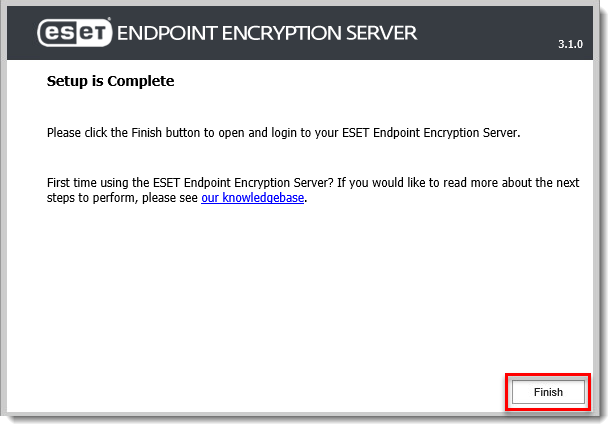
Åbn ESET Endpoint Encryption Server-konsollen, og log ind.
-
Hold musen over menuikonet, og klik på Kontrolpanel.
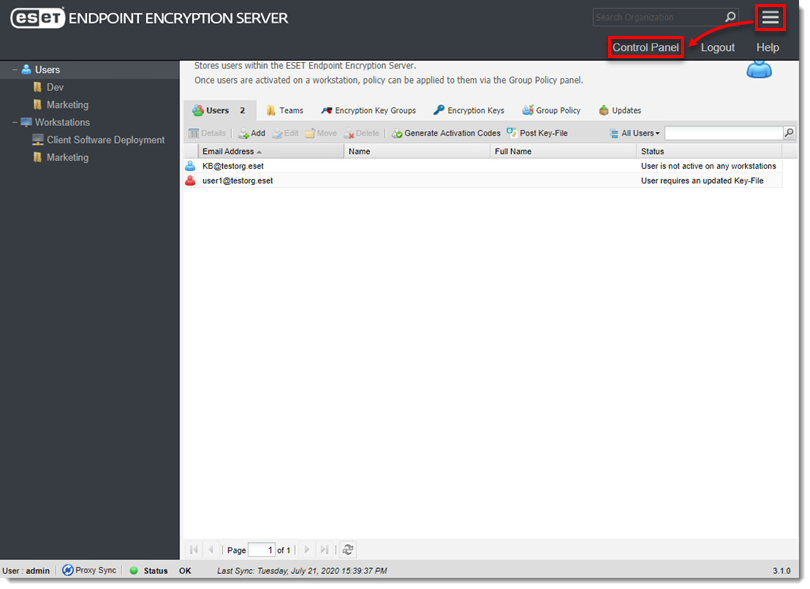
Figur 1-1 - Klik på Server Backup → Backup Server .
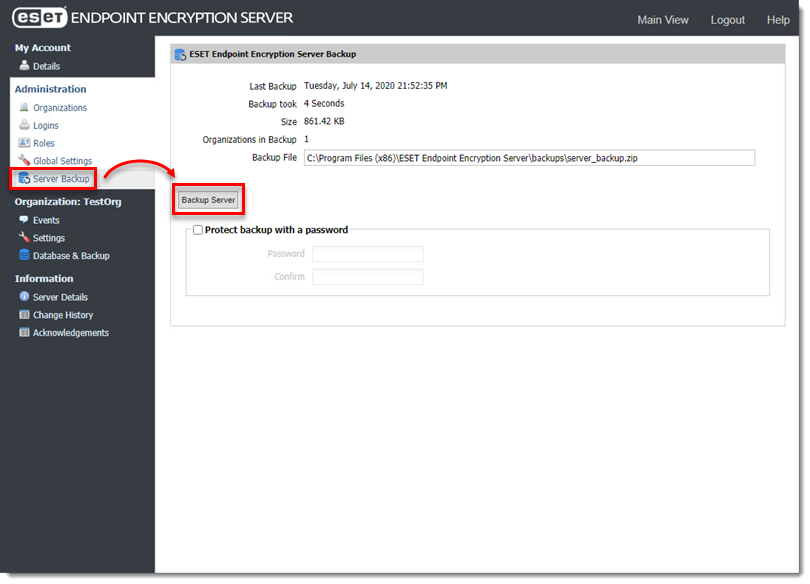
Figur 1-2 - Backup-filen gemmes i
C:\Program Files (x86)\ESET Endpoint Encryption Server\backups\server_backup.zip.
Migrering og gendannelse af server
Brug installationsguiden til at gendanne din ESET Endpoint Encryption (EEE)-server. Installer den seneste version af EEE, og kopier backup-filen til EEE-serverens mappe, før du starter installationsguiden.
-
Download og installer den nyeste version af EEE.
-
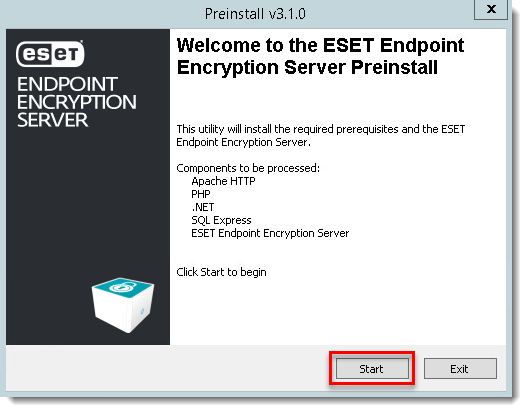
Klik på Start.
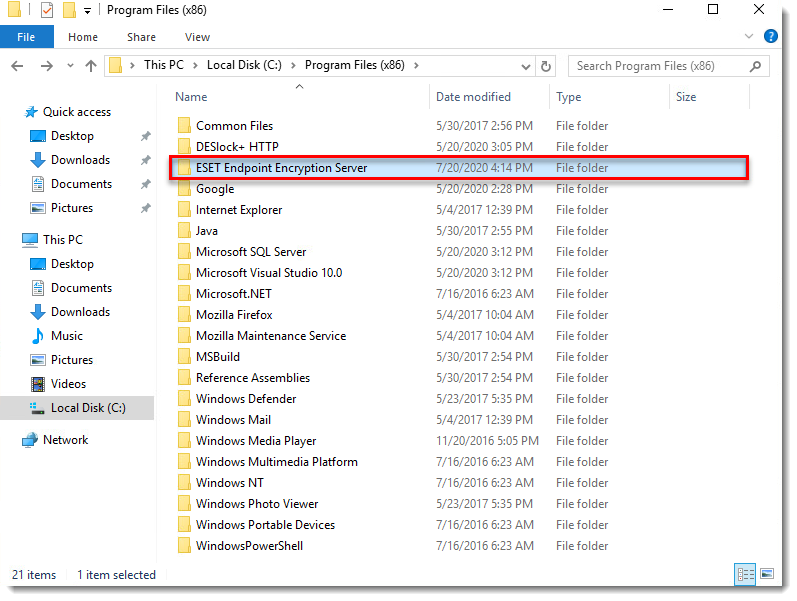
Figur 2-1 - Når installationsprogrammet er færdigt, skal du indsætte EEE-backupfilen i filstien
C:\Program Files (x86)\ESET Endpoint Encryption Server, før du klikker på Launch.
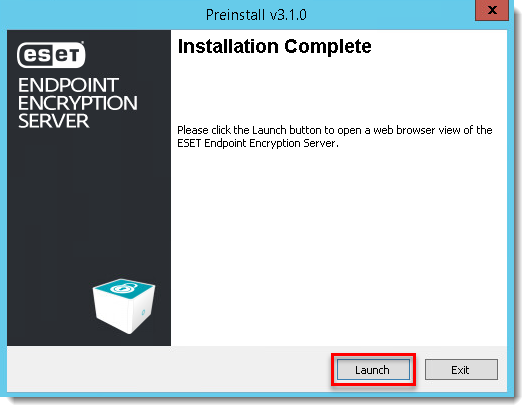
Figur 2-2 - Klik på Start.
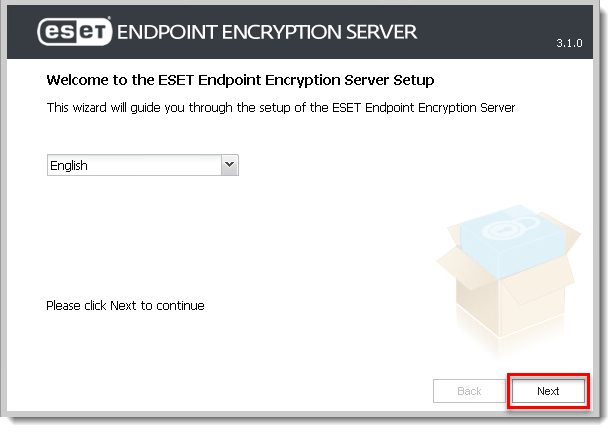
Figur 2-3 - Klik på Næste.
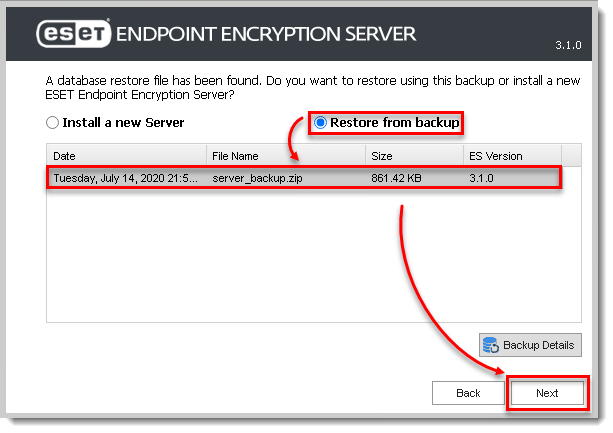
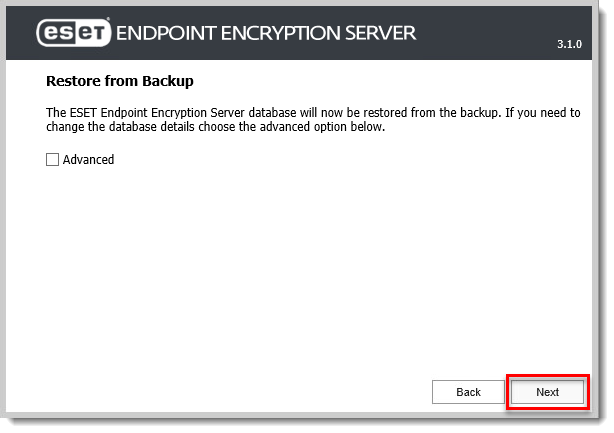
Figur 2-4 - Klik på Gendan fra backup, vælg filen, og klik derefter på Næste. Guiden fortsætter i gendannelsestilstand. I denne tilstand vil bestemte felter være markeret som skrivebeskyttede, da de blev indstillet under den oprindelige installation af serveren, før sikkerhedskopien blev lavet. Hvis Gendan fra backup ikke vises, skal du kontrollere, at filen
server_backup.ziper placeret det rigtige sted, og derefter trykke på F5 på tastaturet for at opdatere browseren.
Figur 2-5 - Klik på Næste.
Figur 2-6 - Klik på Finish.