이슈
#@#플레이스홀더 id='1300' 언어='1'#@#
- 백업 파일을 사용하여 ESET 엔드포인트 암호화 서버를 마이그레이션하려는 경우
- 백업 서버
- 서버 마이그레이션 및 복원
솔루션
ESET 엔드포인트 암호화(EEE) 서버 백업하기
-
ESET 엔드포인트 암호화 서버 콘솔을 열고 로그인합니다.
-
메뉴 아이콘 위로 마우스를 가져간 후 제어판을 클릭합니다.
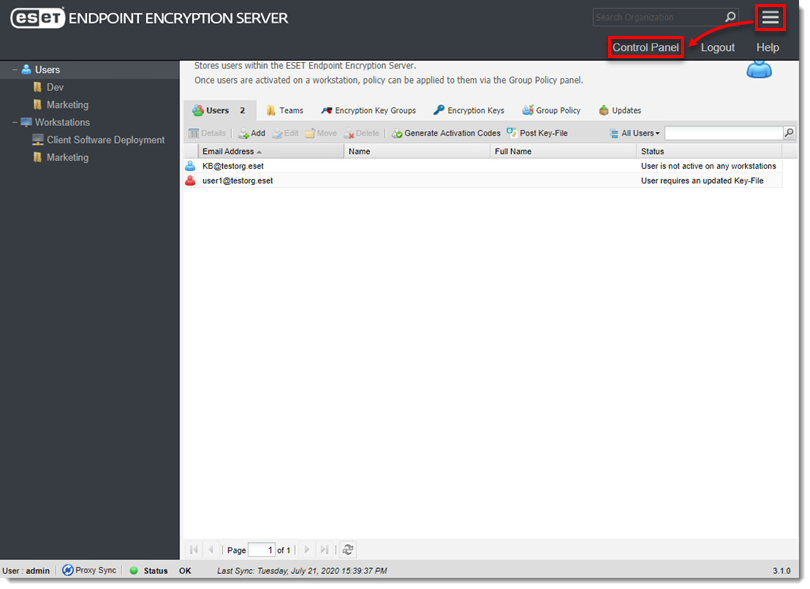
그림 1-1 - 서버 백업 → 서버 백업을 클릭합니다.
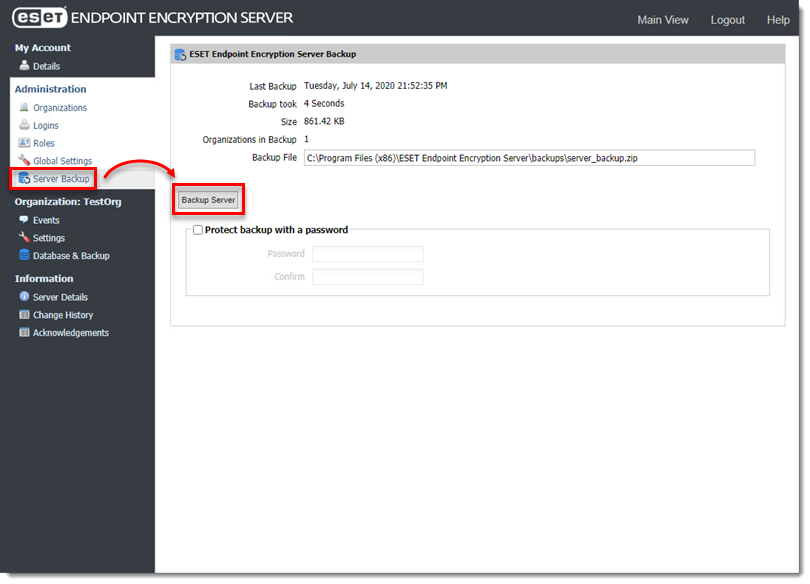
그림 1-2 - 백업 파일은
C:\Program Files (x86)\ESET Endpoint Encryption Server\backups\server_backup.zip에저장됩니다.
서버 마이그레이션 및 복원
설치 마법사를 사용하여 ESET 엔드포인트 암호화(EEE) 서버를 복원합니다. 설치 마법사를 시작하기 전에 최신 버전의 EEE를 설치하고 백업 파일을 EEE 서버 폴더에 복사합니다.
-
최신 버전의 EEE를다운로드하여 설치합니다.
-
시작을 클릭합니다.
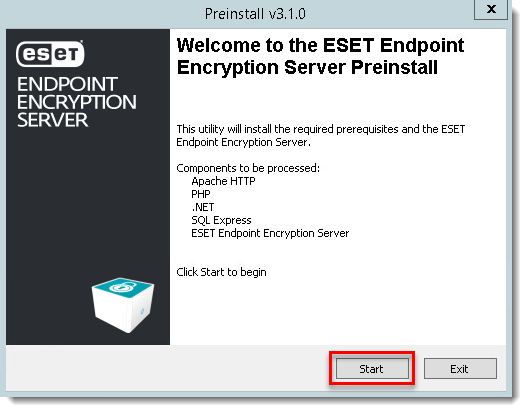
그림 2-1 - 설치가 완료되면 시작을 클릭하기 전에 EEE 백업 파일을 파일 경로
C:\프로그램 파일(x86)\ESET 엔드포인트 암호화 서버에삽입합니다.
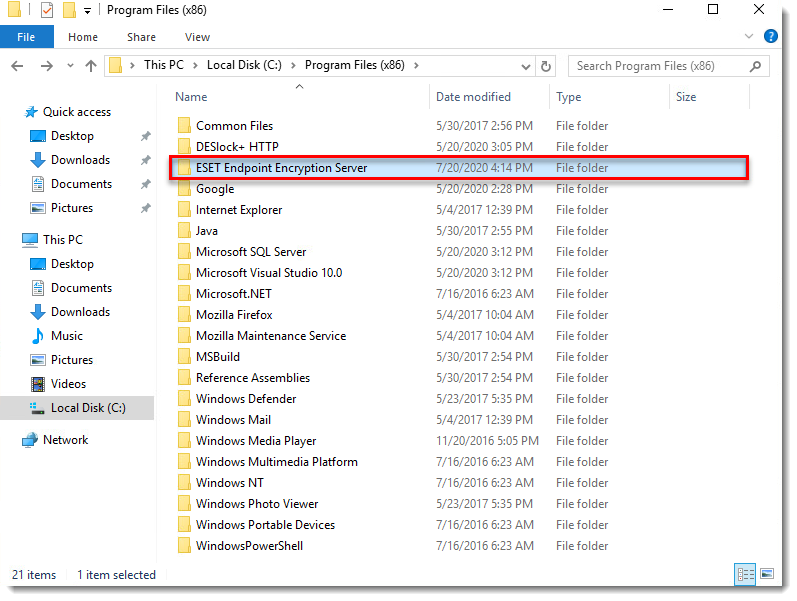
그림 2-2 - 시작을 클릭합니다.
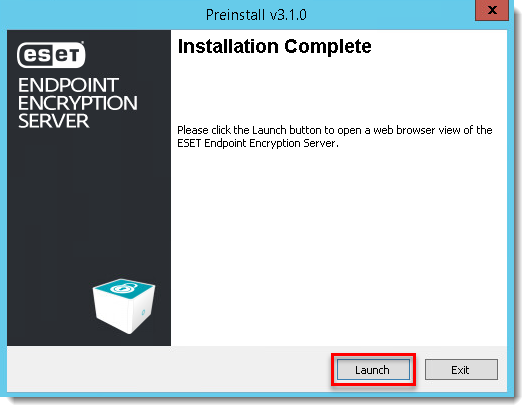
그림 2-3 - Next(다음)를 클릭합니다.
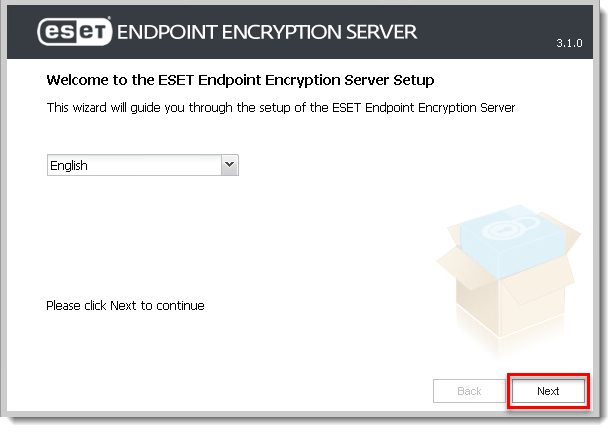
그림 2-4 - 백업에서 복원을 클릭하고 파일을 선택한 후 다음을 클릭합니다. 마법사가 복원 모드로 계속 진행됩니다. 이 모드에서는 백업을 하기 전에 서버를 처음 설치할 때 설정한 대로 특정 필드가 읽기 전용으로 표시됩니다. 백업에서 복원이 표시되지 않으면
server_backup.zip파일이 올바른 위치에 있는지 확인한 다음 키보드의 F5 키를 눌러 브라우저를 새로 고칩니다.
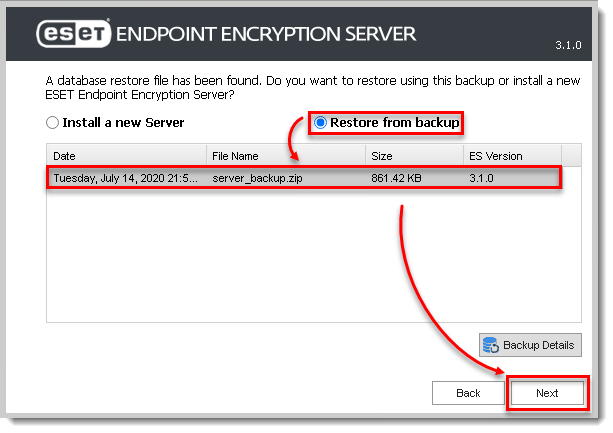
그림 2-5 - 다음을 클릭합니다.
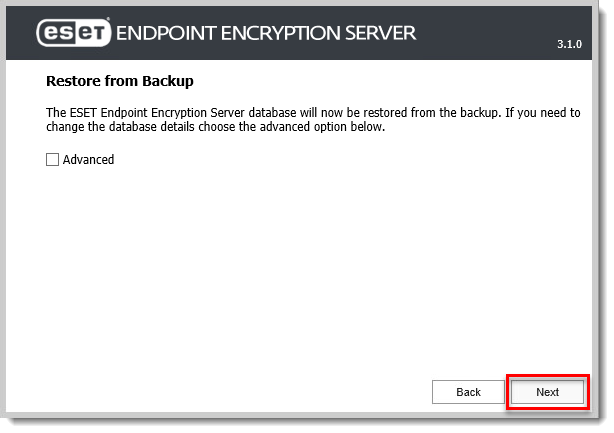
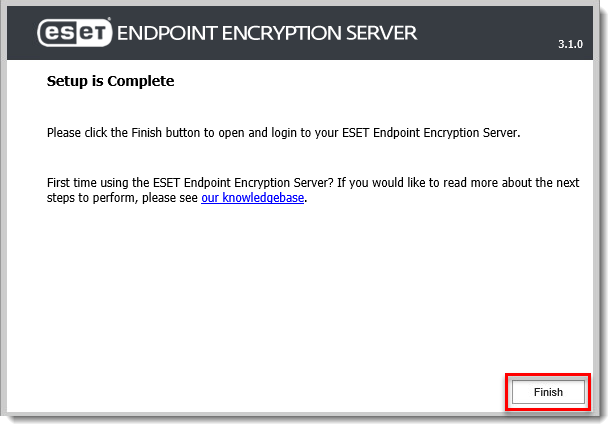
그림 2-6 - 마침을 클릭합니다.