Problem
- Du ønsker å migrere ESET Endpoint Encryption Server ved hjelp av en sikkerhetskopifil
- Sikkerhetskopiere serveren
- Migrere og gjenopprette serveren
Løsning
Ta sikkerhetskopi av ESET Endpoint Encryption (EEE)-serveren
-
Åpne ESET Endpoint Encryption Server-konsollen, og logg inn.
-
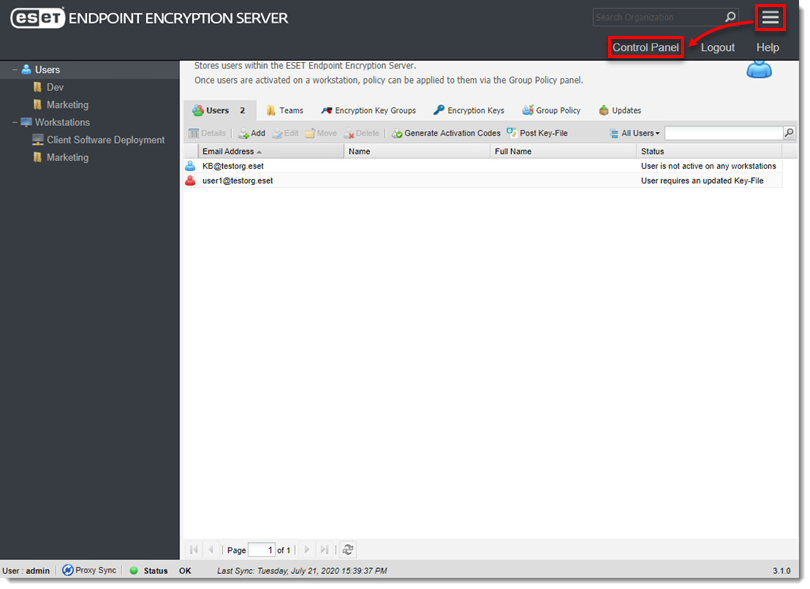
Hold musepekeren over menyikonet, og klikk på Kontrollpanel.
Figur 1-1 - Klikk på Server Backup → Backup Server .
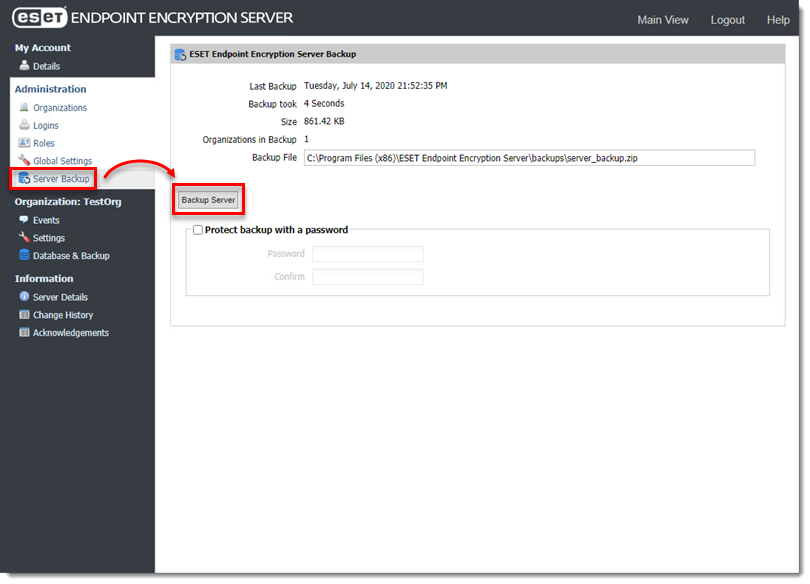
Figur 1-2 - Sikkerhetskopifilen lagres i
C:\Program Files (x86)\ESET Endpoint Encryption Server\backups\server_backup.zip.
Migrere og gjenopprette server
Bruk installasjonsveiviseren til å gjenopprette ESET Endpoint Encryption (EEE)-serveren. Installer den nyeste versjonen av EEE, og kopier sikkerhetskopifilen til EEE-servermappen før du starter installasjonsveiviseren.
-
Last ned og installer den nyeste versjonen av EEE.
-
Klikk på Start.
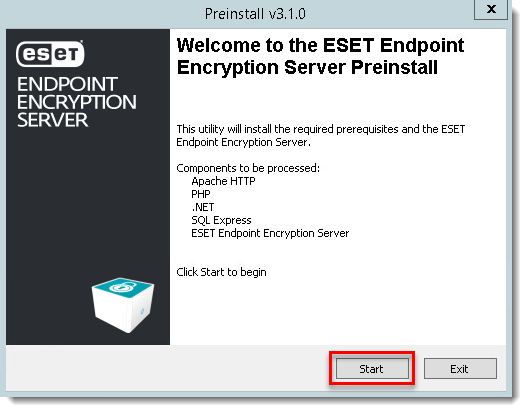
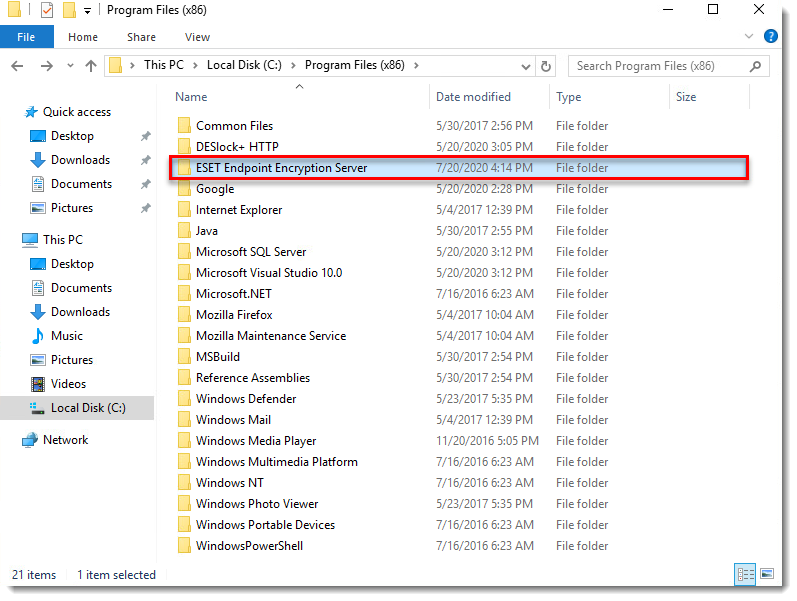
Figur 2-1 - Når installasjonsprogrammet er fullført, setter du inn EEE-sikkerhetskopifilen i filbanen
C:\Program Files (x86)\ESET Endpoint Encryption Serverfør du klikker på Start.
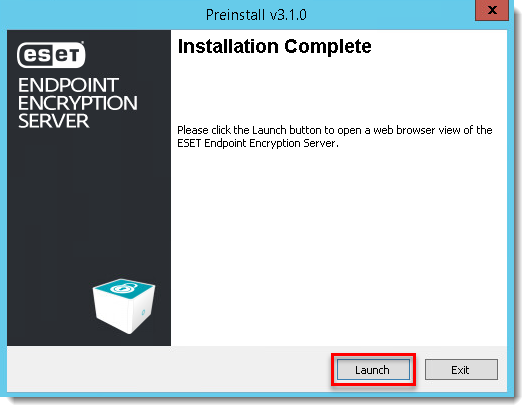
Figur 2-2 - Klikk på Launch.
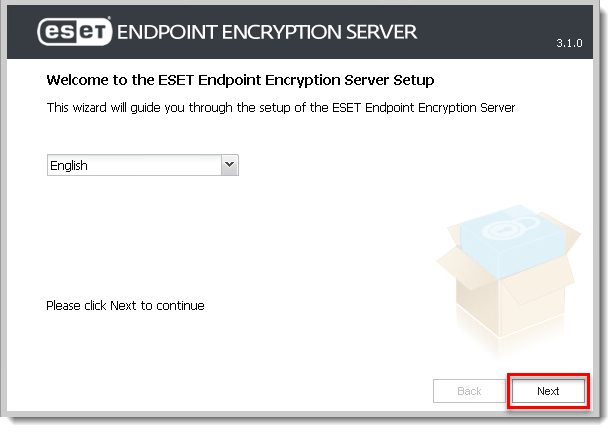
Figur 2-3 - Klikk på Neste.
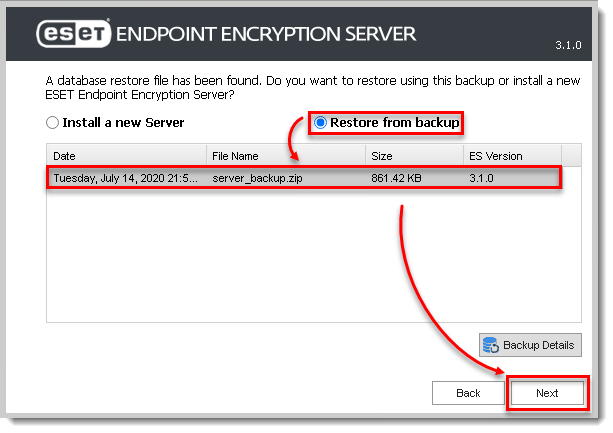
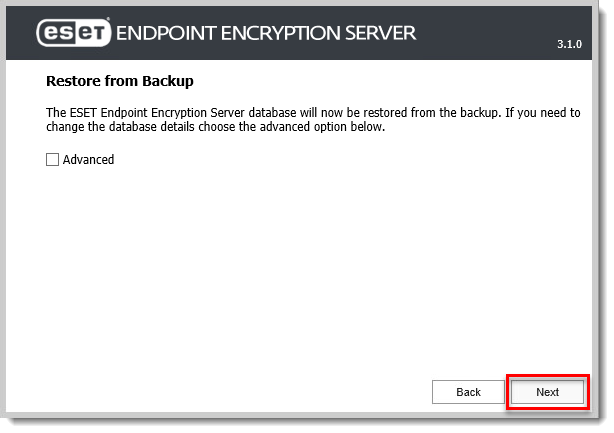
Figur 2-4 - Klikk på Gjenopprett fra sikkerhetskopi, velg filen, og klikk deretter på Neste. Veiviseren fortsetter i gjenopprettingsmodus. I denne modusen vil bestemte felt være merket som skrivebeskyttet, ettersom de ble angitt under den opprinnelige installasjonen av serveren før sikkerhetskopien ble tatt. Hvis Gjenopprett fra sikkerhetskopi ikke vises, kontrollerer du at filen
server_backup.ziper plassert på riktig sted, og trykker deretter på F5 på tastaturet for å oppdatere nettleseren.
Figur 2-5 - Klikk på Neste.
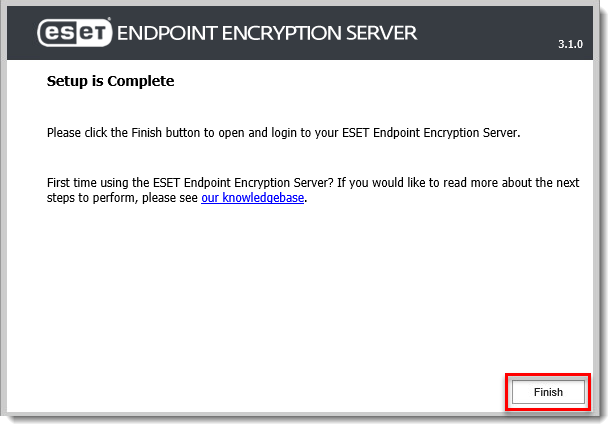
Figur 2-6 - Klikk på Fullfør.