Издание
- Искате да мигрирате вашия ESET Endpoint Encryption Server, като използвате резервен файл
- Сървър за архивиране
- Мигриране и възстановяване на сървъра
Решение
Създайте резервно копие на ESET Endpoint Encryption (EEE) Server
-
Отворете конзолата на ESET Endpoint Encryption Server и влезте в нея.
-
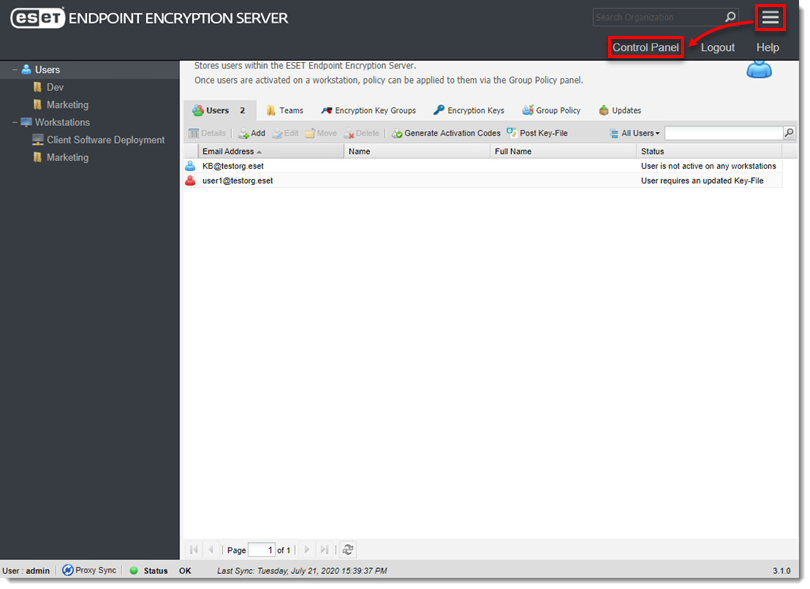
Наведете мишката върху иконата на менюто и щракнете върху Контролен панел.
Фигура 1-1 - Щракнете върху Резервно копие на сървър → Резервно копие на сървър.
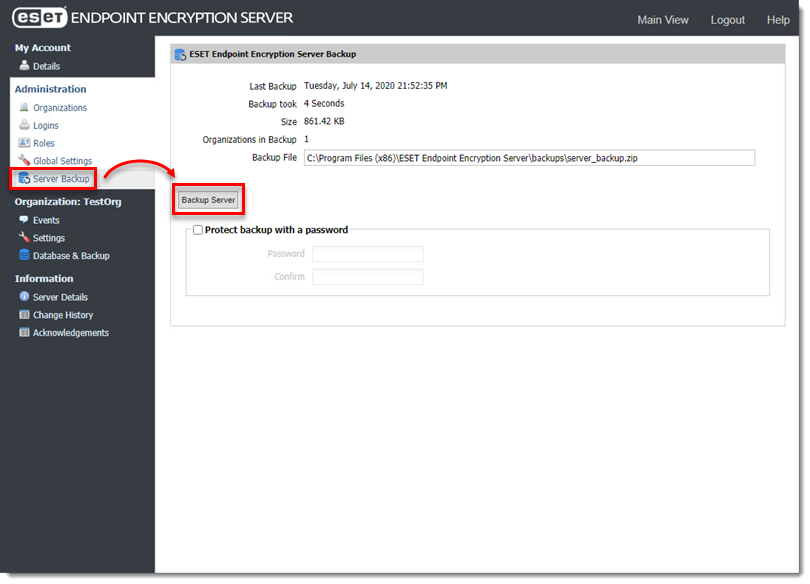
Фигура 1-2 - Файлът за резервно копие ще бъде записан в
C:\Program Files (x86)\ESET Endpoint Encryption Server\backups\server_backup.zip.
Мигриране и възстановяване на сървъра
Използвайте съветника за настройка, за да възстановите сървъра на ESET Endpoint Encryption (EEE). Инсталирайте най-новата версия на EEE и копирайте резервния файл в папката на EEE сървъра, преди да стартирате съветника за настройка.
-
Изтеглете и инсталирайте последната версия на EEE.
-
Щракнете върху Старт.
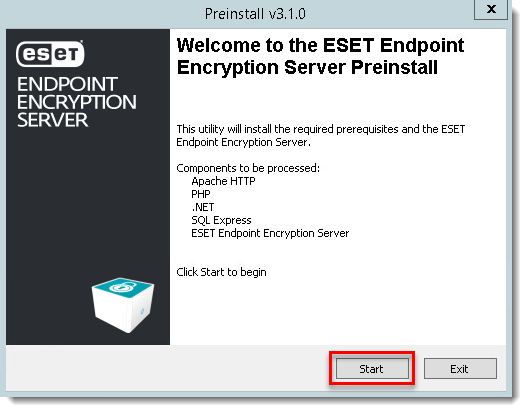
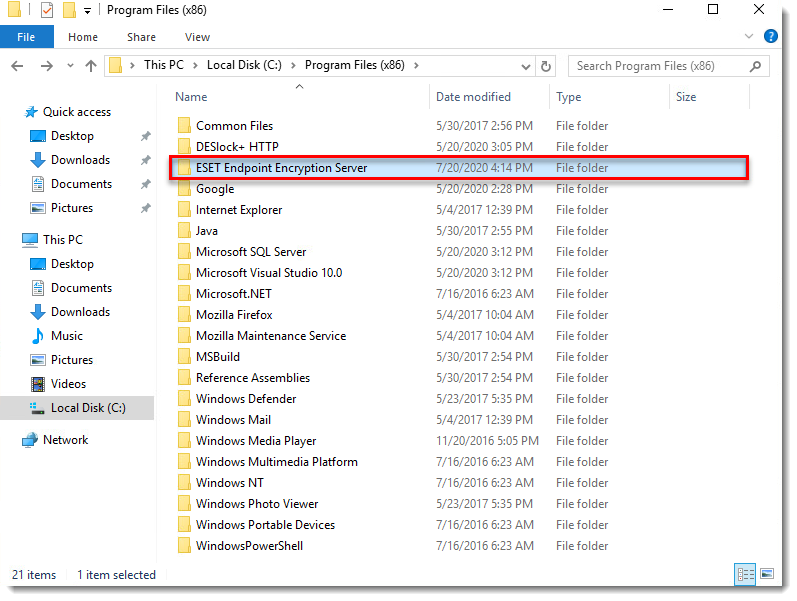
Фигура 2-1 - Когато инсталационният съветник е завършен, преди да щракнете върху Стартиране, вмъкнете резервния файл на EEE в папката
C:\Program Files (x86)\ESET Endpoint Encryption Server.
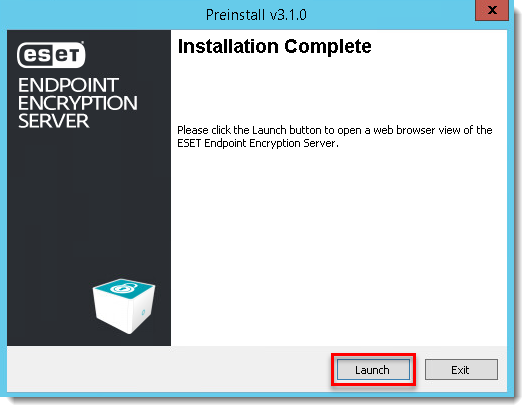
Фигура 2-2 - Щракнете върху Стартиране.
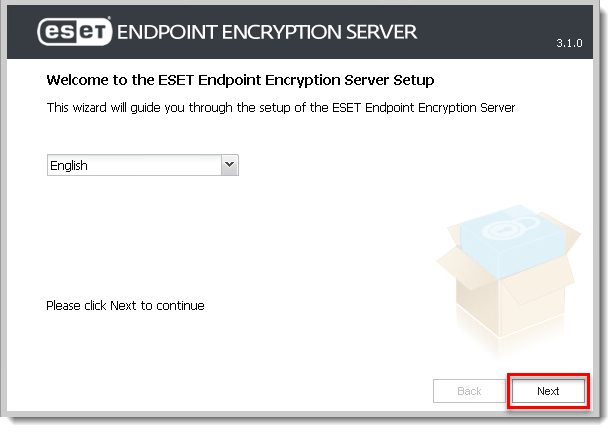
Фигура 2-3 - Щракнете върху Next (Напред).
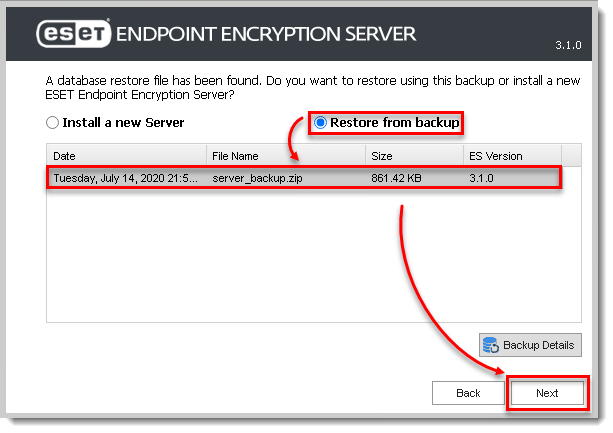
Фигура 2-4 - Щракнете върху Restore from backup (Възстановяване от резервно копие), изберете файла и след това щракнете върху Next (Напред). Съветникът ще продължи в режим на възстановяване. В този режим определени полета ще бъдат маркирани като "само за четене", тъй като са били зададени по време на първоначалната инсталация на сървъра преди създаването на резервното копие. Ако не се появи менюто Restore from backup (Възстановяване от резервно копие ), проверете дали файлът
server_backup.zipе на правилното място, след което натиснете клавиша F5 на клавиатурата, за да опресните браузъра.
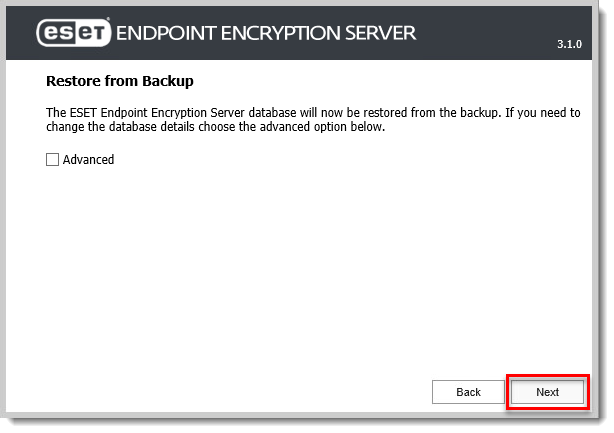
Фигура 2-5 - Щракнете върху Next (Напред).
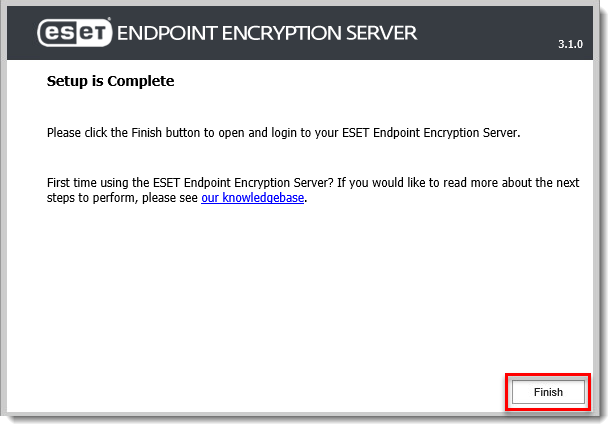
Фигура 2-6 - Щракнете върху Завършване.