Edição
- Você recebeu um e-mail ou um arquivo que foi criptografado com uma senha usando o ESET Endpoint Encryption (EEE)
- Faça o download do ESET Endpoint Encryption Reader e criptografe um arquivo de texto
- Descriptografar um arquivo de texto
Detalhes
Clique para expandir
O utilitário EEE Reader está disponível para Windows ou macOS e permite a descriptografia de arquivos ou textos que foram criptografados usando uma senha. Isso permite que os dados sejam enviados com segurança para usuários que não estão usando o EEE.
Solução
Faça o download do ESET Endpoint Encryption Reader e criptografe um arquivo de texto
-
Faça o download e instale o ESET Endpoint Encryption (EEE) Reader e salve-o em sua área de trabalho.
-
Abra o EEE Reader.
-
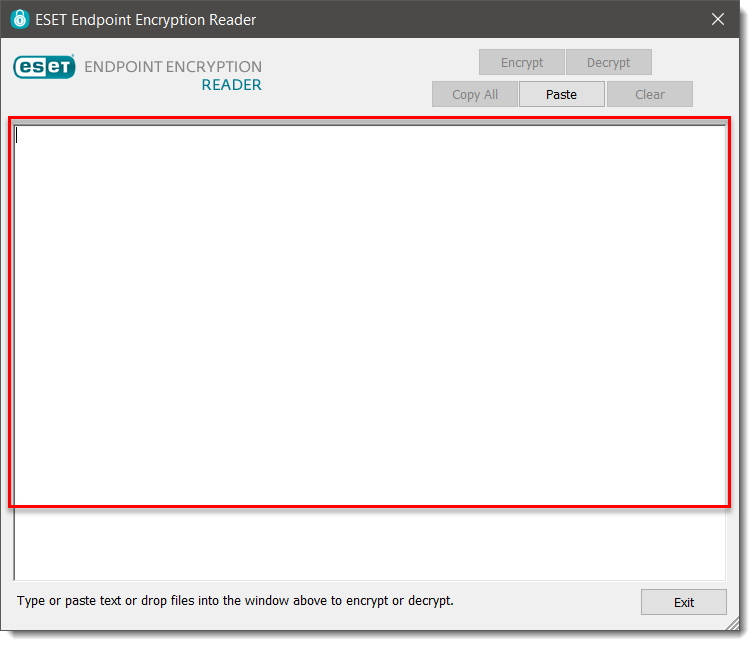
Arraste e solte o arquivo de texto no EEE Reader. Como alternativa, você pode digitar ou colar informações de texto na janela em branco.
-
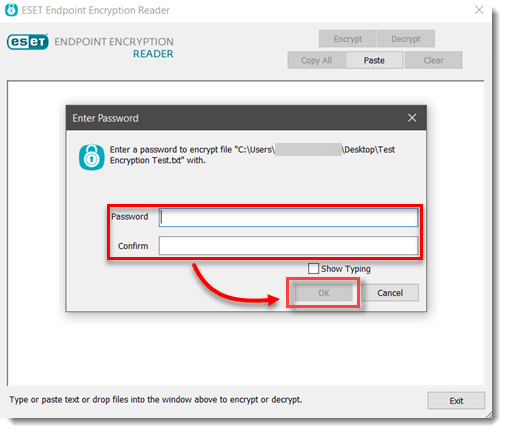
Digite e confirme sua senha. Clique em OK.
Descriptografar um arquivo de texto
-
Abra o EEE Reader.
-
Arraste e solte o arquivo de texto no EEE Reader.
-
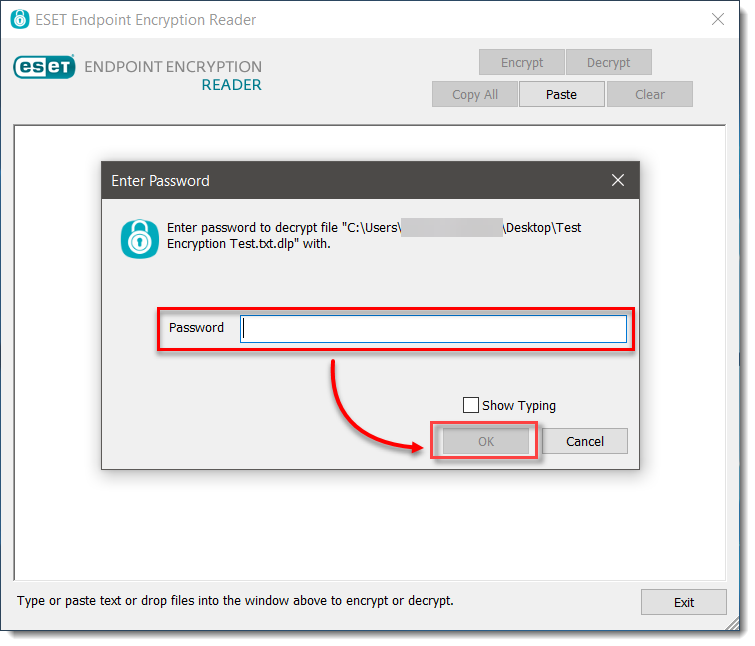
Digite sua senha e clique em OK.