[KB7162] Chiffrer ou déchiffrer un document ou un courriel à l'aide du lecteur ESET Endpoint Encryption

NOTE:

Cette page a été traduite par un ordinateur. Cliquez sur English sous Languages sur cette page pour afficher le texte original. Si vous estimez que quelque chose n'est pas clair, veuillez contacter votre support local.

Question

ESET Endpoint Encryption Client and ESET Endpoint Encryption Server are separate applications from ESET Full Disk Encryption

The article below applies only to the ESET Endpoint Encryption Client or ESET Endpoint Encryption Server and not ESET Full Disk Encryption.

Visit ESET Full Disk Encryption support to view ESET Full Disk Encryption content.

Détails


Cliquez pour agrandir

L'utilitaire EEE Reader est disponible pour Windows ou macOS et permet de déchiffrer des fichiers ou du texte qui ont été chiffrés à l'aide d'un mot de passe. Cela permet d'envoyer des données en toute sécurité à des utilisateurs qui n'utilisent pas l'EEE.

Solution

Télécharger ESET Endpoint Encryption Reader et chiffrer un fichier texte

  1. Téléchargez et installez le logiciel ESET Endpoint Encryption (EEE) Reader et enregistrez-le sur votre bureau.

  2. Ouvrez EEE Reader.

  3. Glissez-déposez le fichier texte dans EEE Reader. Vous pouvez également taper ou coller des informations textuelles dans la fenêtre vierge.
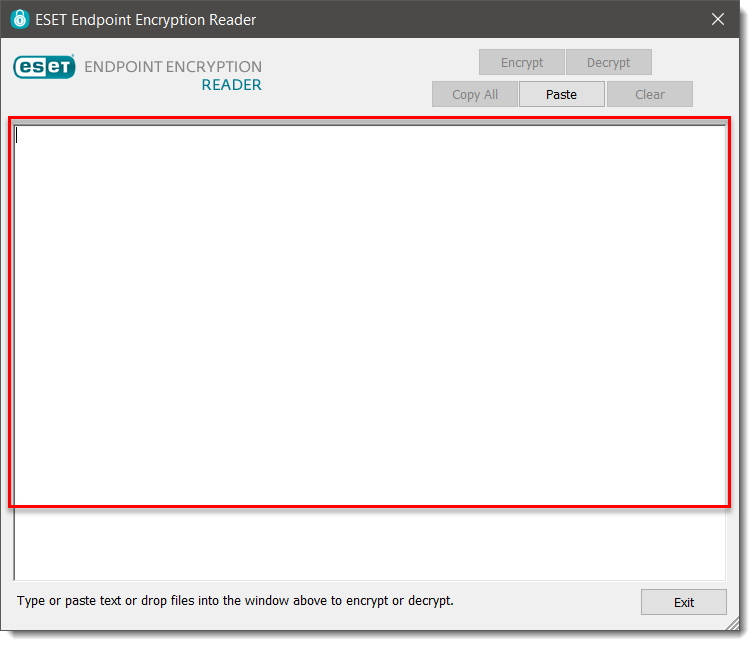
Figure 1-1
  1. Saisissez et confirmez votre mot de passe. Cliquez sur OK.
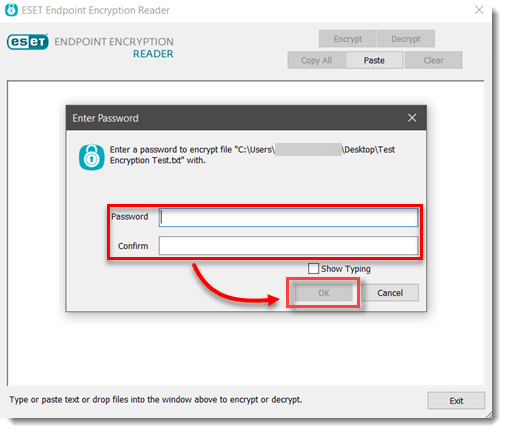
Figure 1-2

Décryptage d'un fichier texte

  1. Ouvrez EEE Reader.

  2. Glissez-déposez le fichier texte dans EEE Reader.

Figure 2-1
Décryptage d'une pièce jointe à un courrier électronique

Pour décrypter une pièce jointe à un courrier électronique, enregistrez-la sur votre Bureau, puis faites-la glisser dans la fenêtre ouverte d'ESET Endpoint Encryption Reader.

  1. Saisissez votre mot de passe et cliquez sur OK.
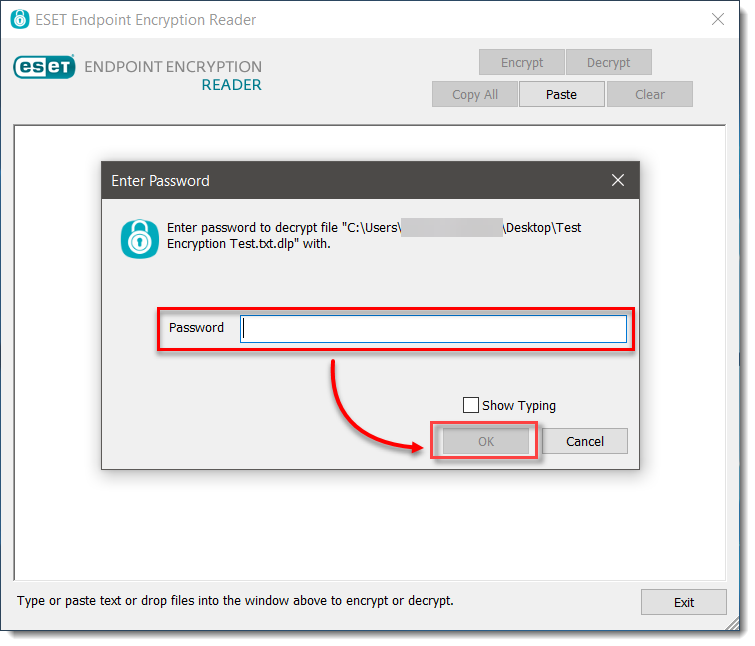
Figure 2-2
Erreur de déchiffrement

Si vous recevez l'erreur "The text could not be decrypted because it is not a supported or valid format", disable mobile device compatibility.