Problema
- Responder às solicitações do ESET Parental Control para Android no portal web ESET HOME
- Responder às solicitações do ESET Parental Control para Android em seu dispositivo
- Conceder tempo adicional aos aplicativos limitados pelo ESET Parental Control para Android no dispositivo da criança
- Conceder acesso a um site ou aplicativo bloqueado pelo ESET Parental Control para Android no dispositivo da criança
Solução
Responda às solicitações do ESET Parental Control para Android no portal web ESET HOME
Para responder às solicitações do ESET Parental Control para Android no portal da Web do ESET HOME, siga as etapas abaixo:
-
Faça login em sua conta do ESET HOME.
-
No menu de navegação, clique em Controle dos pais.
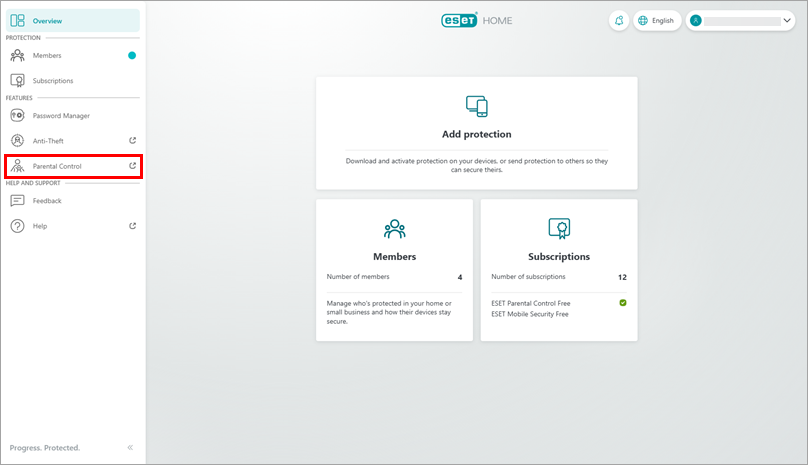
Figura 1-1 -
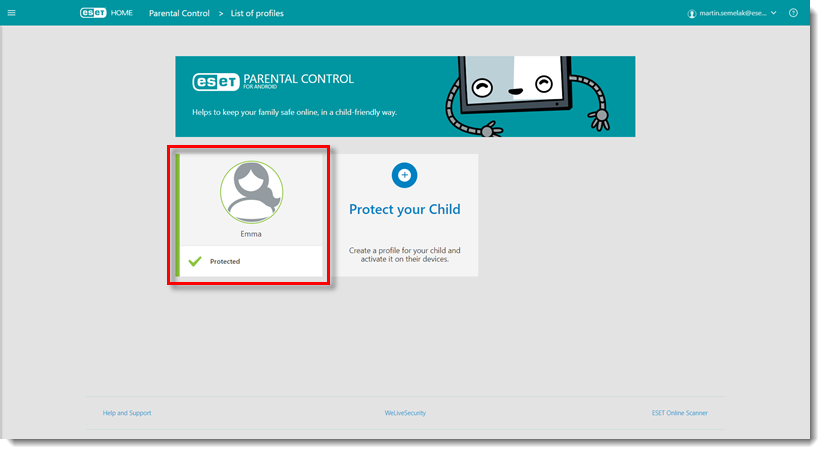
No aplicativo Web do ESET Parental Control, clique no bloco da criança cujas solicitações você deseja visualizar.
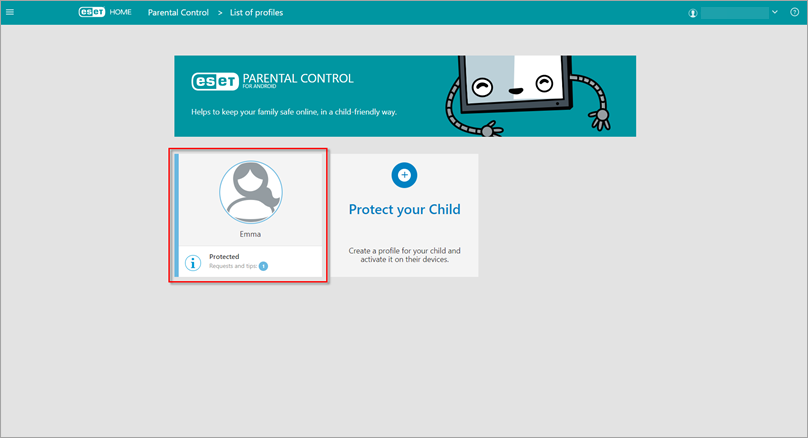
Figura 1-2 -
Na seção Solicitações, clique em Permitir ou Desbloquear para conceder acesso ou tempo adicional. Para descartar uma solicitação, clique no ícone X .
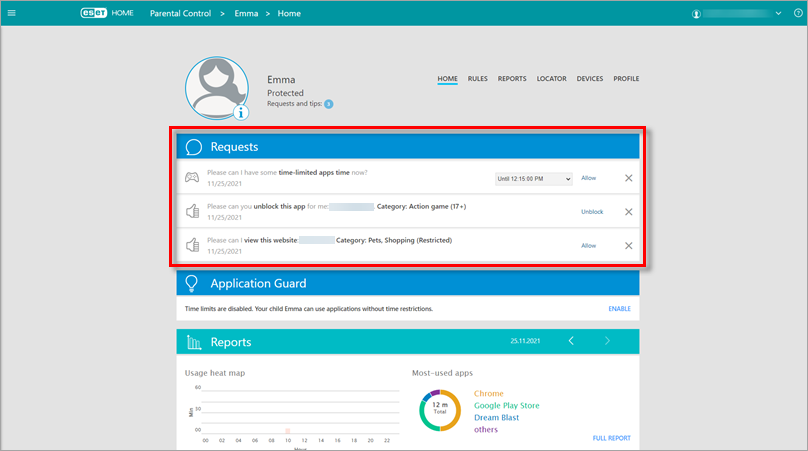
Figura 1-3 -
Uma notificação será exibida no dispositivo da criança com sua resposta às solicitações.
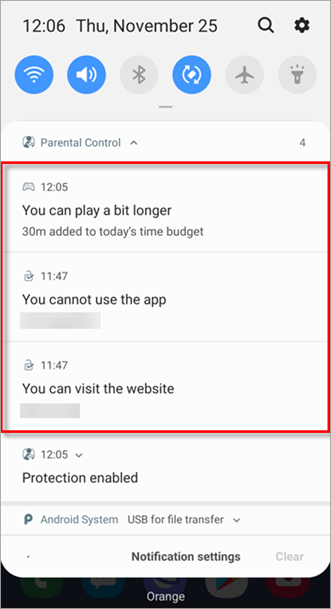
Figura 1-4
Responder às solicitações do ESET Parental Control para Android em seu dispositivo
Para responder às solicitações do ESET Parental Control para Android em seu dispositivo, siga as etapas abaixo:
-
Deslize para baixo a partir da parte superior da tela para abrir a gaveta de notificações em seu dispositivo Android.
-
Toque na notificação do ESET Parental Control para Android.
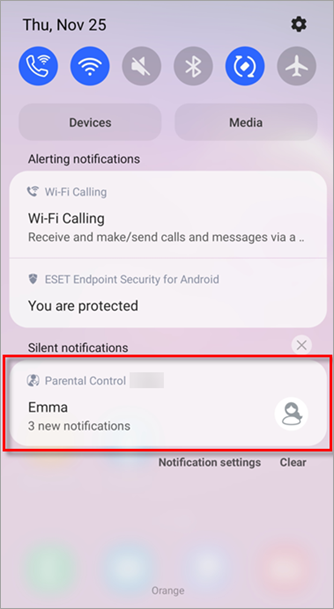
Figura 2-1 -
Para conceder acesso ou tempo adicional, toque em PERMITIR ou DESBLOQUEAR no lado direito da tela. Para rejeitar uma solicitação, toque em NEGAR.
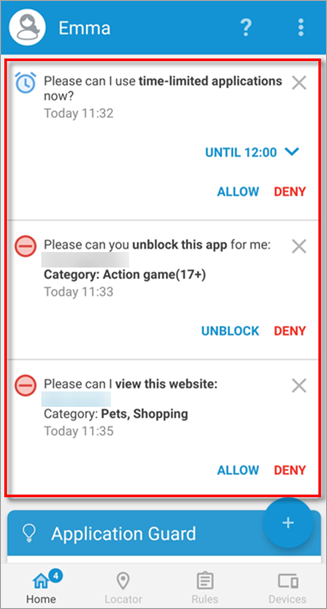
Figura 2-2 -
Uma notificação será exibida no dispositivo da criança com sua resposta às solicitações.
Figura 2-3
Conceder tempo adicional aos aplicativos limitados pelo ESET Parental Control para Android no dispositivo da criança
Para conceder tempo adicional aos aplicativos com tempo limitado diretamente no dispositivo da criança, siga as etapas abaixo:
-
No dispositivo da criança, tente abrir o aplicativo bloqueado. O Controle dos pais da ESET para Android o bloqueará.
-
Toque em ADICIONAR TEMPO.
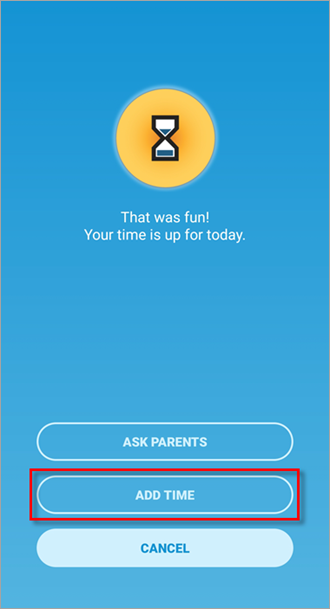
Figura 3-1 -
Digite o código PIN dos pais que você definiu para o ESET Parental Control para Android.
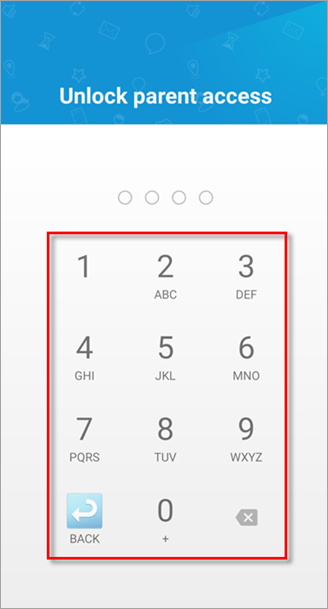
Figura 3-2 -
Selecione o intervalo de tempo que deseja adicionar e toque em ADICIONAR.
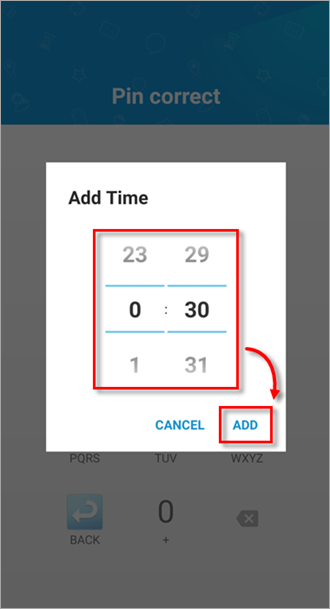
Figura 3-3 -
O tempo para aplicativos com limite de tempo agora é estendido para o intervalo de tempo selecionado.
Conceder acesso a um site ou aplicativo bloqueado pelo ESET Parental Control para Android no dispositivo da criança
Para conceder acesso a um site ou aplicativo bloqueado no dispositivo da criança, siga as etapas abaixo:
-
No dispositivo da criança, tente abrir o site ou aplicativo bloqueado que você deseja permitir. O ESET Parental Control para Android o bloqueará.
-
Toque em PERMITIR.
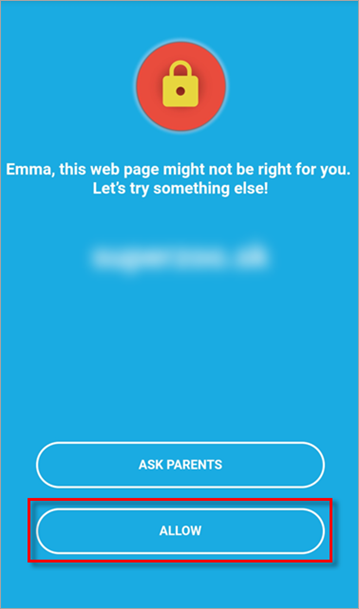
Figura 4-1 -
Digite o código PIN dos pais que você definiu para o ESET Parental Control para Android.
Figura 4-2 -
O site ou aplicativo agora está desbloqueado e pode ser acessado no dispositivo da criança.


