課題
解決方法
ESET Parental Control for AndroidからのリクエストにESET HOMEポータルで対応する
ESET HOME ウェブポータルで ESET Parental Control for Android からのリクエストに応答するには、以下の手順に従ってください:
-
ESET HOMEアカウントにログインします。
-
ナビゲーションメニューで[Parental Control] をクリックします。
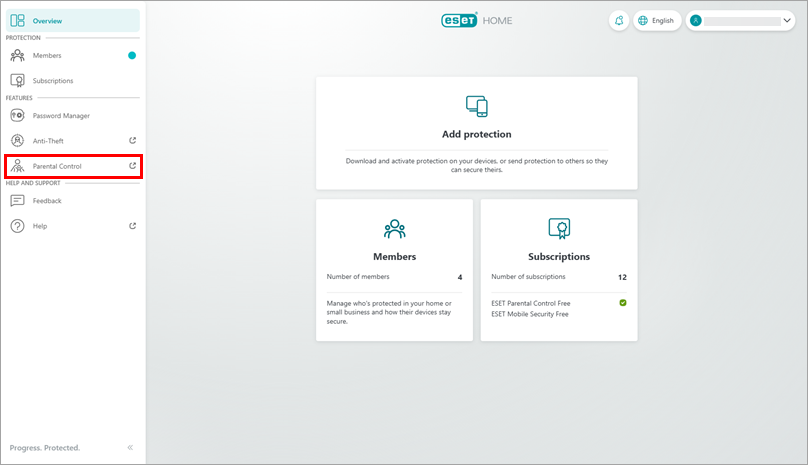
図 1-1 -
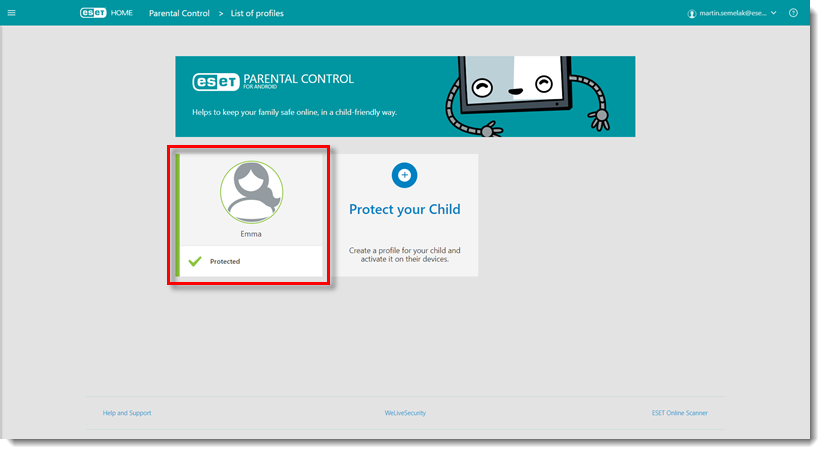
ESET Parental Control ウェブアプリで、要求を表示したい子供のタイルをクリックします。
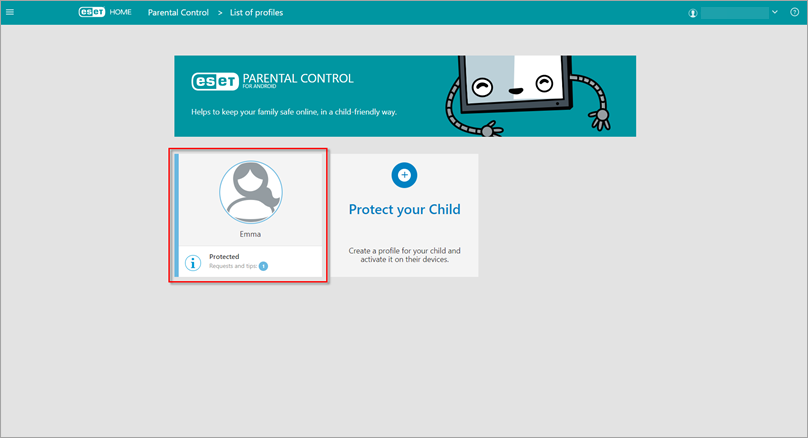
図 1-2 -
リクエスト]セクションで、[許可]または [ブロック解除]をクリックして、アクセスまたは追加時間を許可します。要求を解除するには、[ X] アイコンをクリックします。
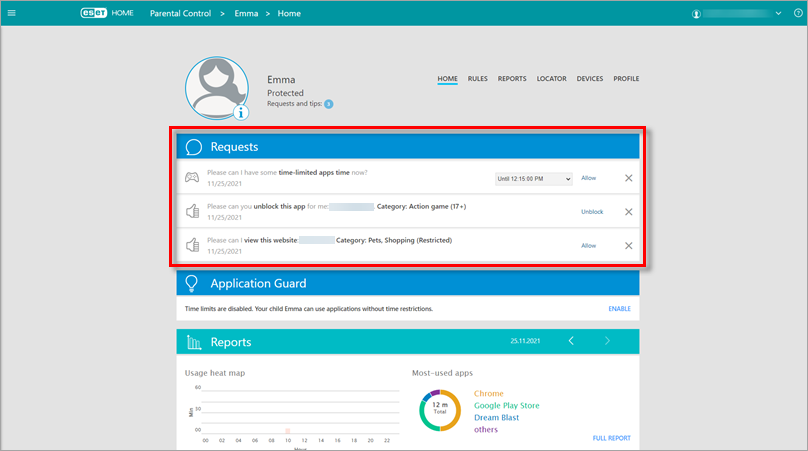
図1-3 -
子供のデバイスに、リクエストへの応答が通知されます。
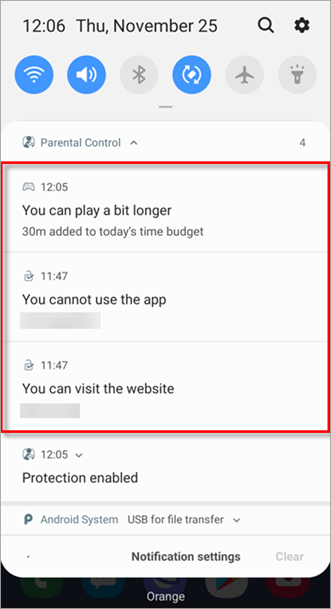
図 1-4
自分のデバイスで ESET Parental Control for Android からの要求に応答する
自分のデバイスで ESET Parental Control for Android からの要求に応答するには、以下の手順に従います:
-
画面の上部から下にスワイプして、Android デバイスの通知ドロワを開きます。
-
ESET Parental Control for Android の通知をタップします。
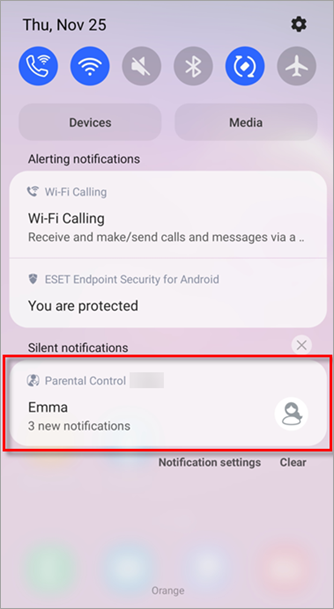
図 2-1 -
アクセスを許可したり、時間を延長したりするには、画面の右側にある「許可」または「ブロック解除」をタップします。要求を却下するには、[拒否] をタップします。
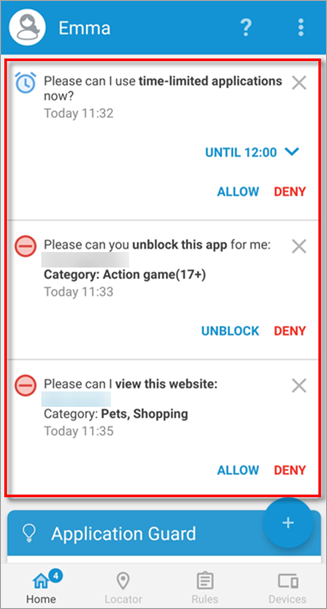
図2-2 -
子供のデバイスに、要求に対する応答が通知として表示されます。
図2-3
子供のデバイスで、ESET Parental Control for Android によって制限されたアプリに追加時間を許可する
子供のデバイスで時間制限アプリに直接追加時間を許可するには、以下の手順に従います:
-
子供のデバイスで、ブロックされたアプリを開こうとします。ESET Parental Control for Android がブロックします。
-
時間を追加」をタップします。
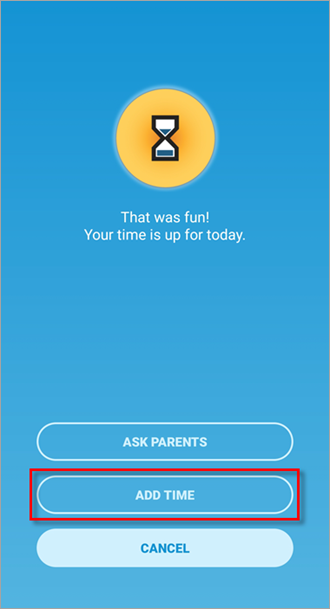
図3-1 -
ESET Parental Control for Android に設定した保護者用 PIN コードを入力します。
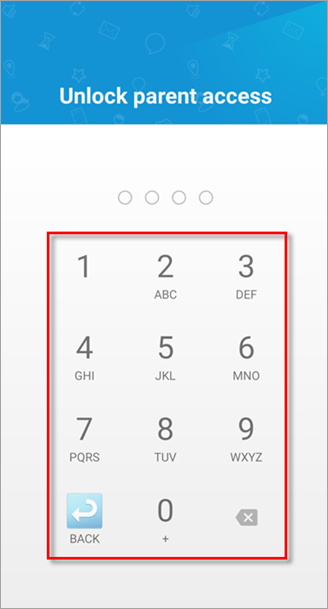
図3-2 -
追加したい時間間隔を選択し、「追加」をタップします。
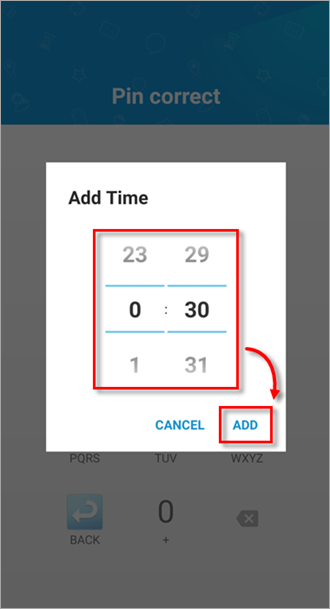
図3-3 -
時間制限アプリの利用時間が、選択した時間間隔で延長されます。
子供のデバイスで ESET Parental Control for Android によってブロックされたウェブサイトまたはアプリへのアクセスを許可する
子供のデバイスでブロックされたウェブサイトまたはアプリへのアクセスを許可するには、以下の手順に従います:
-
子供のデバイスで、許可したいブロックされたウェブサイトまたはアプリを開こうとします。ESET Parental Control for Android がブロックします。
-
許可」をタップします。
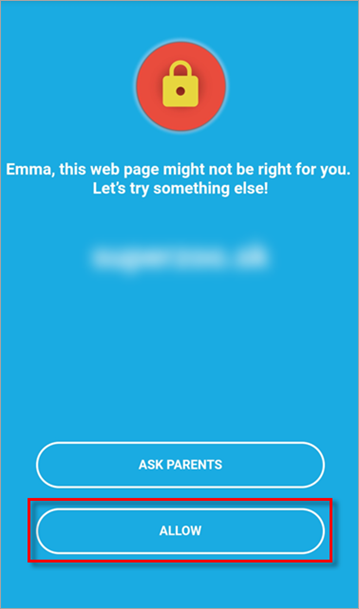
図4-1 -
ESET Parental Control for Android に設定した保護者用 PIN コードを入力します。
図4-2 -
これでウェブサイトまたはアプリのブロックが解除され、子供のデバイスでアクセスできるようになります。


