Problemstilling
- Svar på forespørsler fra ESET Parental Control for Android på ESET HOME-nettportalen
- Svar på forespørsler fra ESET Parental Control for Android på enheten din
- Gi ekstra tid til apper som er begrenset av ESET Parental Control for Android på barnets enhet
- Gi tilgang til et nettsted eller en app som er blokkert av ESET Parental Control for Android på barnets enhet
Løsning
Svar på forespørsler fra ESET Parental Control for Android på ESET HOME-nettportalen
Følg trinnene nedenfor for å svare på forespørsler fra ESET Parental Control for Android på ESET HOME-nettportalen:
-
Logg inn på ESET HOME -kontoen din.
-
Klikk på Foreldrekontroll i navigasjonsmenyen.
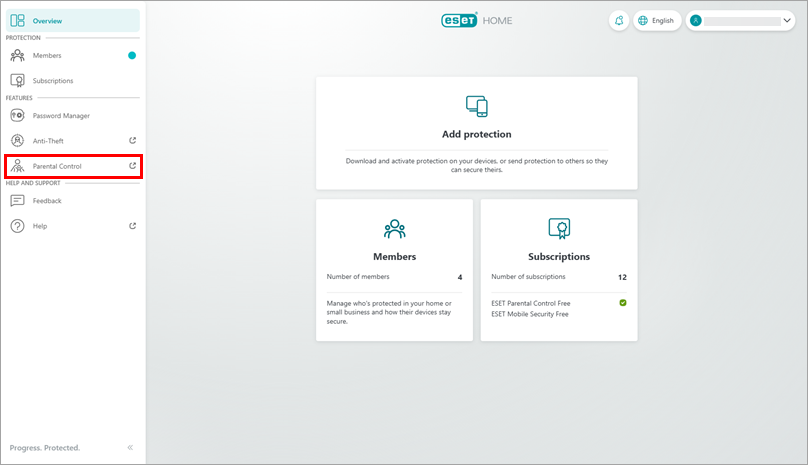
Figur 1-1 -
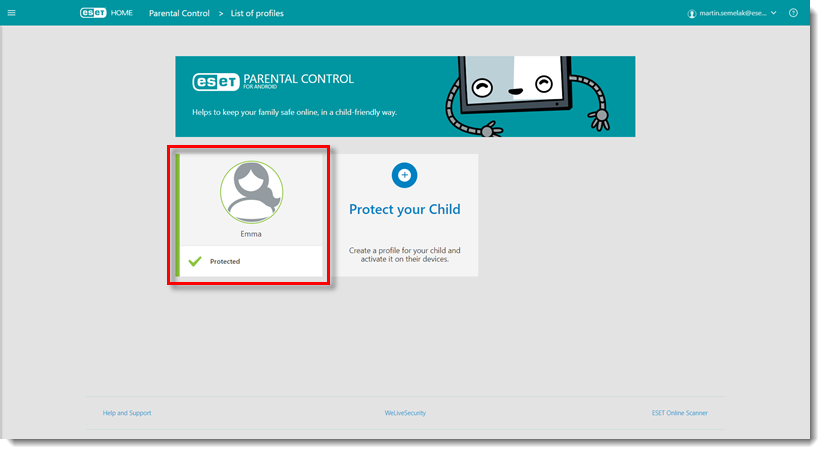
I ESET Parental Control-nettappen klikker du på flisen til barnet du vil vise forespørslene til.
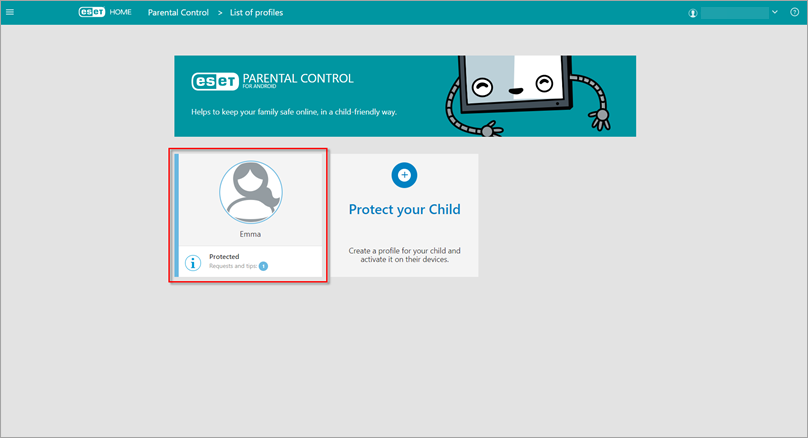
Figur 1-2 -
I delen Forespørsler klikker du på Tillat eller Fjern blokkering for å gi tilgang eller ekstra tid. Klikk på X-ikonet for å avvise en forespørsel.
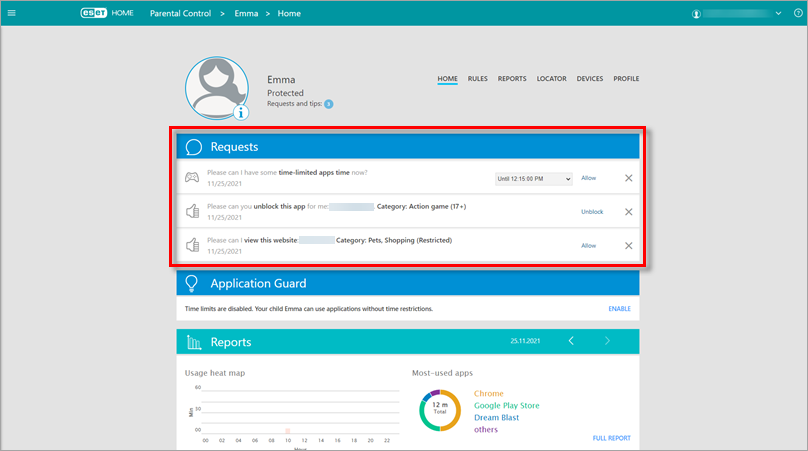
Figur 1-3 -
Det vises et varsel på barnets enhet med ditt svar på forespørslene.
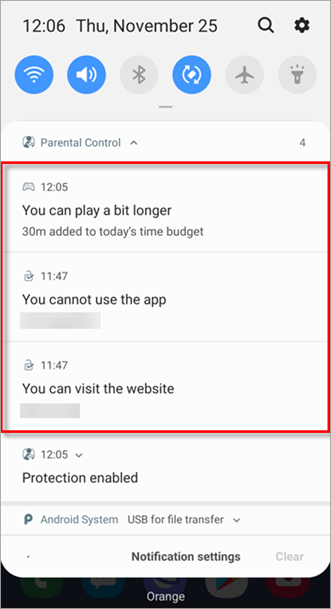
Figur 1-4
Svare på forespørsler fra ESET Parental Control for Android på enheten din
Følg trinnene nedenfor for å svare på forespørsler fra ESET Parental Control for Android på enheten din:
-
Sveip nedover fra toppen av skjermen for å åpne varslingsskuffen på Android-enheten din.
-
Trykk på ESET Parental Control for Android-varselet.
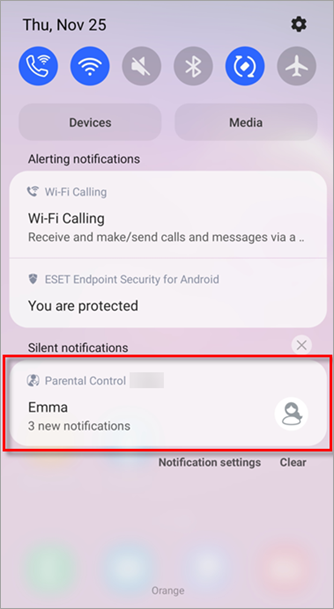
Figur 2-1 -
For å gi tilgang eller for å gi ekstra tid, trykker du på TILLAT eller OPPHEV BLOKERING på høyre side av skjermen. Hvis du vil avvise en forespørsel, trykker du på AVVIS.
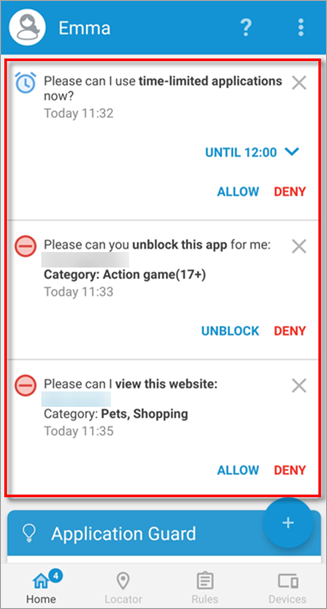
Figur 2-2 -
Det vises et varsel på barnets enhet med ditt svar på forespørslene.
Figur 2-3
Gi ekstra tid til apper som er begrenset av ESET Parental Control for Android på barnets enhet
Følg trinnene nedenfor for å gi ekstra tid til tidsbegrensede apper direkte på barnets enhet:
-
Forsøk å åpne den blokkerte appen på barnets enhet. ESET Parental Control for Android vil blokkere den.
-
Trykk på LEGG TIL TID.
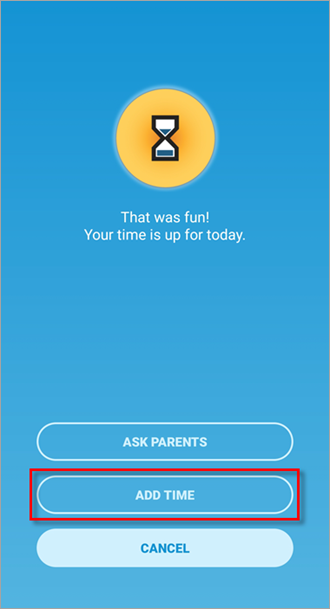
Figur 3-1 -
Skriv inn PIN-koden du har angitt for ESET Parental Control for Android.
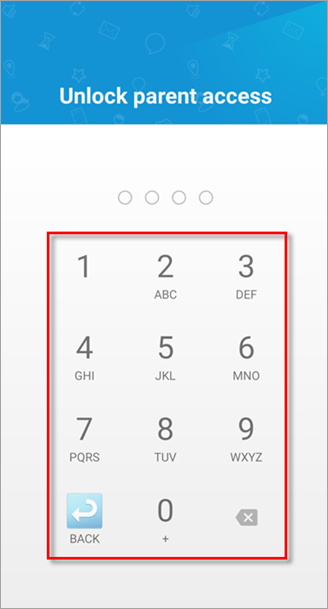
Figur 3-2 -
Velg tidsintervallet du vil legge til, og trykk på LEGG TIL.
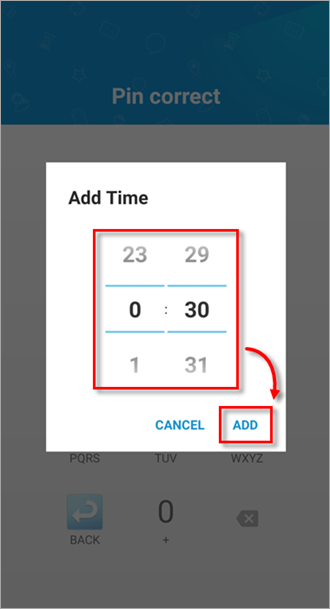
Figur 3-3 -
Tiden for tidsbegrensede apper utvides nå for tidsintervallet du har valgt.
Gi tilgang til et nettsted eller en app som er blokkert av ESET Parental Control for Android på barnets enhet
Følg trinnene nedenfor for å gi tilgang til et blokkert nettsted eller en blokkert app på barnets enhet:
-
Prøv å åpne det blokkerte nettstedet eller den blokkerte appen som du vil tillate, på barnets enhet. ESET Parental Control for Android vil blokkere den.
-
Trykk på TILLAT.
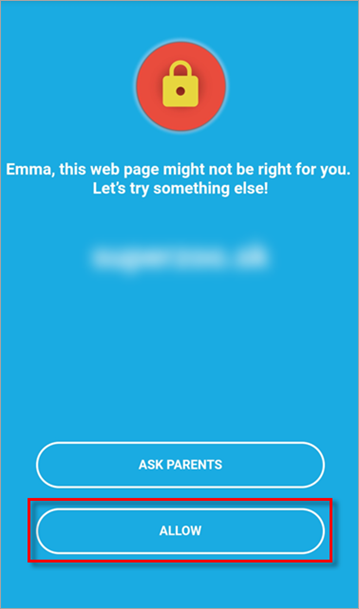
Figur 4-1 -
Skriv inn PIN-koden du har angitt for ESET Parental Control for Android.
Figur 4-2 -
Nettstedet eller appen er nå ikke lenger blokkert og er tilgjengelig på barnets enhet.


