Detalhes
O Citrix® XenApp™ Server versão 6.5 fornece acesso remoto seguro a redes corporativas internas por meio de integração nativa e, com o ESET Secure Authentication (ESA), por meio de RADIUS (sem a necessidade de um servidor RADIUS separado para atuar como intermediário).
Solução
Introdução
Este artigo descreve como configurar um servidor Citrix® XenApp™ versão 6.5 para autenticar usuários em um servidor ESA. Antes de continuar, verifique se você instalou o componente Servidor RADIUS do ESET Secure Authentication e se pode acessar o serviço RADIUS que permite que sistemas externos autentiquem usuários.
Antes que o servidor Citrix® XenApp™ possa usar o servidor ESA para autenticar usuários via RADIUS, ele deve ser configurado como um cliente RADIUS no servidor ESA. Em seguida, seu servidor que executa o serviço ESA RADIUS deve ser configurado como um servidor RADIUS no Citrix® XenApp™ Server. Depois que essas configurações forem especificadas, você poderá começar a fazer login no servidor Citrix® XenApp™ usando OTPs do ESA.
Etapa I - Configuração do cliente RADIUS
Para permitir que o servidor Citrix® XenApp™ se comunique com o servidor ESA, você deve configurar o servidor Citrix® XenApp™ como um cliente RADIUS no servidor ESA:
- Faça login no Console da Web do ESA.
- Navegue até Componentes > RADIUS e localize o nome do host do servidor que está executando o serviço ESA RADIUS.
- Clique no nome do host e, em seguida, clique em Create New Radius Client (Criar novo cliente Radius).
- Na seção Basic Settings (Configurações básicas)
- Dê ao cliente RADIUS um nome memorável para facilitar a referência.
- Configure o endereço IP e o segredo compartilhado para o cliente de modo que correspondam à configuração do seu dispositivo VPN. O endereço IP é o endereço IP interno de seu dispositivo. Se o seu dispositivo se comunicar via IPv6, use esse endereço IP junto com o ID de escopo relacionado (ID de interface).
- O segredo compartilhado é o segredo compartilhado RADIUS para o autenticador externo que você configurará no seu dispositivo.
- Na seção Authentication (Autenticação ), aplique as configurações mostradas na Figura 1-1 abaixo.
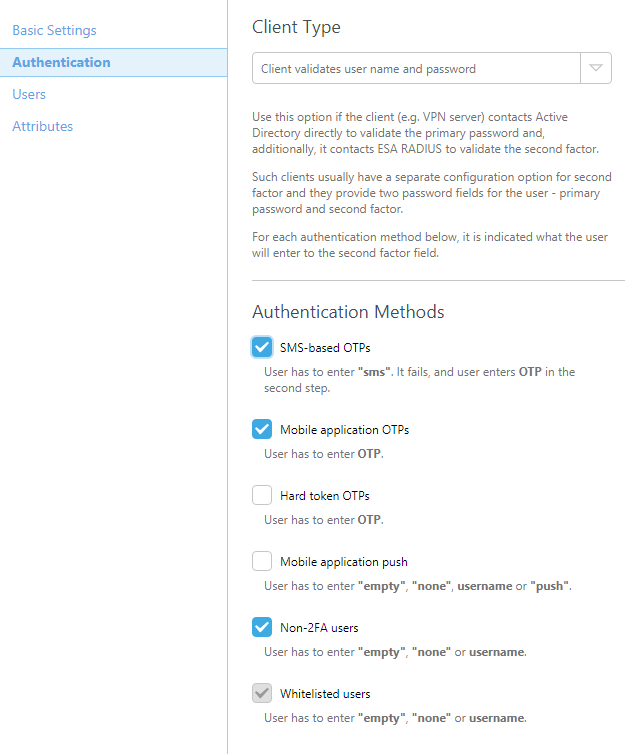
Figura 1-1
Observe que a caixa de seleção ao lado de Aplicativo móvel está selecionada. O aviso pode ser ignorado com segurança, pois o Citrix® XenApp™ autenticará as senhas do AD dos usuários.
O ESA agora foi configurado para se comunicar com o servidor Citrix® XenApp™. Agora você deve configurar o servidor Citrix® XenApp™ para se comunicar com o servidor ESA. Primeiro, crie um segredo compartilhado para o protocolo RADIUS e, em seguida, especifique um endereço IP do cliente de acesso à rede para o RADIUS. Por fim, ative a autenticação de dois fatores usando o Citrix® XenApp™ Management Console.
Etapa II - Criar um segredo compartilhado para RADIUS
A Citrix Web Interface armazena o seu segredo compartilhado em um arquivo de texto no sistema de arquivos local. A localização desse arquivo é dada pelo valor de configuração RADIUS_SECRET_PATH no arquivo web.config (normalmente em inetpubwwwrootCitrixXenApp para sites hospedados no IIS) ou no arquivo web.xml (para sites hospedados em servidores de aplicativos Java). O local fornecido é relativo à pasta conf para sites hospedados no IIS e relativo ao diretório /WEB_INF para sites hospedados em servidores de aplicativos Java.
Para criar o segredo compartilhado, siga as etapas abaixo:
- Crie um arquivo de texto (.txt) chamado radius_secret.txt que contenha a mesma chave secreta usada na etapa 4 da seção anterior (consulte a Figura 1-1).
- Mova esse arquivo para o local especificado no arquivo de configuração relevante. Por exemplo, web.config para sites hospedados no IIS.
- Modifique as permissões desse arquivo de modo que ele possa ser acessado somente pelos usuários ou processos apropriados.
Etapa III - Especificar um endereço IP de cliente de acesso à rede para RADIUS
O protocolo RADIUS exige que as solicitações de acesso aos servidores RADIUS incluam o endereço IP do cliente RADIUS (por exemplo, a interface da Web). Para ativar a autenticação RADIUS, você deve fornecer o endereço IP do servidor da Web.
Para fornecer o endereço IP do cliente RADIUS, siga as etapas abaixo:
- Abra o arquivo web.config para sites hospedados no IIS.
- Digite o endereço IP do servidor da Web (por exemplo, o servidor que hospeda o site do IIS) como o valor do parâmetro de configuração RADIUS_NAS_IP_ADDRESS.
- Salve o arquivo.
Etapa IV - Ativação da autenticação de dois fatores usando o Citrix Web Interface Management Console
Agora você deve habilitar a autenticação de dois fatores na interface da Web para que os usuários possam acessar e exibir seu conjunto de recursos. Isso deve ser feito por meio da tarefa Authentication Methods (Métodos de autenticação) no console Citrix Web Interface Management. Além de ativar a autenticação de dois fatores, você pode especificar um ou mais endereços de servidor RADIUS (e, opcionalmente, portas), o comportamento de balanceamento de carga ou failover dos servidores e o tempo limite de resposta.
- Faça login no Citrix Web Interface Management Console.
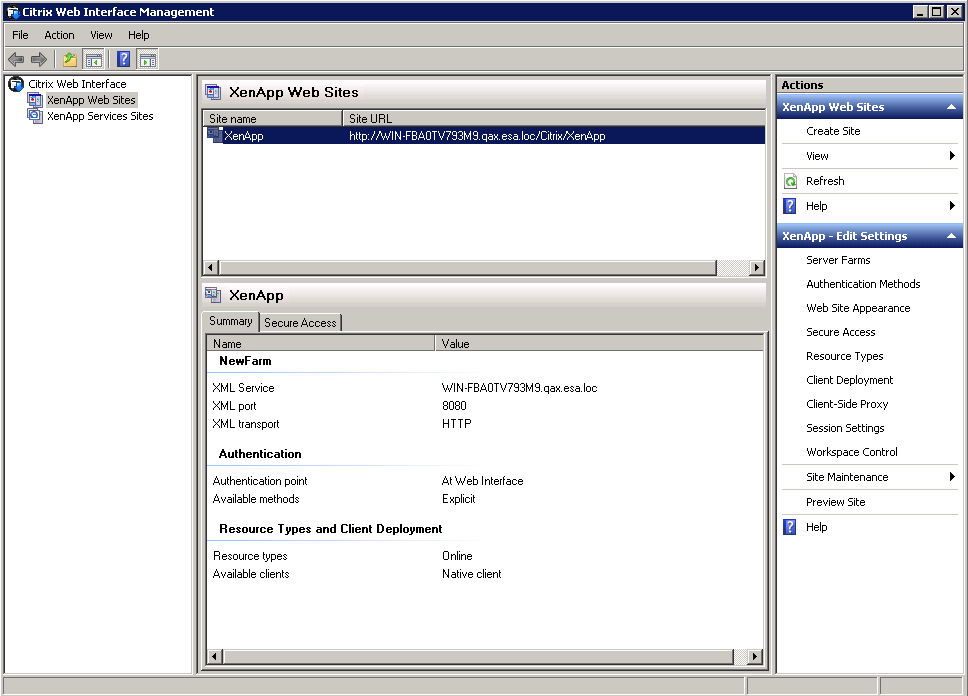
Figura 4-1
- Clique com o botão direito do mouse no nome do site e escolha Authentication Methods; a janela a seguir será exibida:
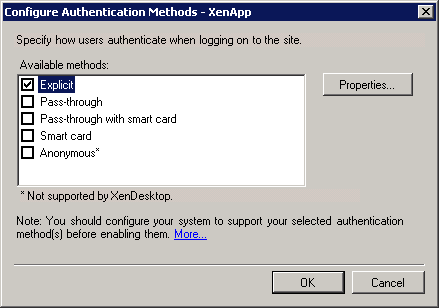
Figura 4-2
- Selecione a opção Explicit (Explícito ) e clique em Properties.... A janela Propriedades será exibida:
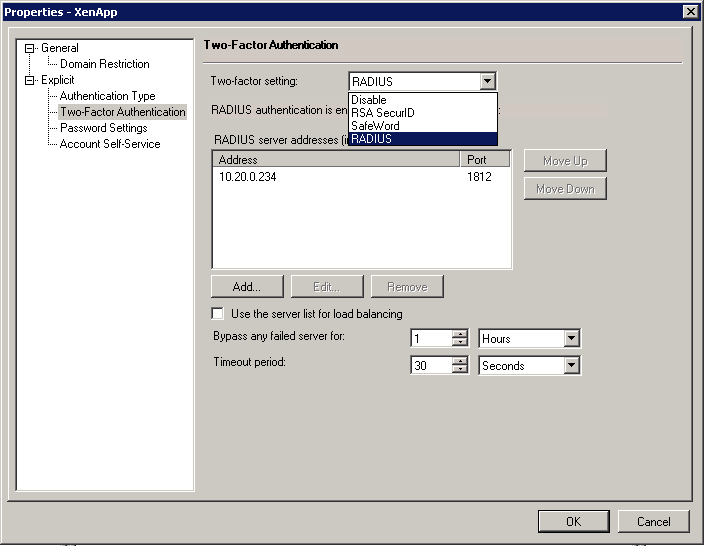
Figura 4-3
- Selecione Two-Factor Authentication (Autenticação de dois fatores), escolha RADIUS na caixa suspensa Two-factor setting (Configuração de dois fatores) e clique no botão Add... (Adicionar...) . A seguinte janela pop-up será exibida:
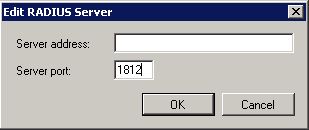
Figura 4-4
- Digite o endereço IP do servidor ESA RADIUS no campo Server Address (Endereço do servidor ), digite 1812 como Server Port (Porta do servidor ) e clique em OK.
- Você voltará à janela Properties (Propriedades). Clique em OK para salvar suas alterações.
- Você voltará à janela Configure Authentication Methods (Configurar métodos de autenticação). Clique em OK para salvar as alterações.
- Teste a configuração navegando até a interface da Web do Citrix® XenApp™ a partir de um navegador cliente. A tela de logon agora deve exibir um campo PASSCODE , no qual o ESA OTP pode ser inserido durante o processo de logon. Agora você está pronto para autenticar seus usuários do Citrix® XenApp™ com o ESET Secure Authentication.
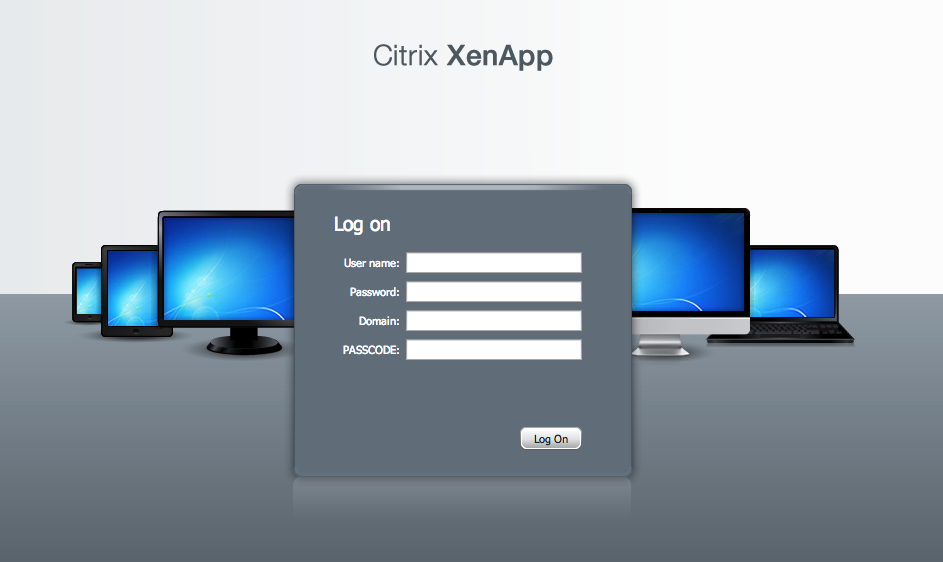
Figura 4-5


