Részletek
A Citrix® XenApp™ Server 6.5 verziója biztonságos távoli hozzáférést biztosít a belső vállalati hálózatokhoz a natív integráción keresztül, valamint az ESET Secure Authentication (ESA) segítségével a RADIUS-on keresztül (anélkül, hogy külön RADIUS-kiszolgálóra lenne szükség a közvetítéshez).
Megoldás
Bevezetés
Ez a cikk a Citrix® XenApp™ Server 6.5 verziójának konfigurálását írja le a felhasználók ESA-kiszolgálóval szembeni hitelesítéséhez. A folytatás előtt ellenőrizze, hogy telepítette-e az ESET Secure Authentication RADIUS Server komponensét, és hozzáfér-e a RADIUS szolgáltatáshoz, amely lehetővé teszi a külső rendszerek számára a felhasználók hitelesítését.
Mielőtt a Citrix® XenApp™ Server az ESA Server segítségével RADIUS-on keresztül hitelesítené a felhasználókat, RADIUS-ügyfélként kell beállítani az ESA Server-en. Ezután az ESA RADIUS szolgáltatást futtató kiszolgálót RADIUS-kiszolgálóként kell beállítani a Citrix® XenApp™ szerveren. Miután ezeket a konfigurációkat megadtuk, elkezdhetjük a Citrix® XenApp™ szerverre való bejelentkezést az ESA OTP-k használatával.
I. lépés - RADIUS ügyfélkonfiguráció
Ahhoz, hogy a Citrix® XenApp™ Server kommunikálhasson az ESA Serverrel, a Citrix® XenApp™ szervert RADIUS-ügyfélként kell konfigurálnia az ESA Serveren:
- Jelentkezzen be a ESA webkonzolra.
- Navigáljon a Components > RADIUS webhelyre, és keresse meg az ESA RADIUS szolgáltatást futtató kiszolgáló állomásnevét.
- Kattintson az állomásnévre, majd kattintson a Új sugárzási ügyfél létrehozása gombra.
- A Alapbeállítások szakaszban:
- Adjon a RADIUS-ügyfélnek egy megjegyezhető nevet a könnyű hivatkozás érdekében.
- Állítsa be a IP-címet és a megosztott titkot az ügyfél számára úgy, hogy azok megfeleljenek a VPN-berendezés konfigurációjának. Az IP-cím a készülék belső IP-címe. Ha a készülék IPv6-on keresztül kommunikál, használja ezt az IP-címet és a hozzá tartozó hatókör-azonosítót (interfész-azonosító).
- A megosztott titok a RADIUS megosztott titka a külső hitelesítőhöz, amelyet a készüléken konfigurál.
- A Hitelesítés szakaszban alkalmazza az alábbi 1-1. ábrán látható beállításokat.
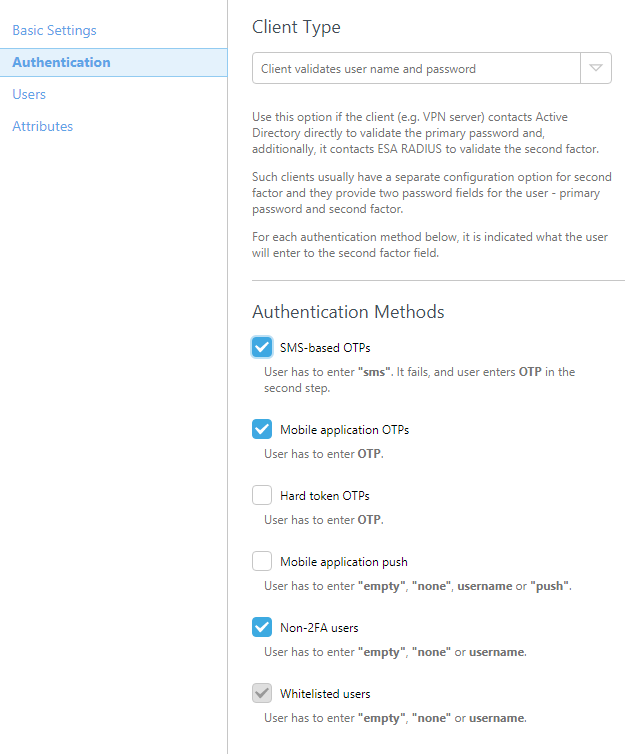
1-1. ábra
Vegye figyelembe, hogy a Mobil alkalmazás melletti jelölőnégyzet be van jelölve. A figyelmeztetés nyugodtan figyelmen kívül hagyható, mivel a Citrix® XenApp™ hitelesíti a felhasználók AD-jelszavait.
Az ESA-t most már úgy konfiguráltuk, hogy kommunikálni tudjon a Citrix® XenApp™ Serverrel. Most konfigurálnia kell a Citrix® XenApp™ Server-t, hogy kommunikáljon az ESA Serverrel. Először hozzon létre egy megosztott titkot a RADIUS protokollhoz, majd adjon meg egy hálózati hozzáférési ügyfél IP-címet a RADIUS-hoz. Végül pedig a Citrix® XenApp™ Management Console segítségével engedélyezze a kétfaktoros hitelesítést.
II. lépés - Megosztott titok létrehozása a RADIUS számára
A Citrix Webes felület a megosztott titkot egy szöveges fájlban tárolja a helyi fájlrendszerben. Ennek a fájlnak a helyét a RADIUS_SECRET_PATH konfigurációs érték adja meg a web.config fájlban (általában az inetpubwwwrootCitrixXenApp fájlban az IIS-en üzemeltetett webhelyek esetében) vagy a web.xml fájlban (a Java alkalmazáskiszolgálón üzemeltetett webhelyek esetében). A megadott hely az IIS-en üzemeltetett webhelyek esetében a conf mappához, a Java alkalmazáskiszolgálókon üzemeltetett webhelyek esetében pedig a /WEB_INF könyvtárhoz viszonyítva van megadva.
A megosztott titok létrehozásához kövesse az alábbi lépéseket:
- Hozzon létre egy szöveges (.txt) fájlt radius_secret.txt néven, amely ugyanazt a titkos kulcsot tartalmazza, mint amit az előző szakasz 4. lépésében használt (lásd az 1-1. ábrát).
- Mozgassa ezt a fájlt a megfelelő konfigurációs fájlban megadott helyre. Például a web.config az IIS-en üzemeltetett webhelyek esetében.
- Módosítsa a fájl engedélyeit úgy, hogy csak a megfelelő felhasználók vagy folyamatok férhessenek hozzá.
III. lépés - Hálózati hozzáférési ügyfél IP-címének megadása a RADIUS számára
A RADIUS protokoll megköveteli, hogy a RADIUS-kiszolgálókhoz intézett hozzáférési kérelmek tartalmazzák a RADIUS-ügyfél (például a webes felület) IP-címét. A RADIUS-hitelesítés engedélyezéséhez meg kell adnia a webkiszolgáló IP-címét.
A RADIUS-ügyfél IP-címének megadásához kövesse az alábbi lépéseket:
- Nyissa meg az IIS-ben tárolt webhelyek web.config fájlját.
- Adja meg a RADIUS_NAS_IP_ADDRESS konfigurációs paraméter értékeként a webkiszolgáló (például az IIS webhelynek otthont adó kiszolgáló) IP-címét.
- Mentse el a fájlt.
IV. lépés - Kétfaktoros hitelesítés engedélyezése a Citrix webes felület kezelési konzoljának használatával
Most engedélyeznie kell a kétfaktoros hitelesítést a webes felületen, hogy a felhasználók elérhessék és megjeleníthessék erőforráskészletüket. Ezt a Citrix Webes felület kezelése konzol Hitelesítési módszerek feladatán keresztül kell elvégezni. A kétfaktoros hitelesítés engedélyezése mellett megadhatja egy vagy több RADIUS-kiszolgáló címét (és opcionálisan portjait), a kiszolgálók terheléselosztási vagy átállási viselkedését, valamint a válaszadási időkorlátot.
- Jelentkezzen be a Citrix Webes felület kezelési konzoljába.
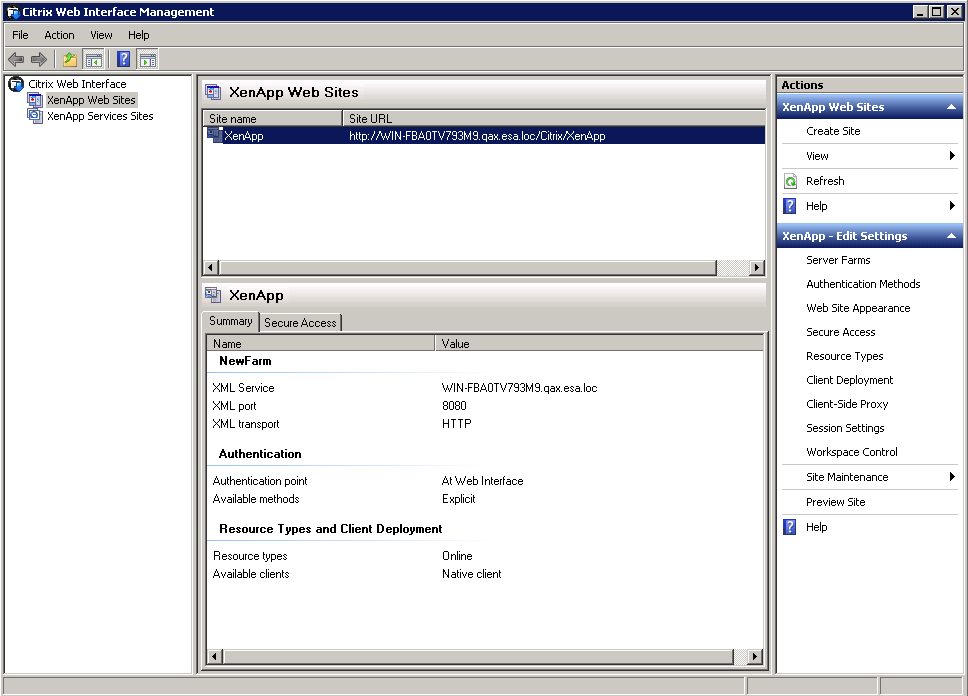
4-1. ábra
- Kattintson a jobb gombbal a webhely nevére, és válassza a Hitelesítési módszerek lehetőséget, a következő ablak jelenik meg:
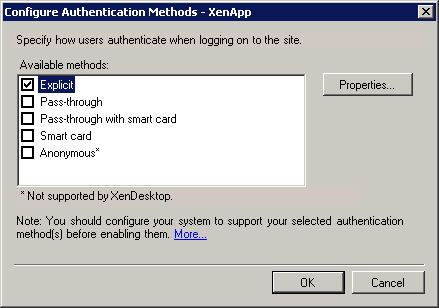
4-2. ábra
- Válassza az Explicit opciót, és kattintson a Properties.... gombra. Megjelenik a Tulajdonságok ablak:
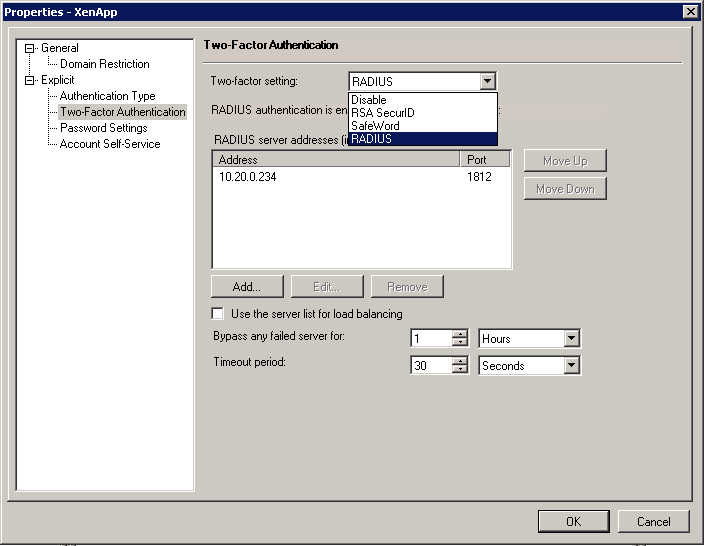
4-3. ábra
- Válassza a Kétfaktoros hitelesítés lehetőséget, válassza a RADIUS-t a Kétfaktoros beállítás legördülő mezőből, majd kattintson a Hozzáadás... gombra. A következő felugró ablak jelenik meg:
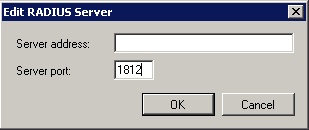
4-4. ábra
- Írja be az ESA RADIUS-kiszolgáló IP-címét a Kiszolgáló címe mezőbe, a Kiszolgáló portjaként adja meg a 1812-es értéket, majd kattintson az OK gombra.
- Visszatér a Tulajdonságok ablakba. Kattintson az OK gombra a módosítások mentéséhez.
- Visszatér a Hitelesítési módszerek konfigurálása ablakba. Kattintson az OK gombra a módosítások mentéséhez.
- Tesztelje a beállítást a Citrix® XenApp™ webes felületre való navigálással egy ügyfélböngészőből. A bejelentkezési képernyőn most már meg kell jelennie egy PASSCODE mezőnek, amelybe a bejelentkezés során be lehet írni az ESA OTP-t.Most már készen áll a Citrix® XenApp™ felhasználók hitelesítésére az ESET Secure Authentication segítségével.
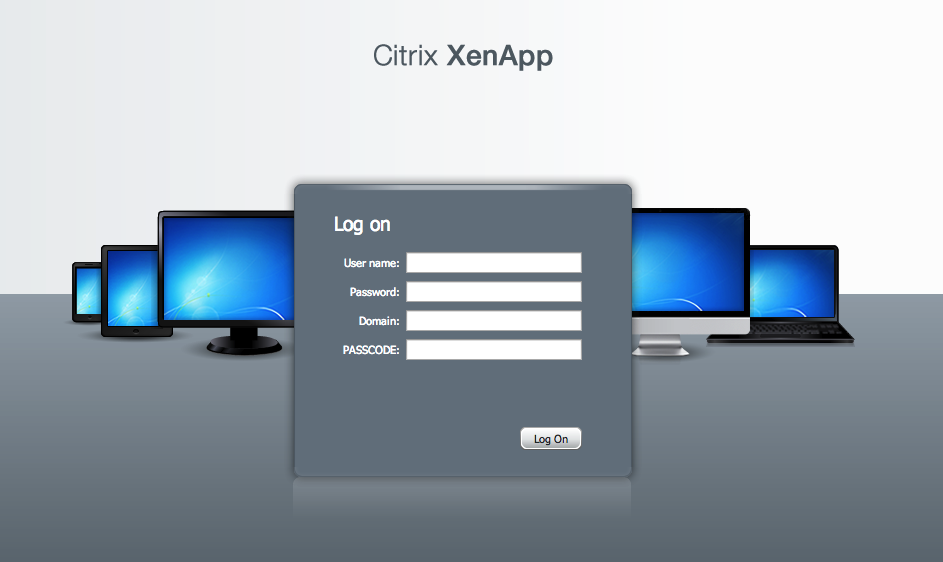
4-5. ábra


