Szczegóły
ESET Host-based Intrusion Prevention System (HIPS) jest zawarty w ESET Endpoint Security, ESET Endpoint Antivirus, ESET Mail Security for Microsoft Exchange i ESET File Security for Microsoft Windows Server.
HIPS monitoruje aktywność systemu i wykorzystuje zestaw wstępnie zdefiniowanych reguł do rozpoznawania podejrzanych zachowań systemu. Po zidentyfikowaniu tego typu aktywności mechanizm samoobrony HIPS zatrzymuje szkodliwy program lub proces przed wykonaniem potencjalnie szkodliwej czynności. Zmiany w ustawieniach Włącz HIPS i Włącz samoobronę zaczynają obowiązywać po ponownym uruchomieniu systemu operacyjnego Windows.
Rozwiązanie
 użytkownicy punktów końcowych: Perform these steps on individual client workstations
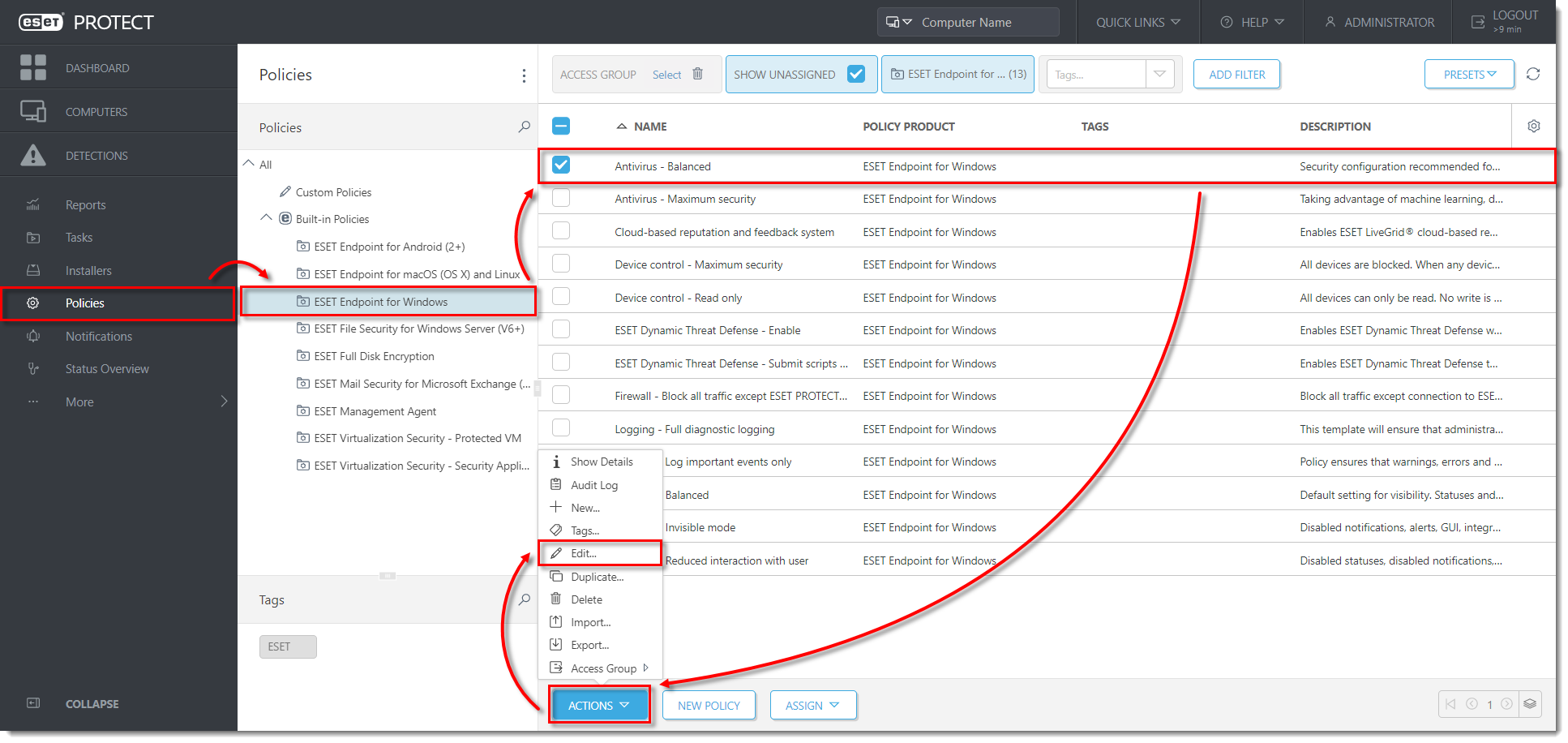
- Kliknij opcję Zasady i wybierz wbudowaną zasadę, którą chcesz zmodyfikować. Zaznacz pole wyboru obok domyślnej zasady dla klientów i kliknij Akcje → Edytuj.
Kliknij obraz, aby wyświetlić większy w nowym oknie
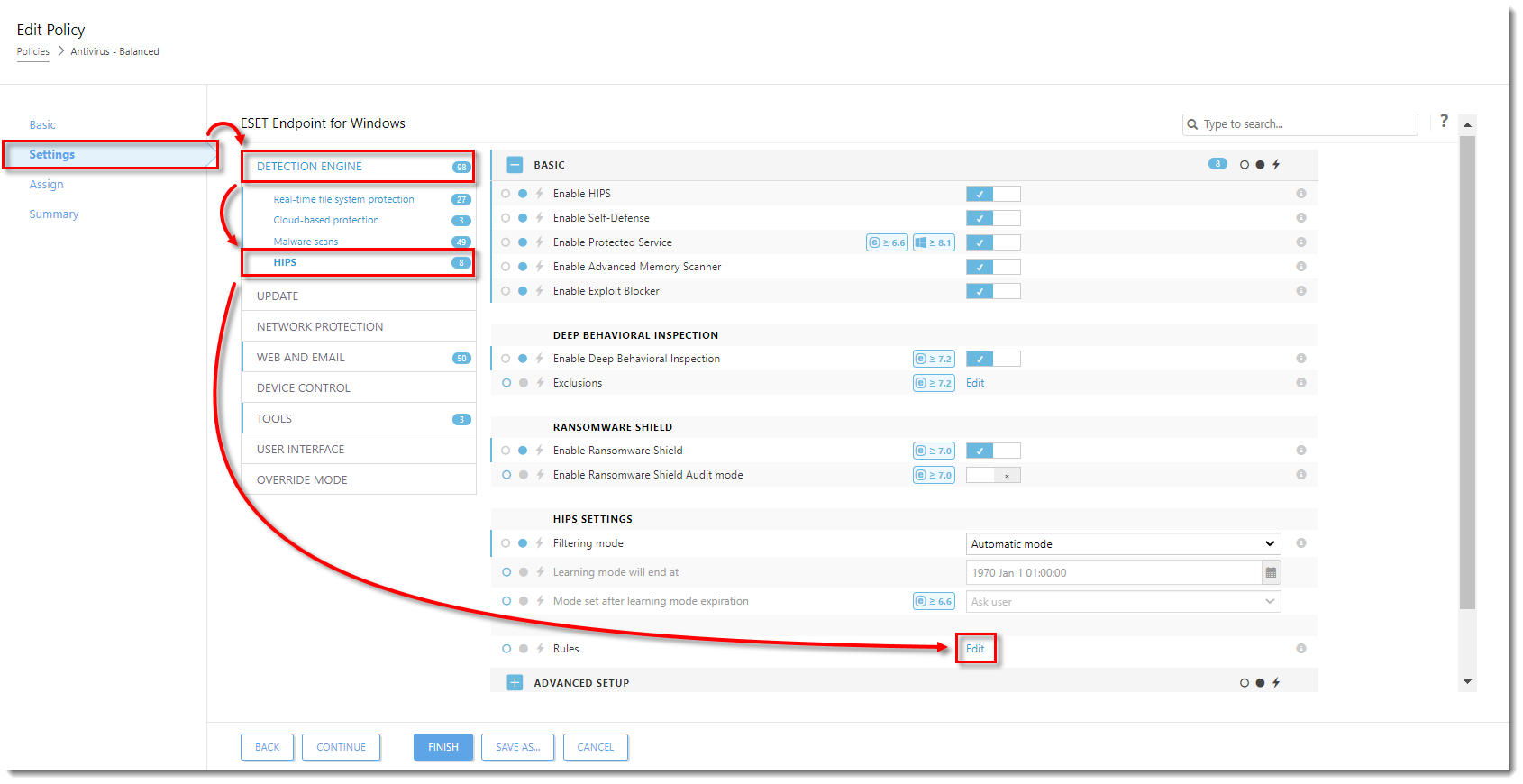
- Kliknij Ustawienia, rozwiń Silnik wykrywania, kliknij HIPS, a następnie kliknij Edytuj obok Reguły.
Kliknij obraz, aby wyświetlić go w nowym oknie
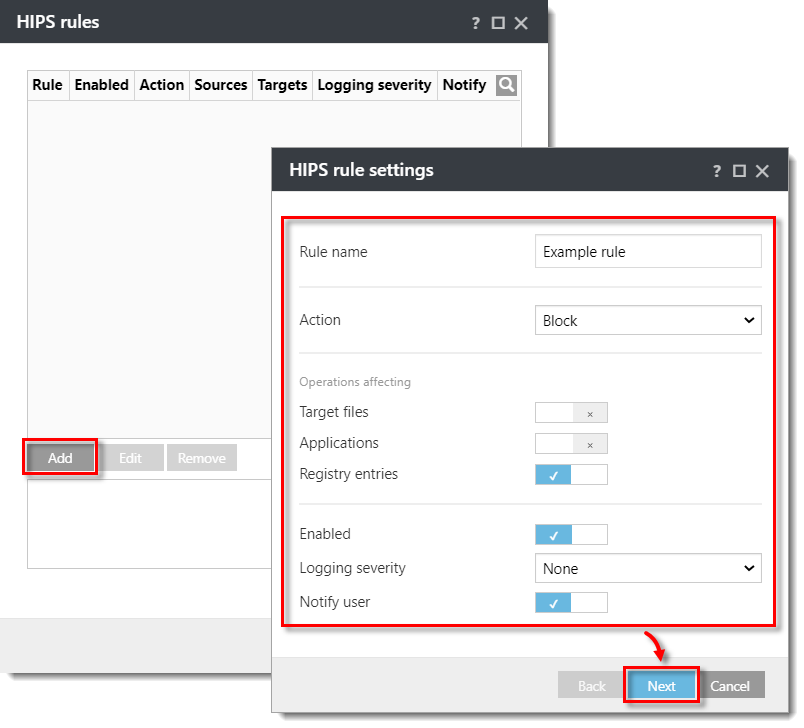
- Kliknij Dodaj. W oknie dialogowym skonfiguruj regułę. W tym przykładzie operacje wpływające na wpisy rejestru są blokowane, a użytkownik końcowy zostanie powiadomiony, gdy ta akcja zostanie wykonana przez moduł HIPS. Po zakończeniu konfigurowania reguły kliknij przycisk Dalej .
Kliknij obraz, aby wyświetlić większy w nowym oknie
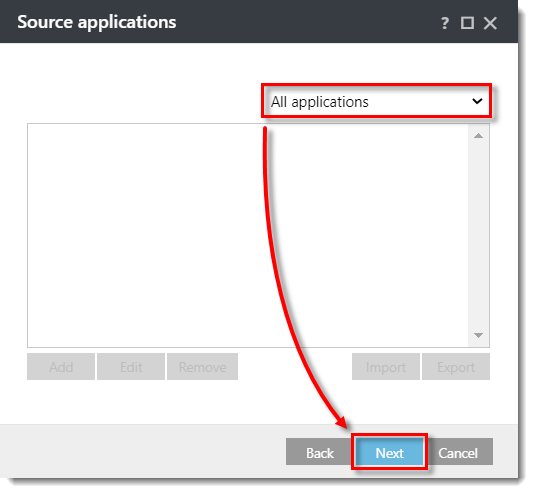
- W oknie Aplikacje źródłowe wybierz żądaną opcję z menu rozwijanego. W tym przykładzie wybrano opcję Wszystkie aplikacje, więc reguła HIPS będzie blokować każdą aplikację, która próbuje zmodyfikować wartości rejestru. Kliknij przycisk Dalej.
Kliknij obraz, aby wyświetlić większy w nowym oknie
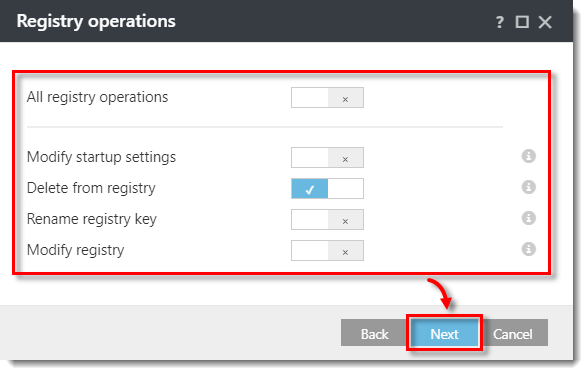
- W oknie Operacje rejestru określ, które operacje będą wyzwalać tę regułę. W tym przykładzie wybrano opcję Usuń z rejestru. Kliknij przycisk Dalej.
Kliknij obraz, aby powiększyć w nowym oknie
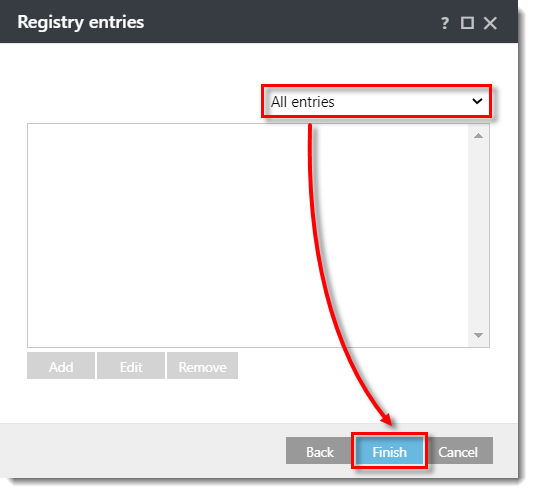
- W oknie Wpisy rejestru wybierz żądaną opcję z menu rozwijanego. W tym przykładzie wybrano Wszystkie wpisy, więc reguła blokuje usuwanie wszelkich wpisów rejestru. Kliknij przycisk Zakończ.
Kliknij obraz, aby wyświetlić większy w nowym oknie
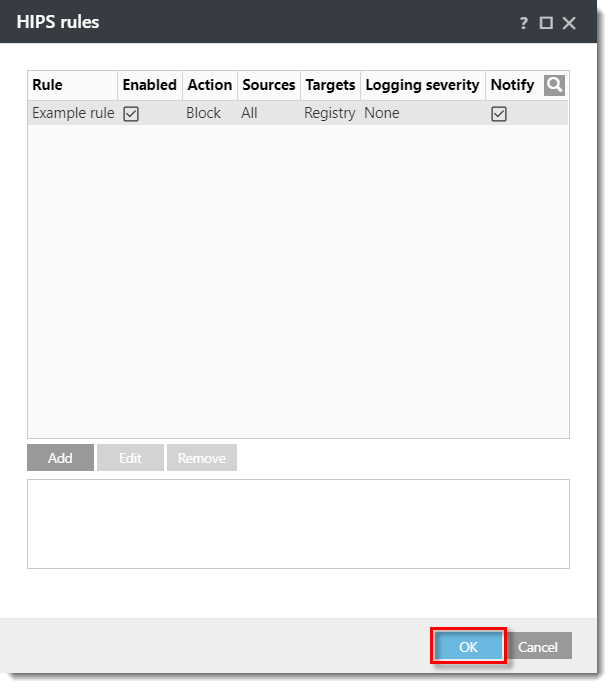
- Kliknij OK, aby zapisać regułę.
Kliknij obraz, aby wyświetlić go w nowym oknie
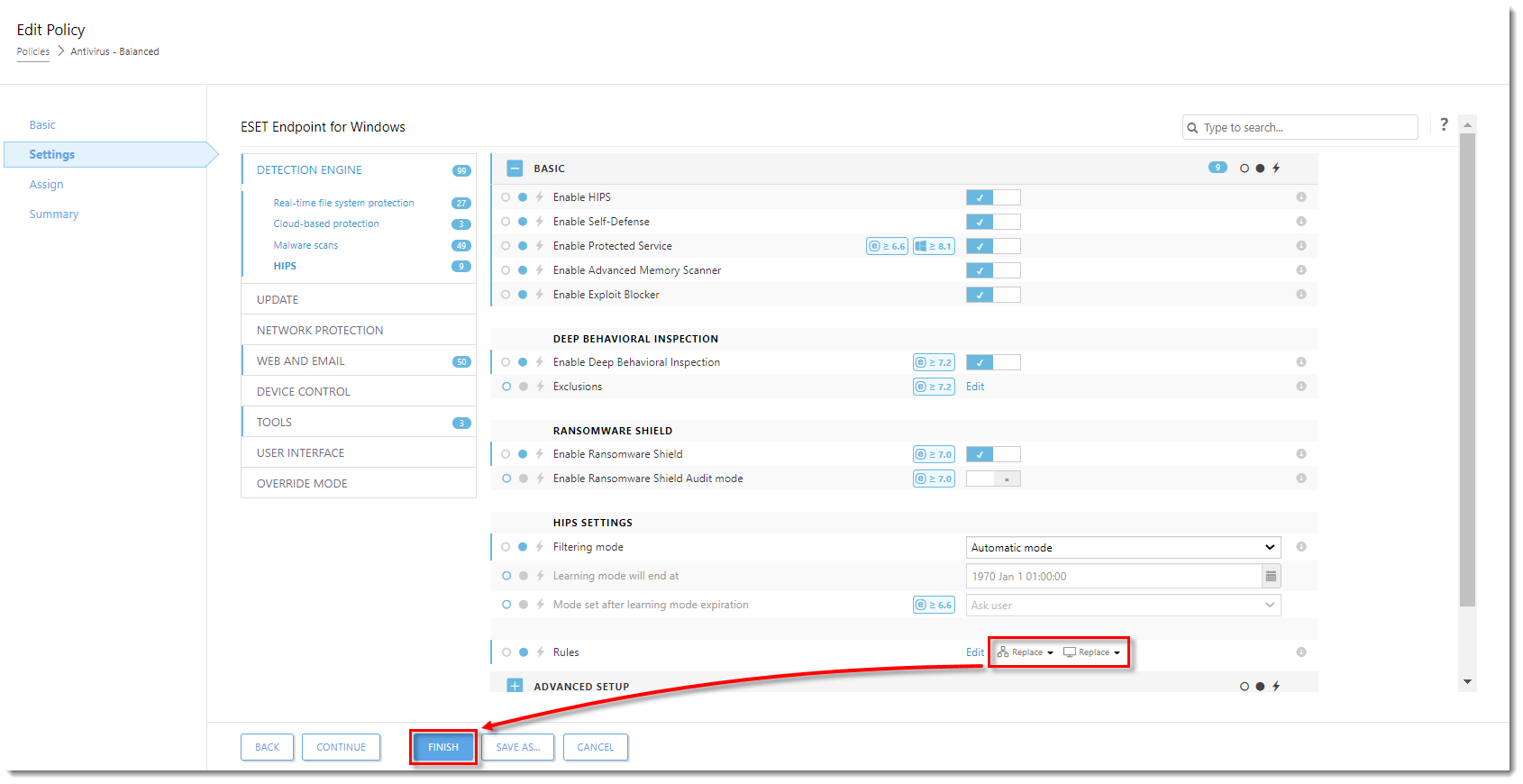
- Kliknij menu rozwijane obok Edytuj i wybierz , w jaki sposób reguły HIPS zdefiniowane przez tę politykę będą oddziaływać z wcześniej zdefiniowanymi regułami HIPS na przypisanych komputerach. W tym przykładzie wybrano opcję Zastąp dla obu opcji. Kliknij przycisk Zakończ.
Kliknij obraz, aby wyświetlić większy w nowym oknie
Komputery przypisane do zmodyfikowanej zasady otrzymają nową regułę HIPS przy następnym logowaniu do serwera ESET PROTECT Server.


