Einzelheiten
Das Host-based Intrusion Prevention System (HIPS) von ESET ist in ESET Endpoint Security, ESET Endpoint Antivirus, ESET Mail Security für Microsoft Exchange und ESET File Security für Microsoft Windows Server enthalten.
HIPS überwacht die Systemaktivität und verwendet eine Reihe von vordefinierten Regeln, um verdächtiges Systemverhalten zu erkennen. Wenn diese Art von Aktivität erkannt wird, stoppt der HIPS-Selbstverteidigungsmechanismus das angreifende Programm oder den angreifenden Prozess an der Ausführung der potenziell schädlichen Aktivität. Änderungen an den Einstellungen HIPS aktivieren und Selbstverteidigung aktivieren werden erst nach einem Neustart des Windows-Betriebssystems wirksam.
Lösung
 endpunkt-Benutzer: Führen Sie diese Schritte auf einzelnen Client-Arbeitsstationen durch
- Klicken Sie auf Richtlinien und wählen Sie die integrierte Richtlinie, die Sie ändern möchten. Aktivieren Sie das Kontrollkästchen neben der Standardrichtlinie für Clients und klicken Sie auf Aktionen → Bearbeiten.
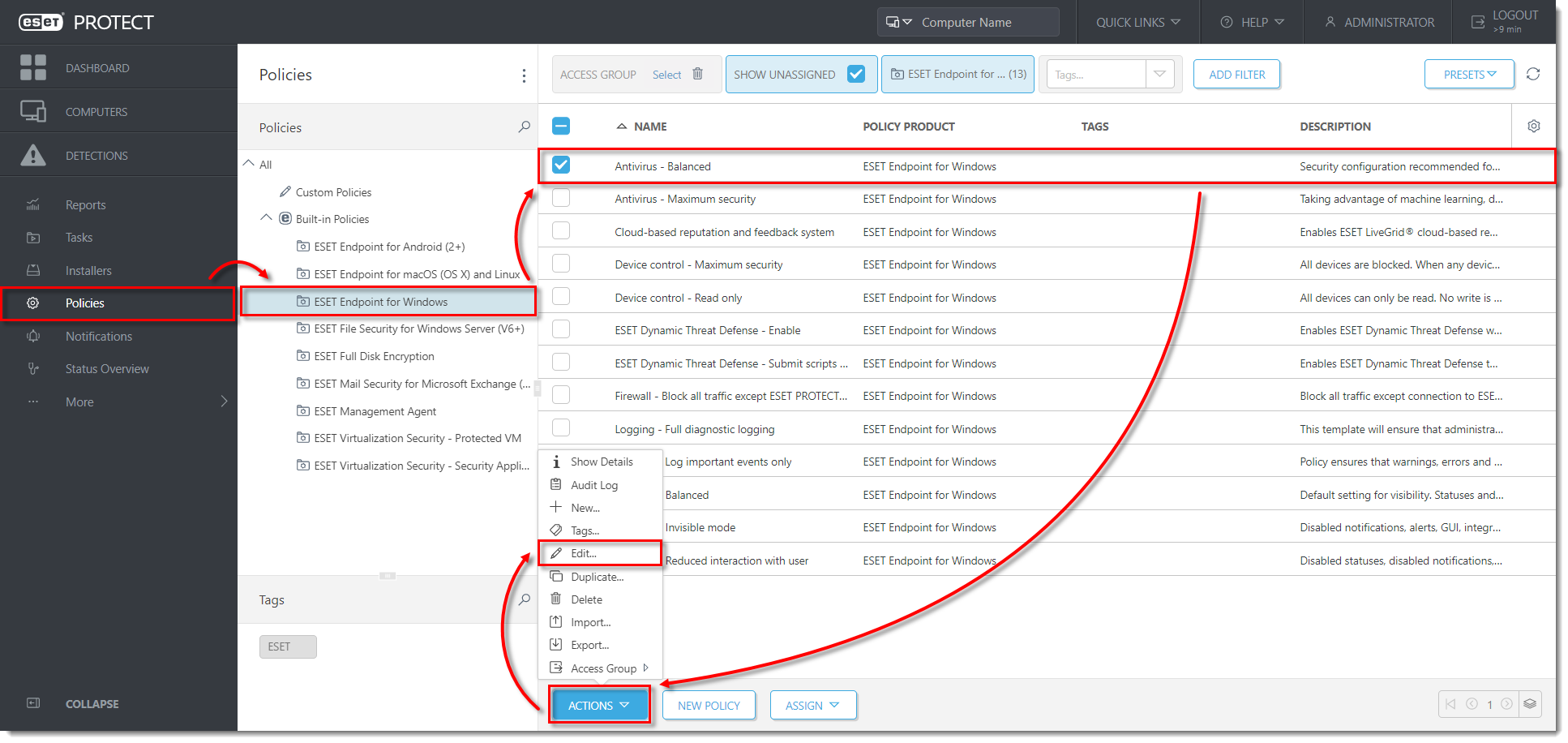
Klicken Sie auf das Bild, um es in einem neuen Fenster zu vergrößern
- Klicken Sie auf Einstellungen, erweitern Sie Detection Engine, klicken Sie auf HIPS und dann auf Bearbeiten neben Regeln.
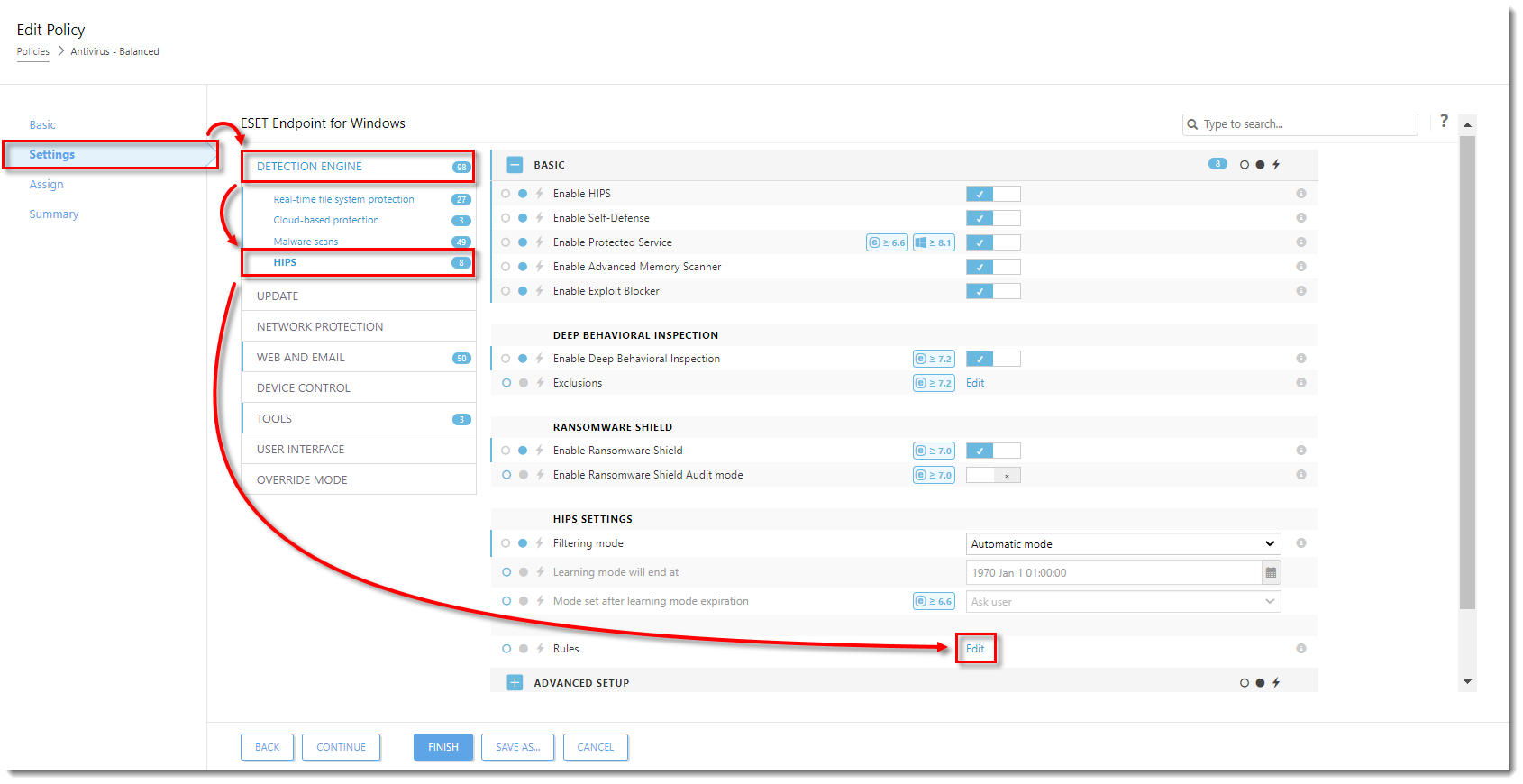
Klicken Sie auf das Bild, um es in einem neuen Fenster größer darzustellen
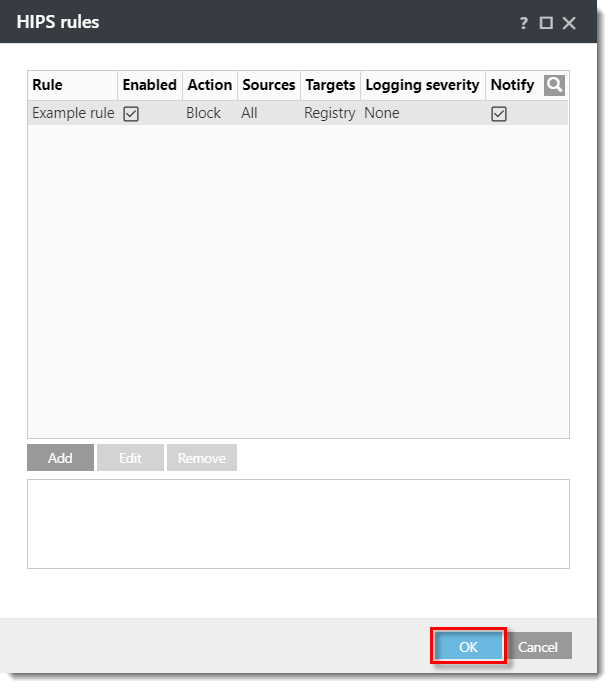
- Klicken Sie auf Hinzufügen. Konfigurieren Sie im Dialogfenster Ihre Regel. In diesem Beispiel werden Vorgänge, die Registrierungseinträge betreffen, blockiert, und der Endbenutzer wird benachrichtigt, wenn diese Aktion vom HIPS-Modul ausgeführt wird. Klicken Sie auf Weiter , wenn Sie die Konfiguration der Regel abgeschlossen haben.
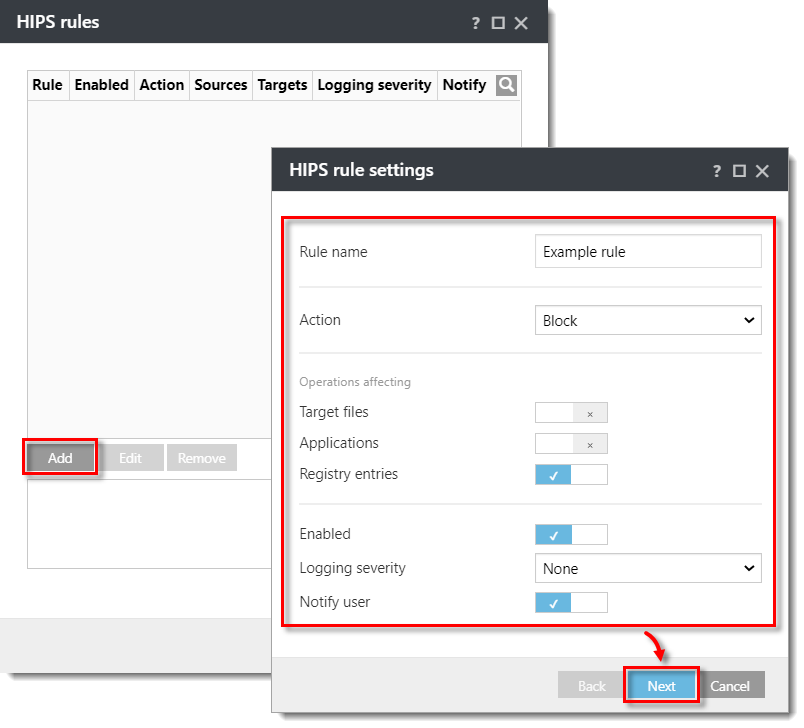
Klicken Sie auf das Bild, um es in einem neuen Fenster größer anzuzeigen
- Wählen Sie im Fenster Quellanwendungen die gewünschte Option aus dem Dropdown-Menü. In diesem Beispiel ist die Option Alle Anwendungen ausgewählt, sodass die HIPS-Regel alle Anwendungen blockiert, die versuchen, Registrierungswerte zu ändern. Klicken Sie auf Weiter.
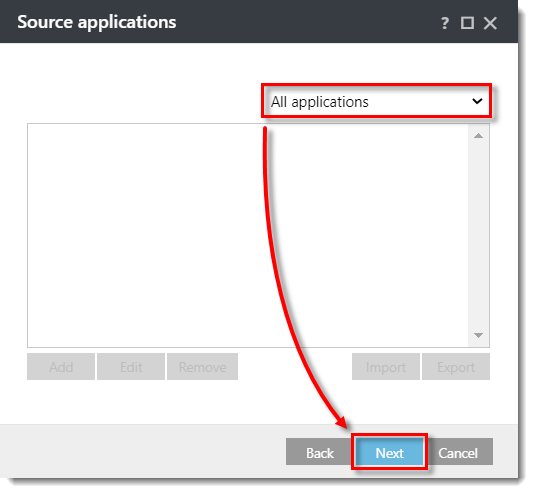
Klicken Sie auf das Bild, um es in einem neuen Fenster größer anzuzeigen
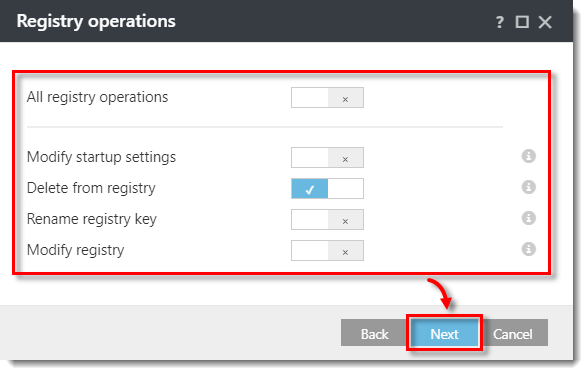
- Geben Sie im Fenster Registrierungsoperationen an, welche Operationen diese Regel auslösen sollen. In diesem Beispiel ist "Löschen aus der Registrierung " ausgewählt. Klicken Sie auf Weiter.
Klicken Sie auf das Bild, um es in einem neuen Fenster zu vergrößern
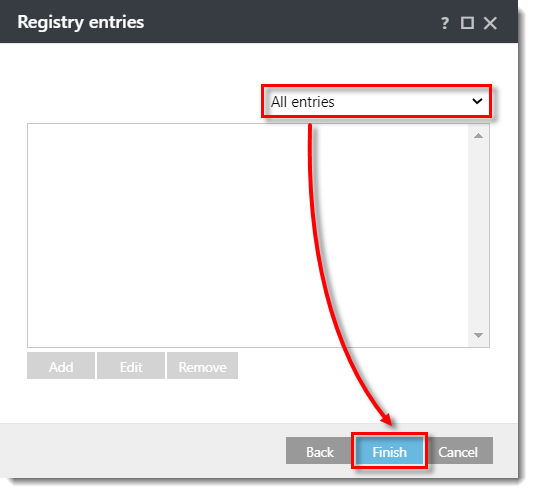
- Wählen Sie im Fenster Registrierungseinträge die gewünschte Option aus dem Dropdown-Menü. In diesem Beispiel ist die Option Alle Einträge ausgewählt, so dass die Regel das Löschen aller Registrierungseinträge blockiert. Klicken Sie auf Fertig stellen.
Klicken Sie auf das Bild, um es in einem neuen Fenster zu vergrößern
- Klicken Sie auf OK, um die Regel zu speichern.
Klicken Sie auf das Bild, um es in einem neuen Fenster zu vergrößern
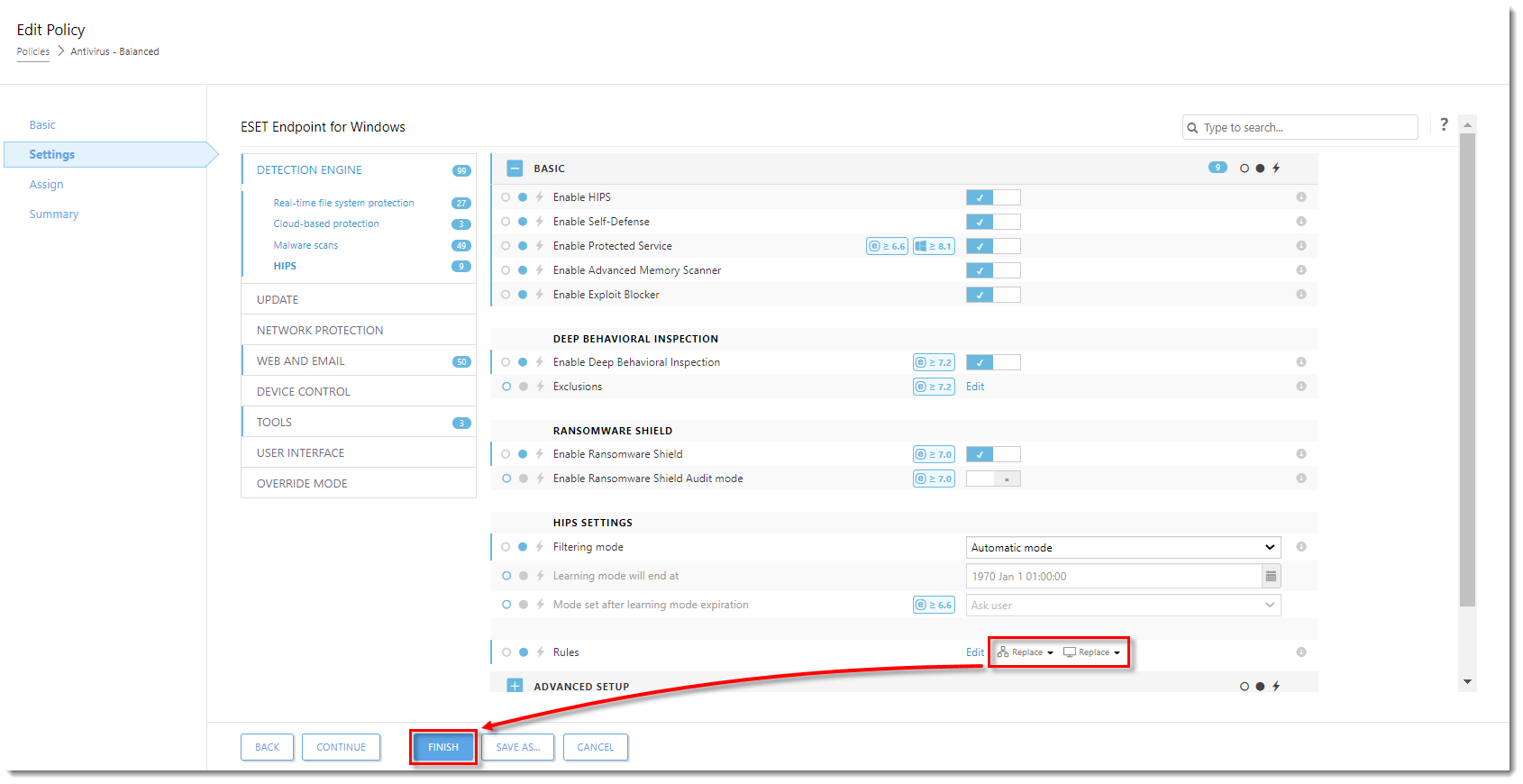
- Klicken Sie auf das Dropdown-Menü neben Bearbeiten und wählen Sie aus , wie die von dieser Richtlinie definierten HIPS-Regeln mit den zuvor definierten HIPS-Regeln auf den zugewiesenen Computern interagieren sollen. In diesem Beispiel ist Ersetzen für beide Optionen ausgewählt. Klicken Sie auf Fertig stellen.
Klicken Sie auf das Bild, um es in einem neuen Fenster zu vergrößern
Computer, die der von Ihnen geänderten Richtlinie zugeordnet sind, erhalten diese neue HIPS-Regel, wenn sie sich das nächste Mal bei ESET PROTECT Server anmelden.


