문제
- ESET 제품이 Filecoder.WannaCryptor 위협 또는 이 위협의 변종을 탐지합니다
- 시스템이 EternalBlue 익스플로잇에 대해 패치되어 있는지 확인합니다
솔루션
ESET은 이 위협과 그 변종(예: WannaCryptor.D)을 탐지 및 차단합니다. ESET은 이 위협을 Filecoder.WannaCryptor로 식별합니다.
ESET으로 보호되지 않는 시스템에서는 EternalBlue라는 Windows 익스플로잇을 사용하여 WannaCryptor를 도입할 수 있습니다. 컴퓨터에서 최고 수준의 보안을 유지하려면 아래 제안 사항을 따르는 것이 좋습니다:
- ESET 제품에서 ESET Live Grid가 활성화되어 있는지 확인'
- ESET 소프트웨어가 최신 버전으로 업그레이드되어 있고 최신 탐지 엔진을 실행하고 있는지 확인합니다
- 재무 부서 또는 인사부 등 외부 출처에서 자주 이메일을 수신하는 동료에게 경고하세요
- 정기적으로 데이터를 백업하세요. 감염 시 모든 데이터를 복구하는 데 도움이 됩니다. 백업에 사용되는 외부 저장소를 컴퓨터에 연결한 채로 두어 백업이 감염될 위험을 없애세요. 이 익스플로잇에 대한 패치를 받기 위해 시스템에 Windows 업데이트가 필요한 경우, 패치를 적용한 후 새 백업을 만듭니다
- 원격 데스크톱 프로토콜(RDP) 액세스를 비활성화하거나 제한하려면 공격에 대한 원격 데스크톱 프로토콜 모범 사례'를 참조하세요
- Microsoft Office에서 매크로 비활성화
ESET을 사용하여 랜섬웨어 감염으로부터 시스템을 보호하는 방법에 대한 자세한 내용은 Filecoder(랜섬웨어) 멀웨어로부터 보호하는 모범 사례'를 참조하세요.
EternalBlue 익스플로잇에 대한 시스템 패치 적용 여부 확인
ESET은 Windows 시스템에 EternalBlue에 대한 패치가 적용되었는지 확인하는 데 도움이 되는 무료 도구를 출시했습니다.
아래 단계에 따라 ESET EternalBlue 검사기를 사용하여 시스템에 취약점이 있는지 확인하세요:
-
다운로드한 파일을 더블 클릭하여 도구를 실행합니다.
-
이 도구가 누락된 Microsoft 패치로 인해 시스템에서 취약점을 발견하면 컴퓨터가 취약합니다라는 메시지가 표시됩니다.
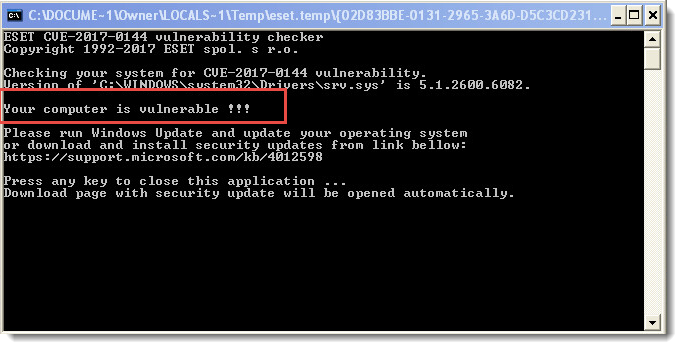
그림 1-1 -
아무 키나 눌러 Microsoft Windows 업데이트 페이지를 엽니다. Microsoft 업데이트 카탈로그를 클릭합니다.
-
Microsoft 업데이트 카탈로그 페이지의 제품 열에서 사용 중인 운영 체제를 찾은 다음 시스템 옆에 있는 다운로드 버튼을 클릭합니다.
-
다운로드 창에 있는 링크를 클릭하여 시스템에 대한 보안 업데이트를 다운로드합니다.
-
보안 업데이트가 설치된 후 컴퓨터를 다시 시작합니다.
-
컴퓨터가 다시 시작된 후 ESET EternalBlue 검사기를 다시 실행하여 보안 업데이트가 올바르게 설치되었고 시스템이 더 이상 위험에 노출되지 않았는지 확인합니다. 보안 업데이트가 올바르게 설치되었다면 컴퓨터가 안전합니다, Microsoft 보안 업데이트가 이미 설치되었습니다라는 메시지가 표시됩니다.
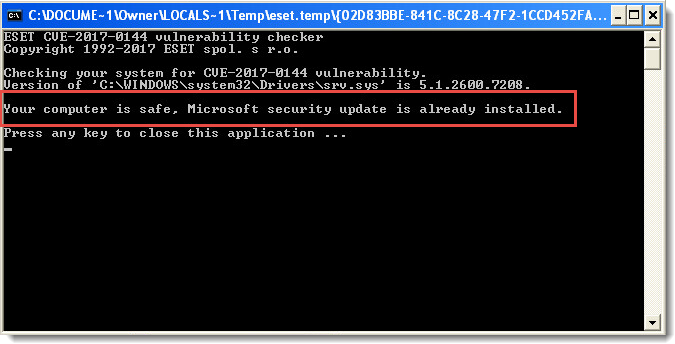
그림 1-2


