Lösung
- Upgrade von ESET PROTECT On-Prem Server mit dem ESET PROTECT On-Prem All-in-One Installer
- Upgrade von Agenten auf verwalteten Computern
- Upgrade von ESET Sicherheitsprodukten auf verwalteten Computern
Upgrade-Optionen:
| Upgrade-Option: | Gilt für: | Kommentar: |
| ESET PROTECT On-Prem All-in-One-Installationsprogramm (dieser Artikel) | Windows | Dies ist die empfohlene Option, wenn der vorhandene Server über die Standardinstallationen von MS SQL-Datenbank und Apache Tomcat verfügt (die vorhandene Installation wurde über das All-in-One-Installationsprogramm durchgeführt). |
| Aufgabe Komponenten-Upgrade in der Web-Konsole |
Windows und Linux
|
|
| Manuelles komponentenbasiertes Upgrade | Linux | Upgrade-Anweisungen für fortgeschrittene Linux-Benutzer. |
Prerequisites
- Make sure that you have met all ESET PROTECT On-Prem system requirements
- Determine which version of ESET PROTECT On-Prem you can migrate or upgrade to
Die folgenden Schritte aktualisieren sowohl die ESET PROTECT On-Prem Komponenten (Server, Konsole) als auch die ESET Management Agents. Beim Upgrade auf die neueste Version bleiben Ihre Richtlinien erhalten.
I. Upgrade von ESET PROTECT On-Prem Server mit dem ESET PROTECT On-Prem All-in-One-Installationsprogramm
-
Laden Sie das ESET PROTECT On-Prem-Installationsprogramm für Windowsherunter.
-
Führen Sie die Installationsdatei
Setup.exeaus.
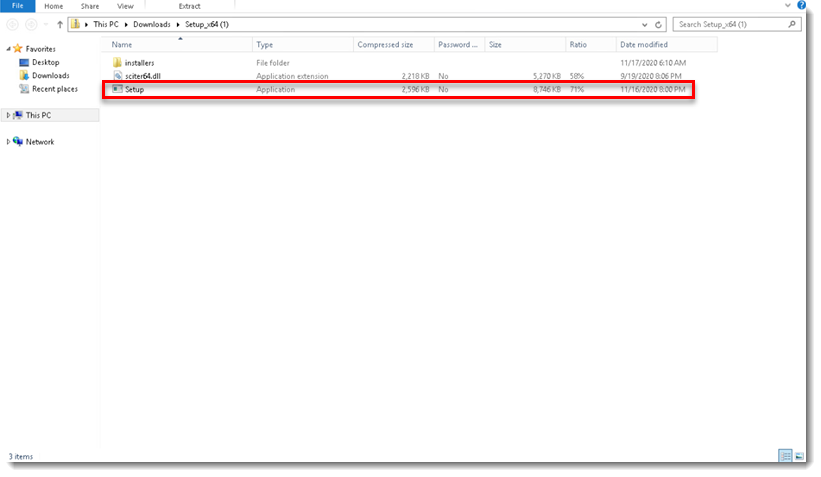
- Klicken Sie auf Weiter.
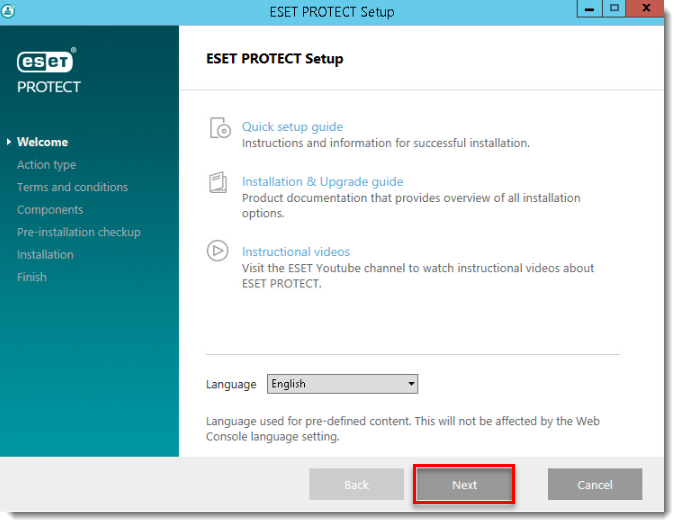
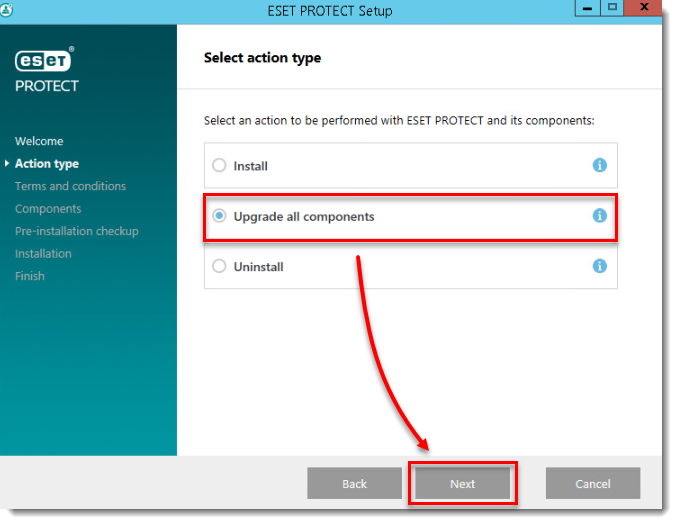
- Wählen Sie Alle Komponenten aktualisieren und klicken Sie auf Weiter.
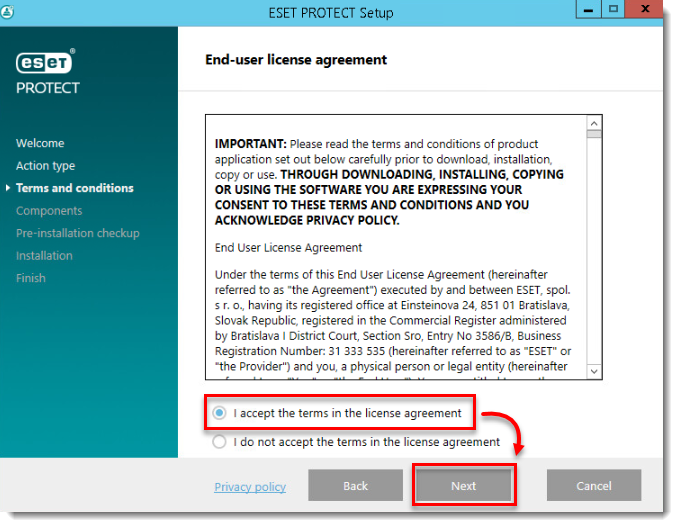
- Lesen Sie den Endbenutzer-Lizenzvertrag, klicken Sie auf Ich akzeptiere die Bedingungen des Lizenzvertrags und dann auf Weiter.
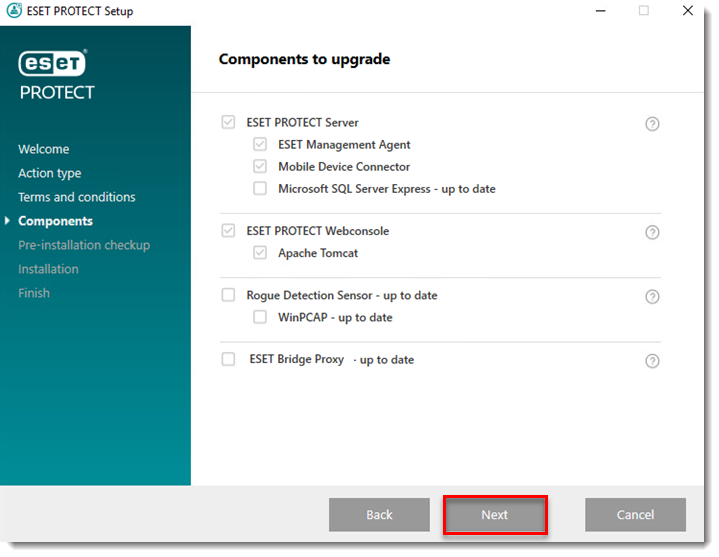
- Überprüfen Sie die Komponenten von ESET PROTECT On-Prem, die aktualisiert werden können, und klicken Sie auf Weiter.
Apache Tomcat-Upgrade
- Das Upgrade der ESET PROTECT On-Prem-Webkonsole funktioniert nur, wenn Apache Tomcat über das All-in-One-Installationsprogramm installiert wurde. Das Upgrade der ESET PROTECT On-Prem Web Console wird nicht unterstützt, wenn eine benutzerdefinierte Version von Apache Tomcat installiert ist (manuelle Installation des Tomcat-Dienstes über
service.bat). - Das Apache Tomcat-Upgrade löscht den ESET PROTECT On-Prem-Ordner, der sich in
C:\Programme\Apache Software Foundation\[ Tomcat-Ordner ]\webapps\befindet. Wenn Sie den ESET PROTECT On-Prem-Ordner verwenden, um zusätzliche Daten zu speichern, stellen Sie sicher, dass Sie die Daten vor dem Upgrade sichern. - Wenn
C:\Programme\Apache Software Foundation\[ Tomcat-Ordner ]\webapps\zusätzliche Daten enthält (außer den ESET PROTECT On-Prem- und ROOT-Ordnern), wird das Apache Tomcat-Upgrade nicht durchgeführt und nur die Webkonsole wird aktualisiert.
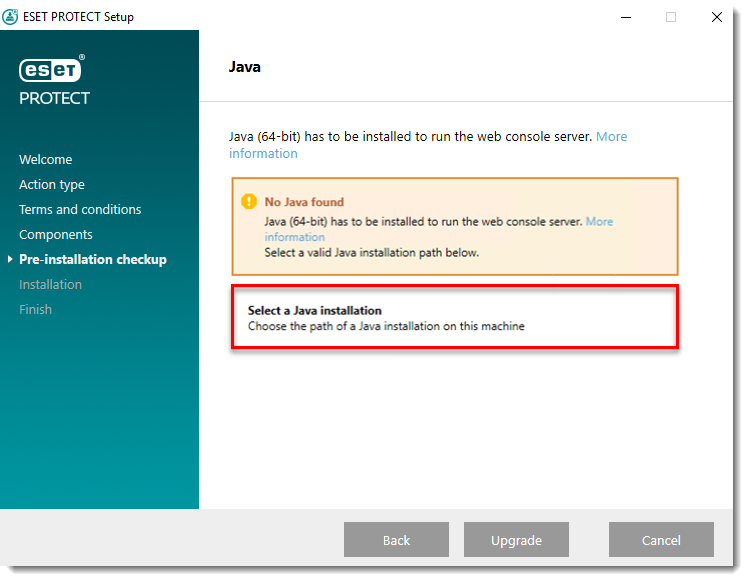
- Wenn Sie ein Upgrade der Web-Konsole durchführen, stellen Sie sicher, dass 64-Bit-Java installiert ist. Wenn Sie mehrere Java-Versionen auf Ihrem System installiert haben, empfehlen wir Ihnen, frühere Java-Versionen zu deinstallieren (die älteste unterstützte Version ist Java 8) und nur die neueste Version von Java zu behalten.
Oracle Java-Lizenzierung
Ab Januar 2019 ist für die öffentlichen Updates von Oracle JAVA SE 8 für den geschäftlichen, kommerziellen oder produktiven Einsatz eine kommerzielle Lizenz erforderlich. Wenn Sie kein JAVA SE-Abonnement erwerben, können Sie mit Hilfe dieses Leitfadens auf eine kostenlose Alternative umsteigen und eine der aufgeführten unterstützten Java-Editionen installieren.
-
Um das bereits installierte Java auszuwählen, klicken Sie auf Java-Installation auswählen, wählen Sie den Ordner, in dem Java installiert ist (mit einem Unterordner bin, z. B.
C:\Programme\Amazon Corretto\jdk11.0.6_10) und klicken Sie auf OK. Das Installationsprogramm fragt Sie, ob Sie einen ungültigen Pfad gewählt haben.
-
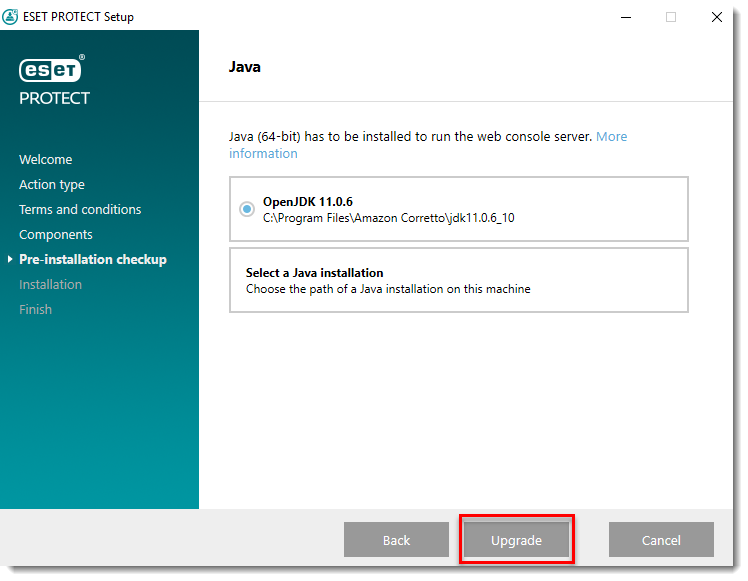
Klicken Sie auf Aktualisieren, um fortzufahren, oder auf Ändern, um den Java-Installationspfad zu ändern.
-
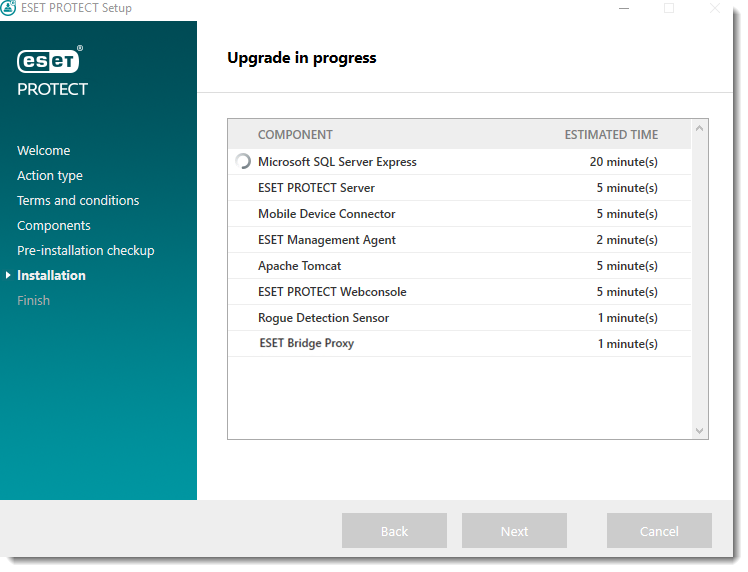
Der ESET PROTECT On-Prem-Installationsassistent reagiert nicht, wenn das Upgrade läuft. Abhängig von Ihrer Systemkonfiguration kann das Upgrade länger dauern.
-
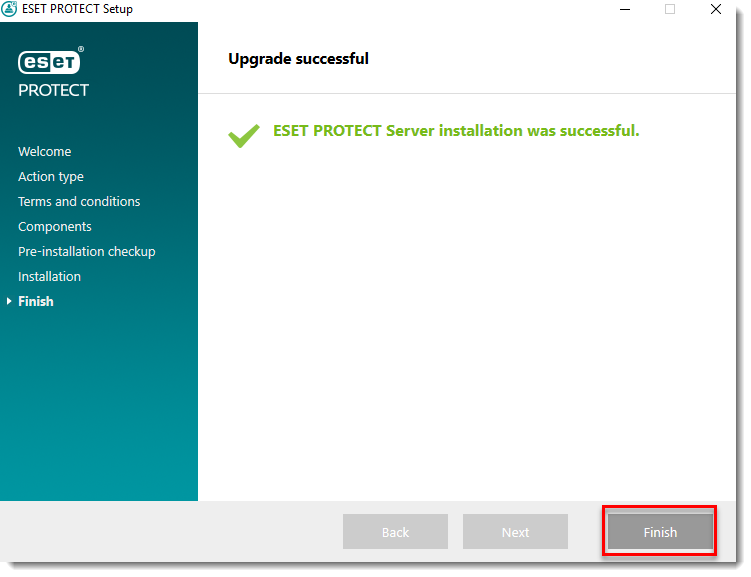
Klicken Sie nach Abschluss des Upgrades auf Fertig stellen.
-
Öffnen Sie den Webbrowser und melden Sie sich bei der aktualisierten ESET PROTECT On-Prem Web Console an.


