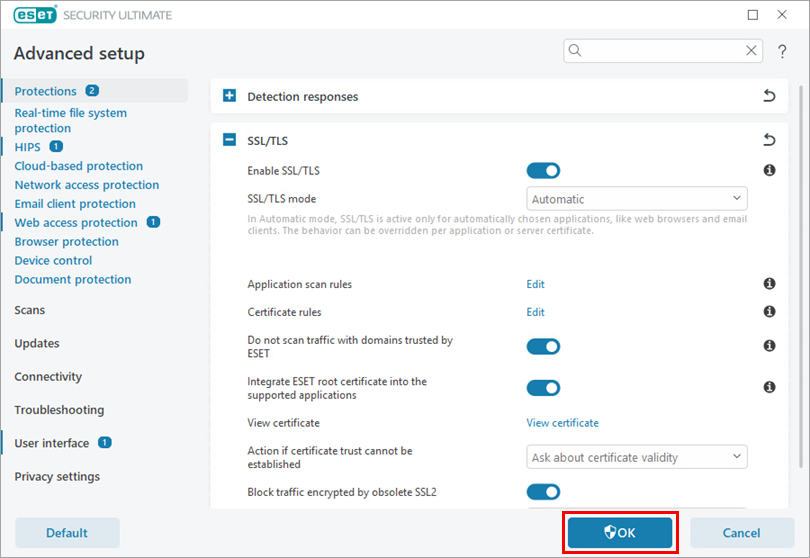
Emisión
- Activar o desactivar el escáner de tráfico de red
- Excluir una aplicación o dirección IP del escáner de tráfico de red
- Activar o desactivar el filtrado de protocolos SSL/TLS
- Eliminar un certificado SSL/TLS
- Cambiar el modo de filtrado de protocolo SSL/TLS
- Cambiar las reglas de análisis de aplicaciones SSL/TLS
Detalles
Haga clic para ampliar
Las aplicaciones ESET para Windows comprueban automáticamente la seguridad de las comunicaciones de red hacia y desde su equipo. Esta funcionalidad la proporciona el Analizador de tráfico de red (filtrado de protocolos), que inspecciona el tráfico de red estándar.
El filtrado de protocolos SSL/TLS forma parte de esta funcionalidad y permite la inspección de comunicaciones cifradas (HTTPS). El escáner de tráfico de red debe estar activado para que funcione el filtrado de protocolos SSL/TLS.
Para obtener más información, consulte Analizador de tráfico de red o SSL/TLS.
Solución
Activar o desactivar Analizador de tráfico de red
-
Abra la ventana del programa principal de su aplicación ESET Windows.
-
Pulse F5 para abrir Configuración avanzada.
-
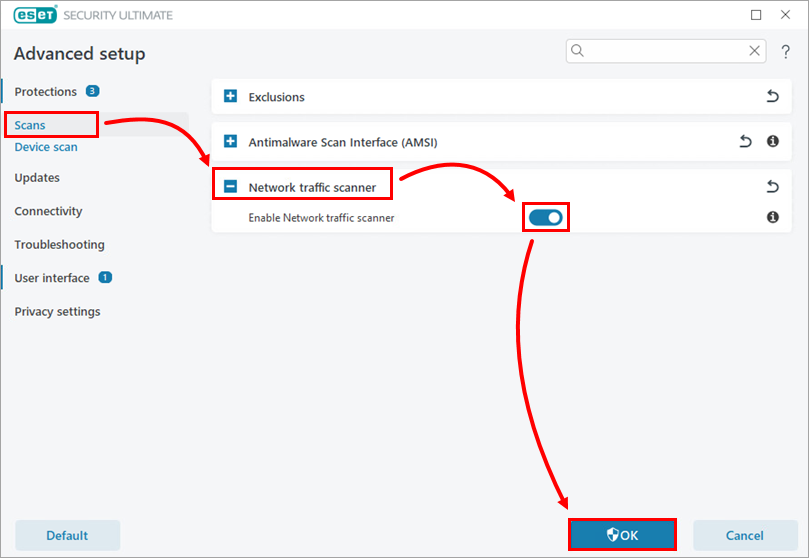
Haga clic en Análisis, expanda Análisis de tráfico de red y haga clic en el conmutador situado junto a Activar análisis de tráfico de red para activar o desactivar la función. Pulse Aceptar.
Excluir una aplicación o dirección IP del Analizador de tráfico de red
-
Abra la ventana del programa principal de su aplicación ESET Windows.
-
Pulse F5 para abrir Configuración avanzada.
-
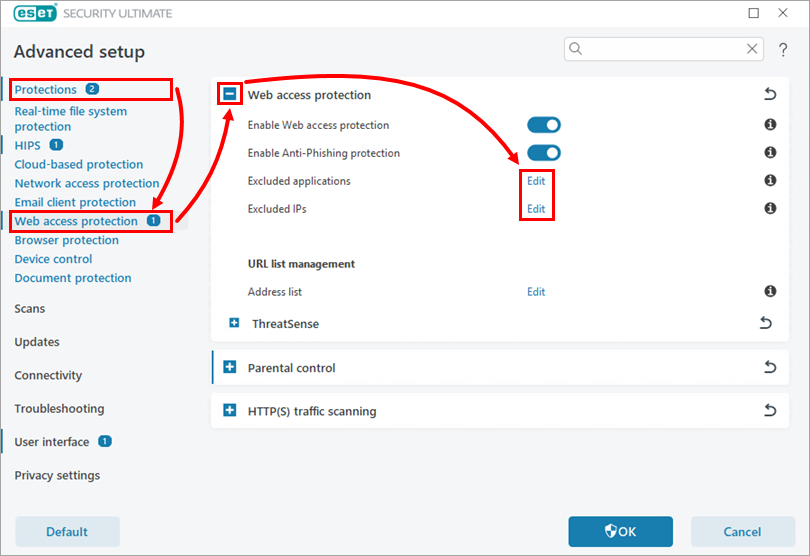
Haga clic en Protecciones → Protección de acceso web, expanda Protección de acceso web y haga clic en Editar junto a Aplicaciones excluidas o IP excluidas (el ejemplo siguiente se aplica a la opción Aplicaciones excluidas ).
-
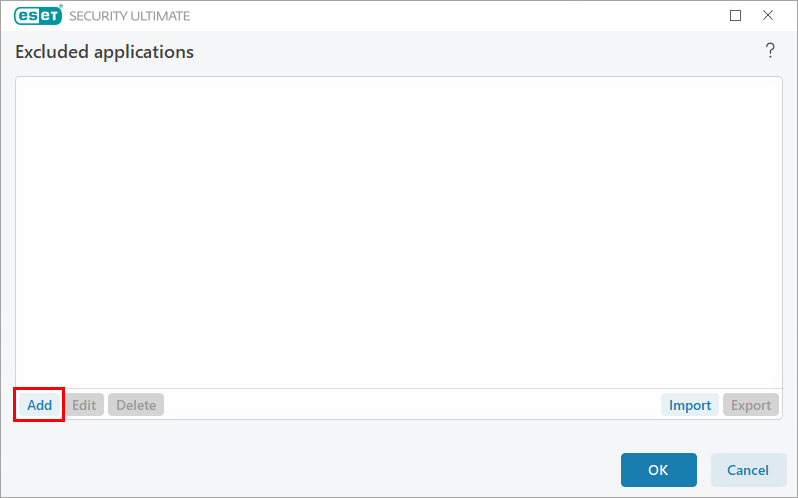
Haga clic en Añadir.
-
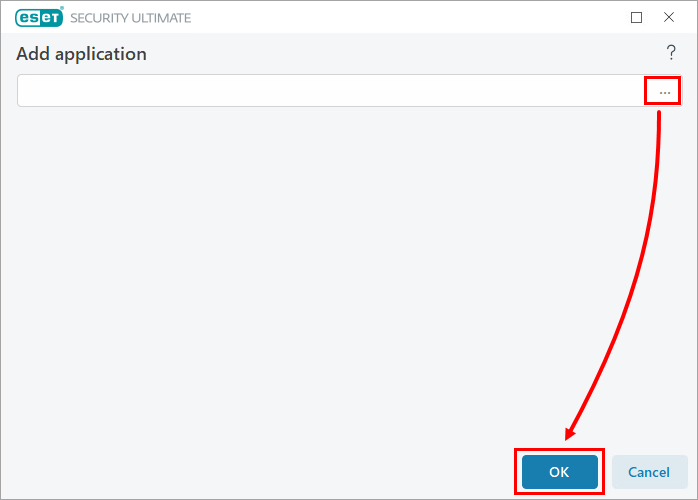
Haga clic en el icono de examinar (tres puntos) situado junto al campo de entrada, seleccione una aplicación y haga clic en Aceptar.
-
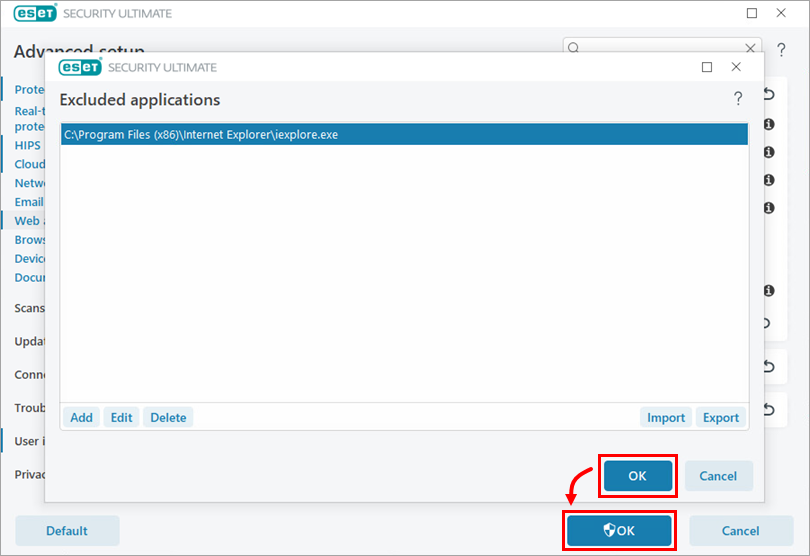
Haga clic en Aceptar → OK.
Activar o desactivar el filtrado de protocolos SSL/TLS
-
Abra la ventana del programa principal de su aplicación ESET Windows.
-
Pulse F5 para abrir Configuración avanzada.
-
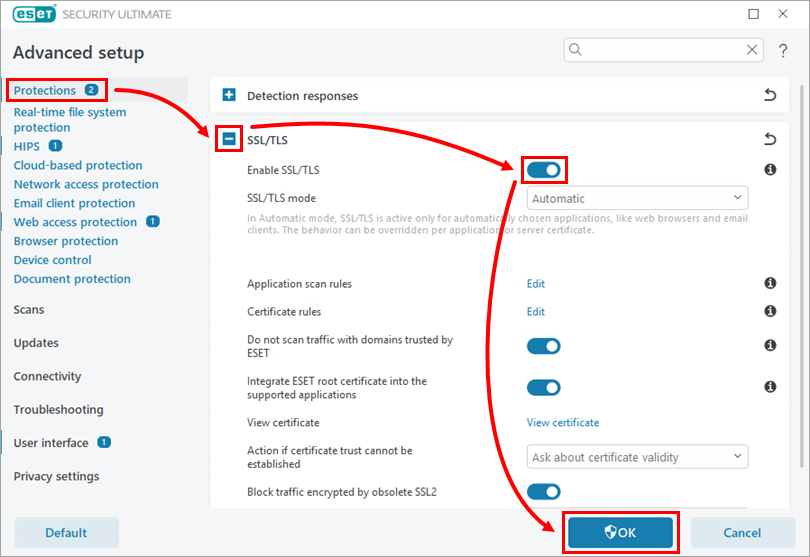
Haga clic en Protecciones, expanda SSL/TLS y haga clic en el conmutador situado junto a Activar SSL/TLS para activar o desactivar la función. Pulse Aceptar.
Eliminar un certificado SSL/TLS
-
Abra la ventana del programa principal de su aplicación ESET Windows.
-
Pulse F5 para abrir Configuración avanzada.
-
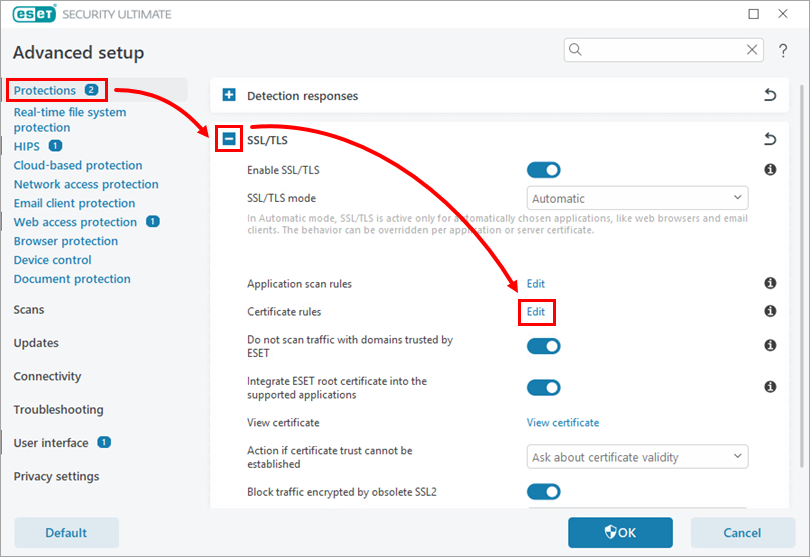
Haga clic en Protecciones, expanda SSL/TLS y haga clic en Editar junto a Reglas de certificados.
-
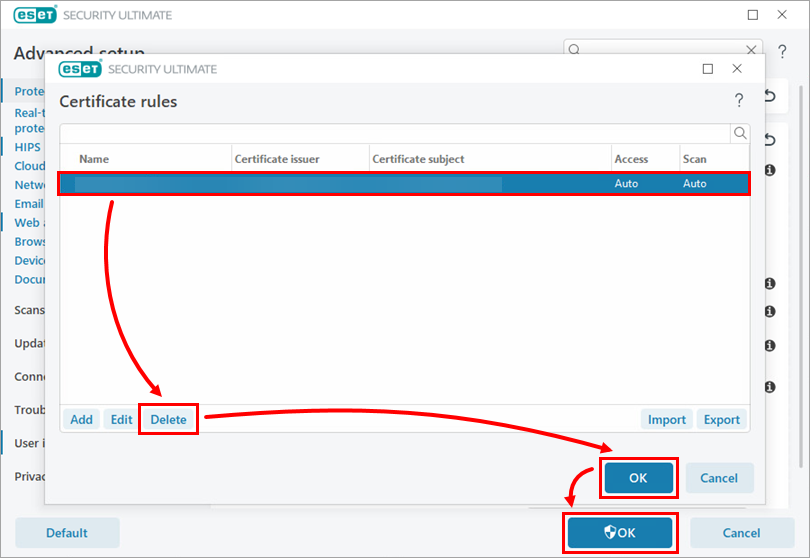
Seleccione un certificado y haga clic en Eliminar. Haga clic en Aceptar → OK.
Cambiar el modo de filtrado de protocolos SSL/TLS
Para obtener más información, consulte SSL/TLS.
-
Abra la ventana del programa principal de su aplicación ESET Windows.
-
Pulse F5 para abrir Configuración avanzada.
-
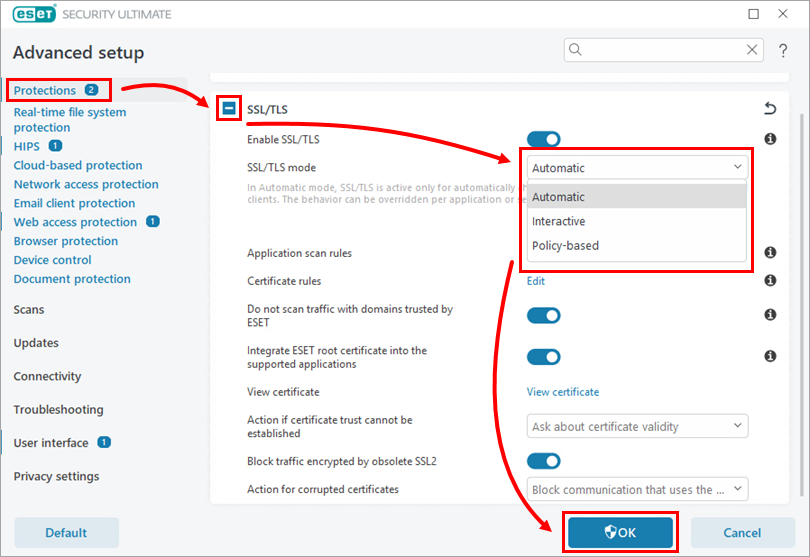
Haga clic en Protecciones, expanda SSL/TLS y seleccione un modo en el menú desplegable Modo SSL/TLS. Haga clic en Aceptar.
Cambiar las reglas de análisis de aplicaciones SSL/TLS
Para obtener más información, consulte Reglas de análisis de aplicaciones.
-
Abra la ventana del programa principal de su aplicación ESET Windows.
-
Pulse F5 para abrir Configuración avanzada.
-
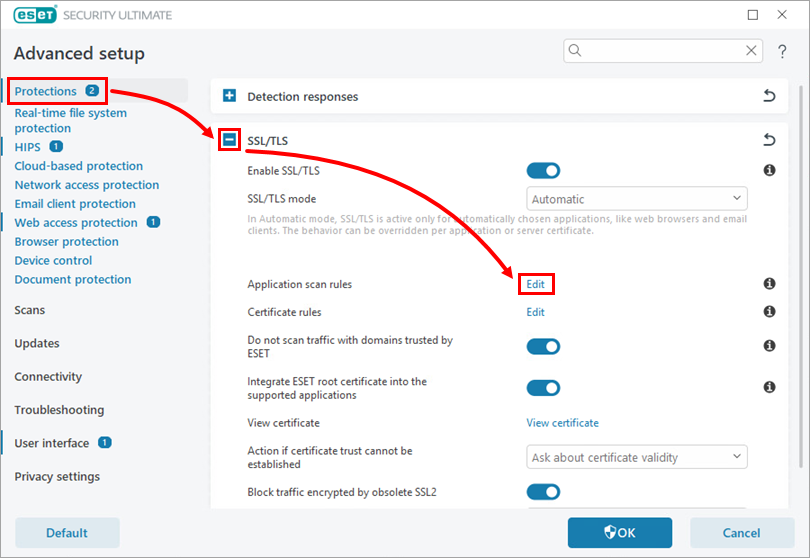
Haga clic en Protecciones, expanda SSL/TLS y haga clic en Editar junto a Reglas de análisis de aplicaciones.
-
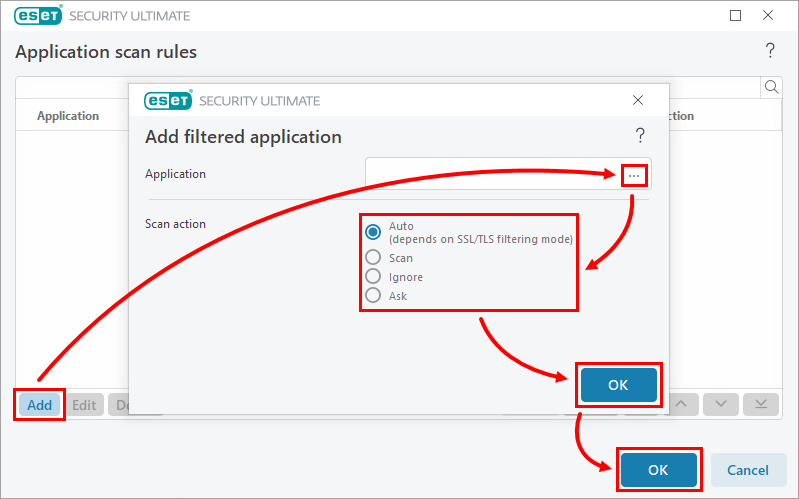
Haga clic en Agregar. Haga clic en el icono de exploración (tres puntos) situado junto al campo Aplicación y seleccione una aplicación. Junto a Acción de análisis, seleccione la acción de análisis para la aplicación y haga clic en Aceptar → Aceptar.
-
Haga clic en Aceptar.