Problema
- Scanner del traffico di rete
- Escludere un'applicazione o un indirizzo IP dallo scanner del traffico di rete
- SSL/TLS
- Rimuovere un certificato dall'elenco delle regole di certificazione
- Modalità SSL/TLS
- Regole di scansione delle applicazioni SSL/TLS
Dettagli
Fare clic per espandere
I prodotti ESET controllano automaticamente la sicurezza delle comunicazioni da e verso il computer per impostazione predefinita. Oltre alle comunicazioni di rete standard, vengono controllate anche le comunicazioni SSL e TLS.
Ulteriori informazioni sul filtraggio dei protocolli e sulla scansione SSL/TLS in ESET Security Ultimate, ESET Smart Security Premium, ESET Small Business Security o ESET Safe Server.
Soluzioni
Scansione del traffico di rete
La scansione del traffico di rete è attivata per impostazione predefinita. Per disattivare o riattivare il filtraggio del protocollo per la risoluzione dei problemi:
-
Aprire la finestra del programma principale del prodotto ESET Windows.
-
Premere il tasto F5 per aprire la configurazione avanzata.
-
Fare clic su Scansioni, espandere Scansione traffico di rete e fare clic sulla levetta accanto a Attiva scansione traffico di rete per attivare o disattivare questa funzione. Fare clic su OK per salvare le modifiche e uscire da Configurazione avanzata.
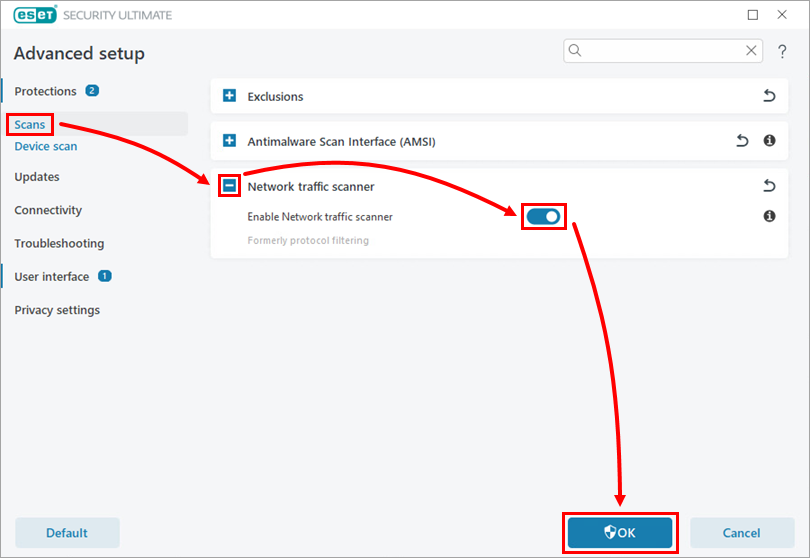
Figura 1-1
Escludere un'applicazione o un indirizzo IP dallo scanner del traffico di rete
-
Aprire la finestra del programma principale del prodotto ESET Windows.
-
Premere il tasto F5 per aprire la configurazione avanzata.
-
Fare clic su Protezioni → Protezione dell'accesso al Web, espandere Protezione dell'accesso al Web e fare clic su Modifica accanto ad Applicazioni escluse o IP esclusi (l'esempio seguente si riferisce all'opzione Applicazioni escluse ).
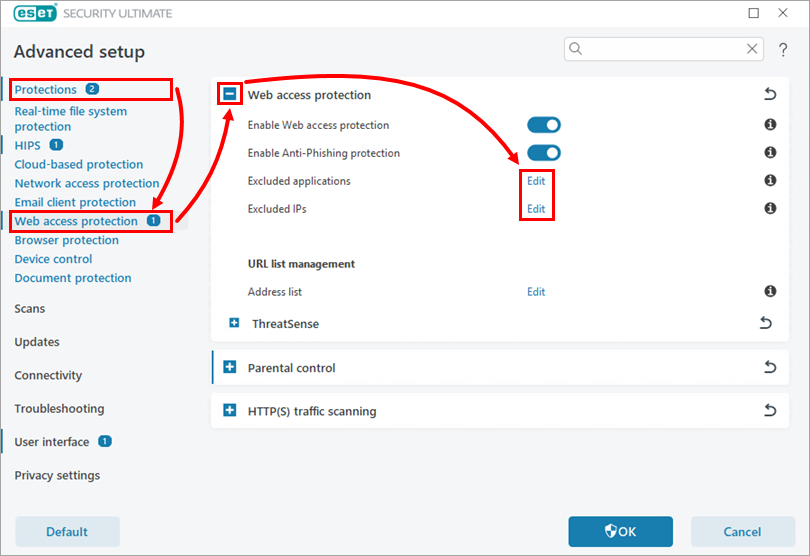
Figura 2-1 -
Fare clic su Aggiungi.
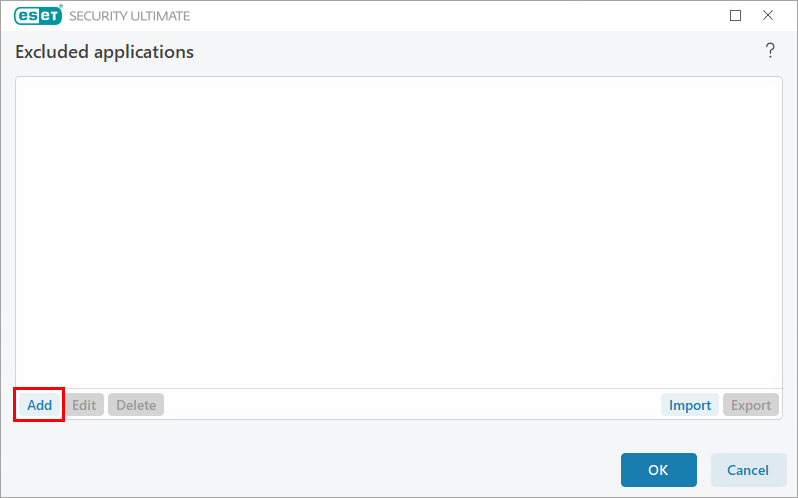
Figura 2-2 -
Selezionate un'applicazione o digitate un indirizzo IP e fate clic su OK.
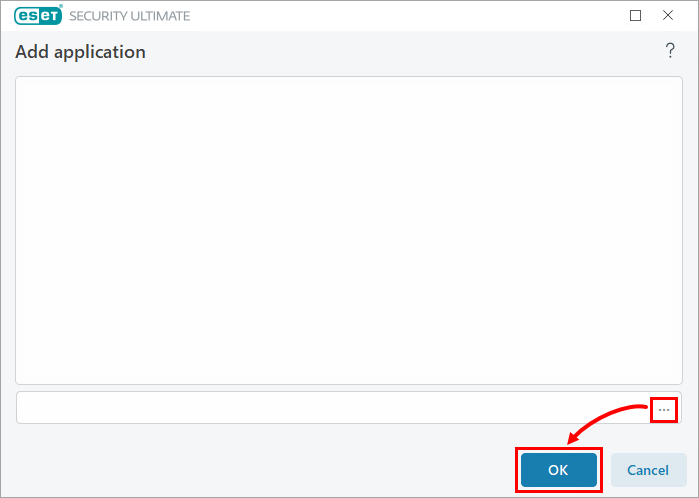
Figura 2-3 -
La nuova applicazione/indirizzo IP è stata aggiunta all'elenco di esclusione del filtraggio del protocollo. Per modificare o rimuovere un'applicazione/indirizzo IP, selezionare l'applicazione/indirizzo IP in questione e fare clic su Modifica o Elimina. Fare clic su OK.
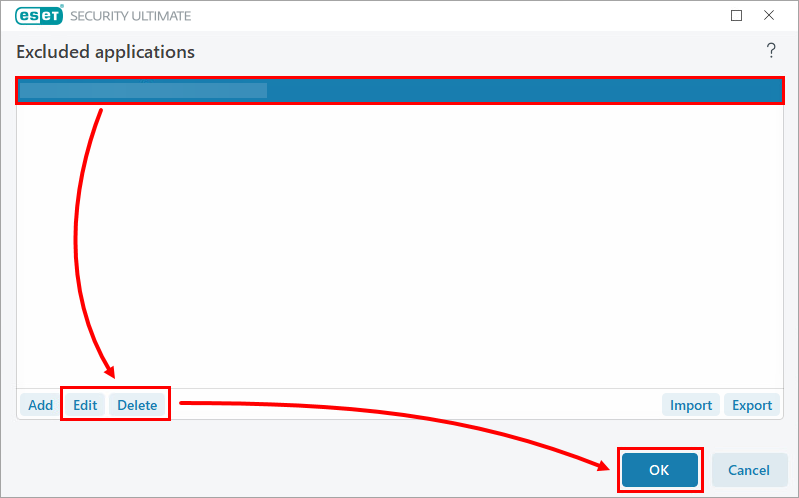
Figura 2-4 -
Fare clic su OK per salvare le modifiche e uscire da Advanced setup.
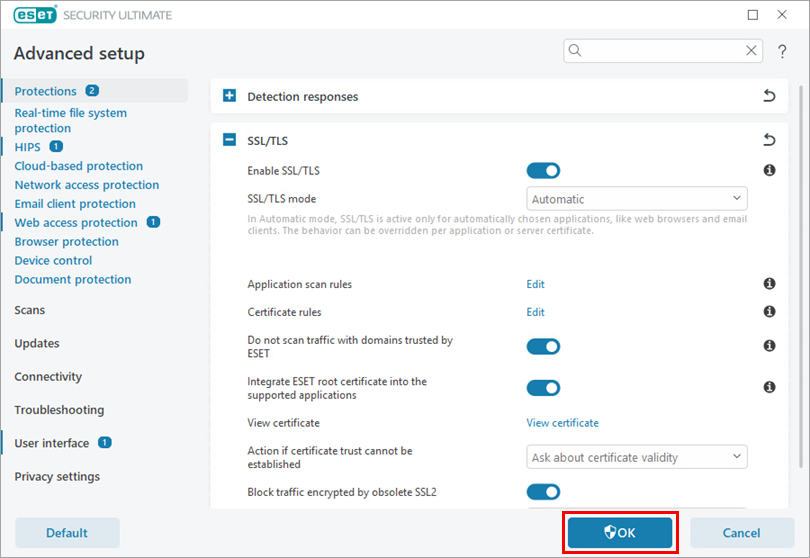
Figura 2-5
SSL/TLS
SSL/TLS è abilitato per impostazione predefinita. È possibile disattivare o riattivare la scansione SSL/TLS per la risoluzione dei problemi.
-
Apri la finestra del programma principale del prodotto ESET Windows.
-
Premere il tasto F5 per aprire la configurazione avanzata.
-
Fare clic su Protezioni, espandere SSL/TLS e fare clic sulla levetta accanto ad Abilita SSL/TLS per attivare o disattivare questa funzione. Fare clic su OK per salvare le modifiche e uscire da Configurazione avanzata.
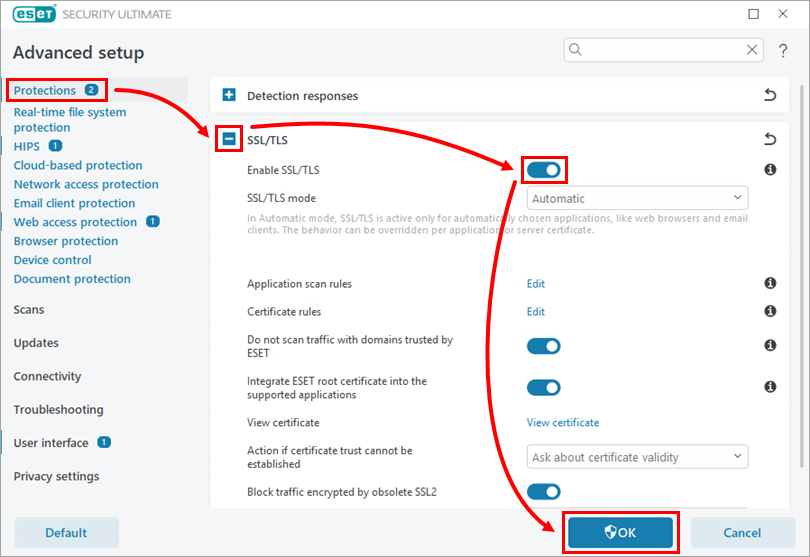
Figura 3-1
Rimuovere un certificato dall'elenco delle regole di certificazione
-
Aprire la finestra del programma principale del prodotto ESET Windows.
-
Premere il tasto F5 per aprire la configurazione avanzata.
-
Fare clic su Protezioni, espandere SSL/TLS e fare clic su Modifica accanto a Regole del certificato.
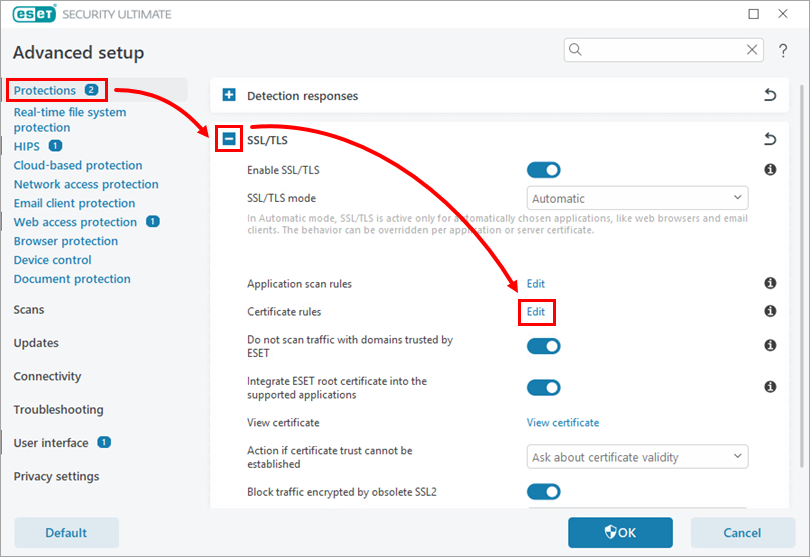
Figura 4-1 -
Selezionare il certificato applicabile, fare clic su Elimina e fare clic su OK → OK per salvare le modifiche e uscire da Configurazione avanzata.
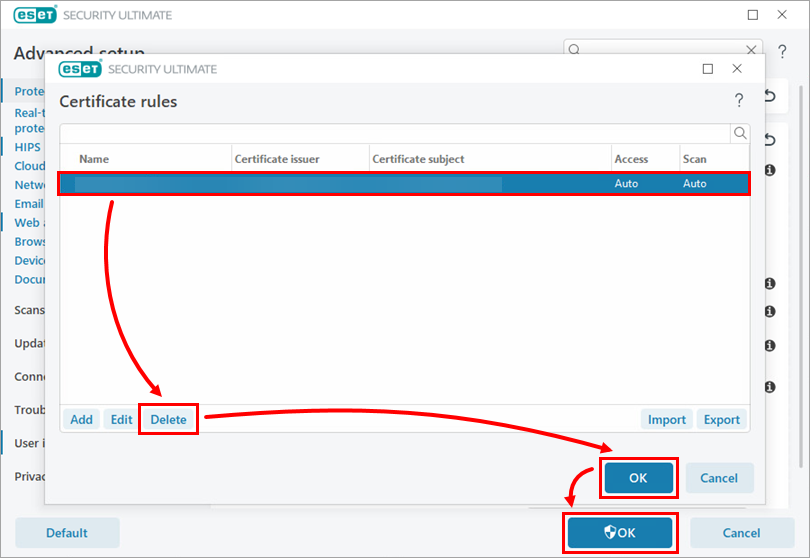
Figura 4-2
Modalità SSL/TLS
Utilizzare il menu a discesa per selezionare la modalità di filtraggio che si desidera utilizzare. Vedere le descrizioni dettagliate di ciascuna modalità di filtraggio disponibile.
-
Aprire la finestra del programma principale del prodotto ESET Windows.
-
Premere il tasto F5 per aprire la configurazione avanzata.
-
Fare clic su Protezioni, espandere SSL/TLS e selezionare una modalità dal menu a discesa Modalità SSL/TLS. Fare clic su OK per salvare le modifiche e uscire da Configurazione avanzata.
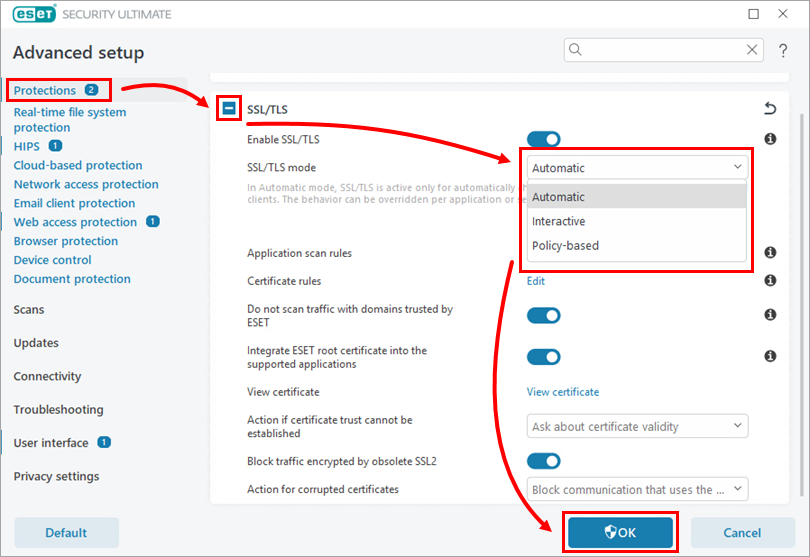
Figura 5-1
Regole di scansione delle applicazioni SSL/TLS
Escludere una nuova applicazione dalla scansione SSL/TLS. Vedere ulteriori informazioni sulle regole di scansione delle applicazioni SSL/TLS.
-
Aprire la finestra del programma principale del prodotto ESET Windows.
-
Premere il tasto F5 per aprire la configurazione avanzata.
-
Fare clic su Protezioni, espandere SSL/TLS e fare clic su Modifica accanto a Regole di scansione applicazioni.
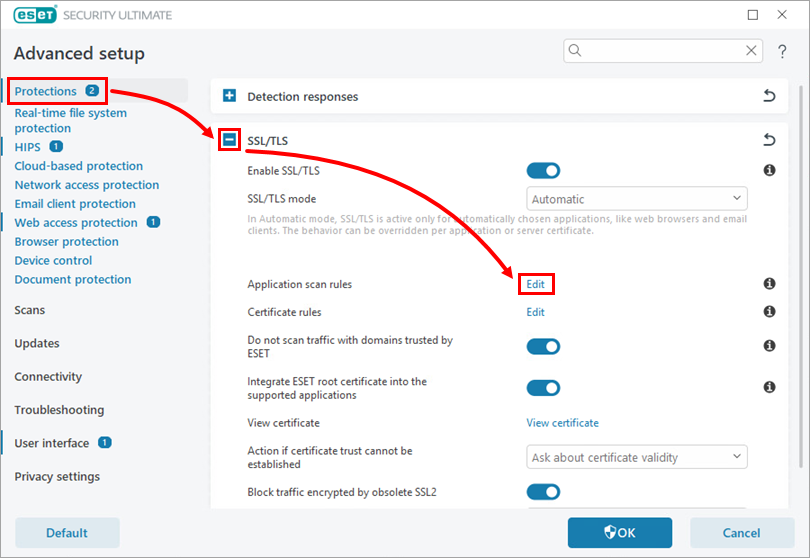
Figura 6-1 -
Fare clic su Aggiungi. Fare clic sull'icona Sfoglia accanto al campo Applicazione e selezionare l'applicazione applicabile. Selezionare l'azione di scansione e fare clic su OK → OK.
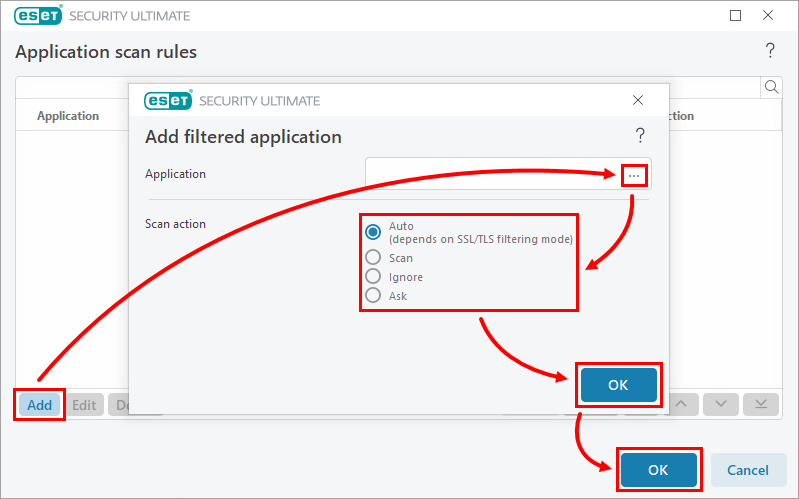
Figura 6-2 -
Fare clic su OK per salvare le modifiche e uscire da Advanced setup.
Figura 6-3


