Masalah
Detail
Klik untuk memperluas
Daftar alamat Pengguna dalam perlindungan antispam klien email memungkinkan Anda menambahkan alamat email atau domain ke daftar yang diblokir. Alamat email atau domain yang diblokir dianggap tidak aman atau terkait dengan spam. Tergantung pada konfigurasi Anda, pesan dari alamat email ini secara otomatis dialihkan ke folder spam.
Solusi
-
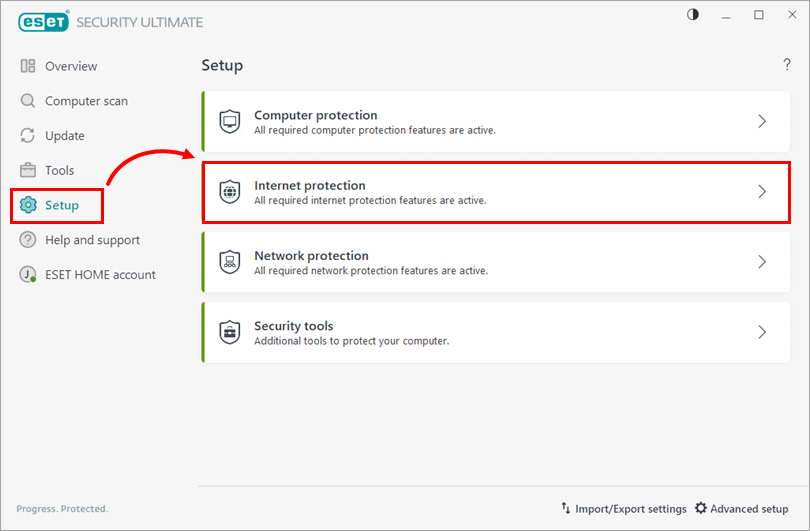
Klik Pengaturan → Perlindungan internet.
-
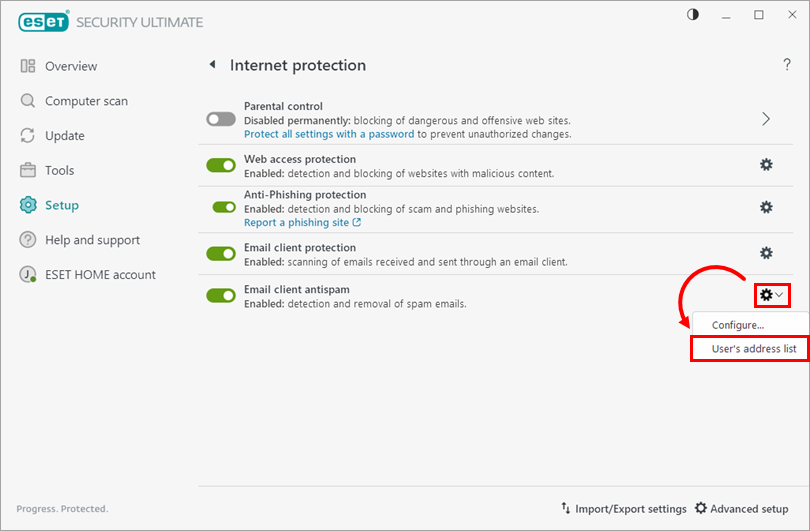
Di samping antispam klien email, klik ikon roda gigi dan pilih daftar alamat pengguna.
-
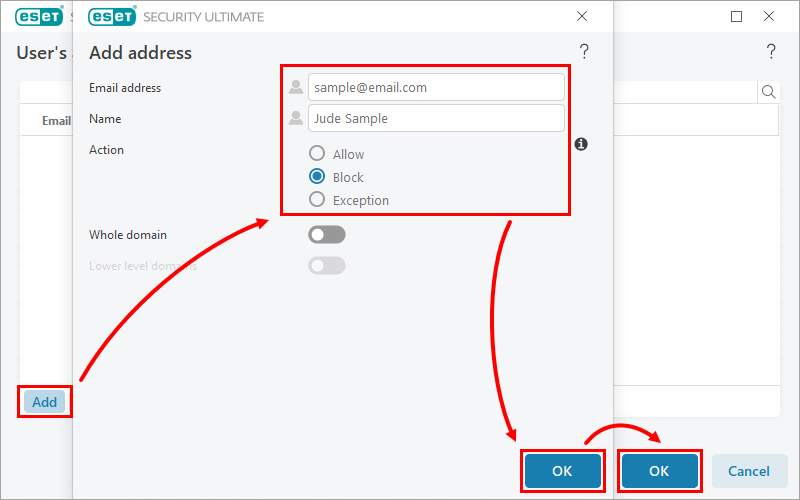
Klik Tambah. Di bidang Alamat email, ketik alamat email yang ingin Anda blokir. Pada bidang Nama, ketik perusahaan atau individu yang terkait dengan alamat tersebut, lalu pilih tombol radio Blokir. Klik OK → OK untuk menyelesaikan.
-
Di samping antispam klien email, klik ikon roda gigi dan pilih daftar alamat pengguna.
-
Pada jendela Daftar alamat pengguna, pilih alamat email yang ingin Anda edit dan klik Edit. Lakukan perubahan yang diinginkan pada alamat email atau nama entri, lalu klik OK untuk menyimpan perubahan.
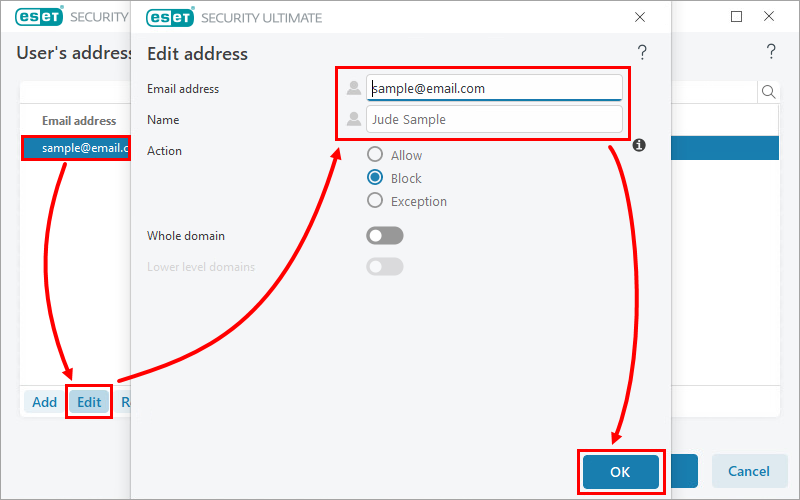
-
Di samping antispam klien email, klik ikon roda gigi dan pilih daftar alamat pengguna.
-
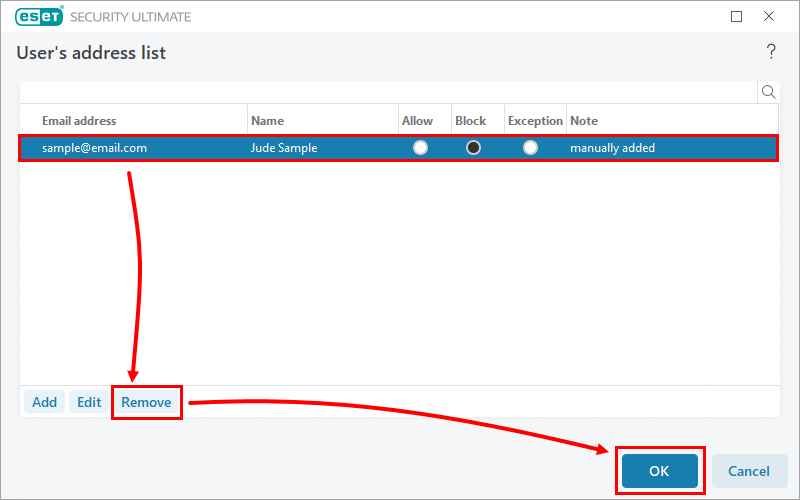
Pada jendela Daftar alamat pengguna, pilih satu atau beberapa alamat email dan klik Hapus. Klik OK untuk menyelesaikan.