Kysymys
Tiedot
Laajenna klikkaamalla
Sähköpostiohjelman roskapostisuojauksen Käyttäjän osoiteluettelon avulla voit lisätä sähköpostiosoitteita tai verkkotunnuksia estettyjen osoitteiden luetteloon. Estettyjä sähköpostiosoitteita tai verkkotunnuksia pidetään vaarallisina tai roskapostiin liittyvinä. Määrityksistä riippuen näiden sähköpostiosoitteiden viestit ohjataan automaattisesti roskapostikansioon.
Ratkaisu
-
#@##publication_url id='351' target='_blank' content='Avaa ESET Windows -tuotteesi pääohjelmaikkuna' focus=''#@#.
-
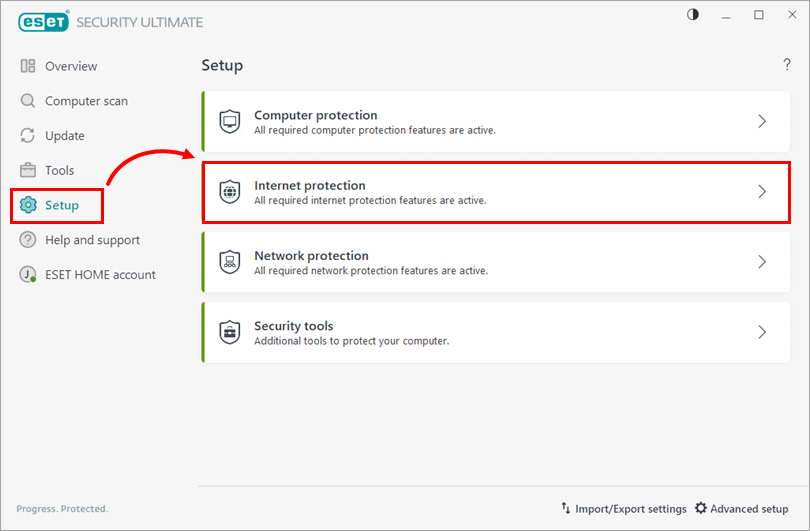
Napsauta Setup → Internet protection.
-
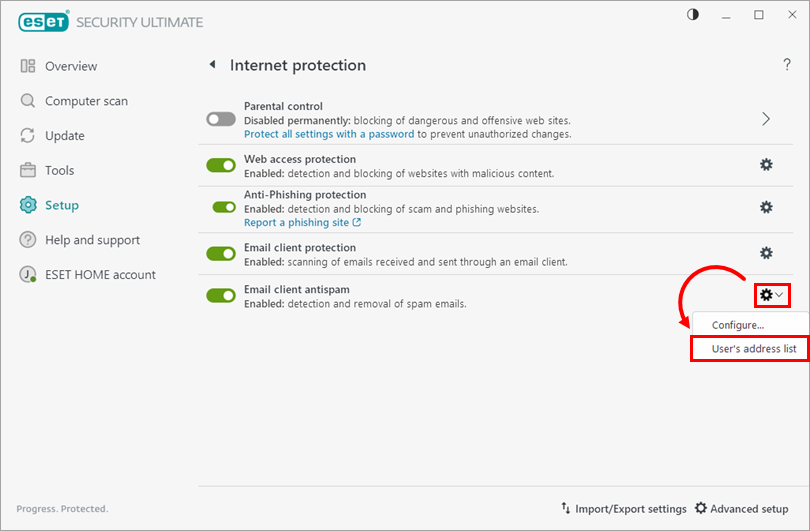
Napsauta Sähköpostiasiakkaan roskapostin torjunta-kohdan vieressä hammasratas-kuvaketta ja valitse Käyttäjän osoiteluettelo.
-
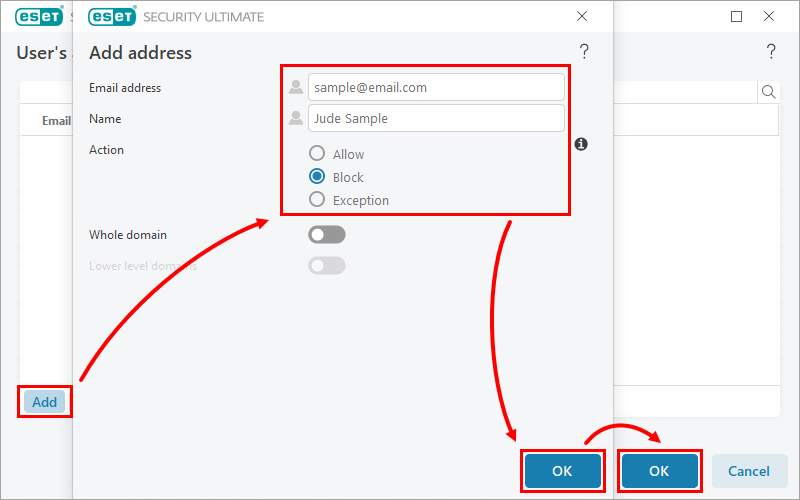
Napsauta Lisää. Kirjoita Sähköpostiosoite-kenttään sähköpostiosoite, jonka haluat estää. Kirjoita Nimi-kenttään osoitteeseen liittyvä yritys tai henkilö ja valitse Estä-valintaruutu. Lopeta valitsemalla OK → OK.
Estetyn sähköpostiosoitteen muokkaaminen
-
#@##publication_url id='351' target='_blank' content='Avaa ESET Windows -tuotteen pääohjelmaikkuna' focus=''#@#.
-
Napsauta Setup → Internet protection.
-
Napsauta Sähköpostiasiakkaan roskapostin torjunta-kohdan vieressä hammasratas-kuvaketta ja valitse Käyttäjän osoiteluettelo.
-
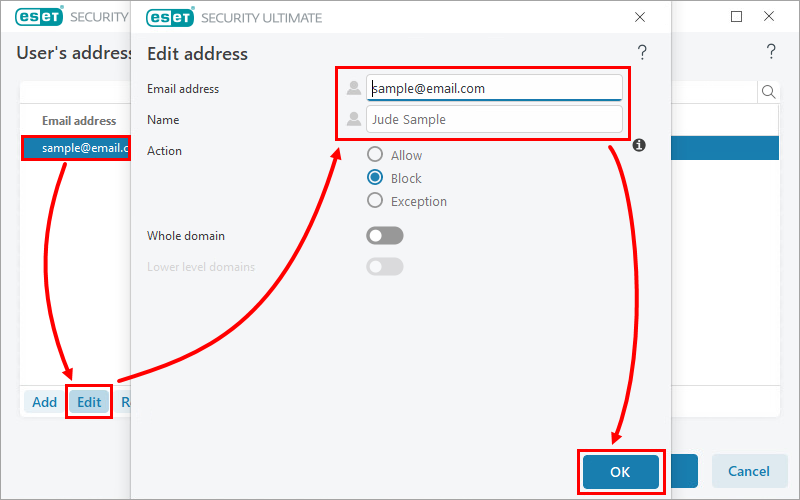
Valitse Käyttäjän osoiteluettelo -ikkunassa sähköpostiosoite, jota haluat muokata, ja napsauta Muokkaa. Tee haluamasi muutokset sähköpostiosoitteeseen tai merkinnän nimeen ja tallenna muutokset napsauttamalla OK.
Estetyn sähköpostiosoitteen poistaminen
-
#@##publication_url id='351' target='_blank' content='Avaa ESET Windows -tuotteen pääohjelmaikkuna' focus=''#@#.
-
Napsauta Setup → Internet protection.
-
Napsauta Sähköpostiasiakkaan roskapostin torjunta-kohdan vieressä hammasratas-kuvaketta ja valitse Käyttäjän osoiteluettelo.
-
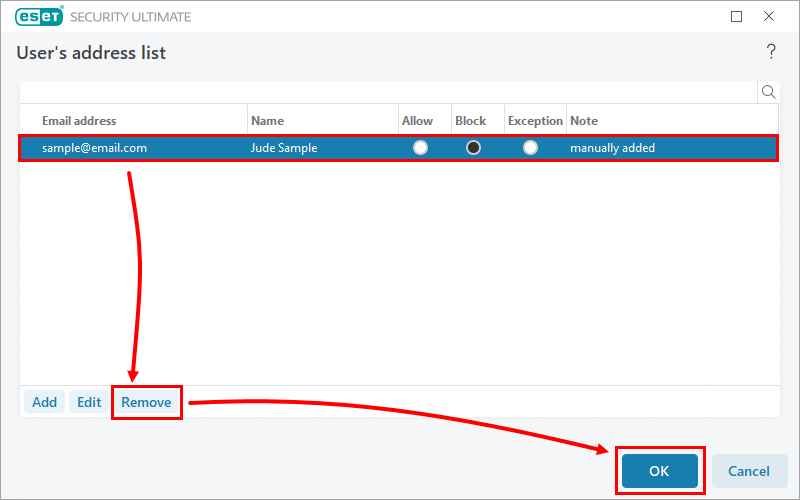
Valitse Käyttäjän osoiteluettelo -ikkunassa yksi tai useampi sähköpostiosoite ja napsauta Poista. Lopeta valitsemalla OK.