Kiadvány
- Az ESET PROTECT On-Prem webkonzol által használt port módosítása, hogy egy ütköző program használhassa a 443-as portot
- Az ESET PROTECT On-Prem által használt portokkal kapcsolatos további információkért lásd: Az ESET PROTECT On-Prem által használt portok
Megoldás
-
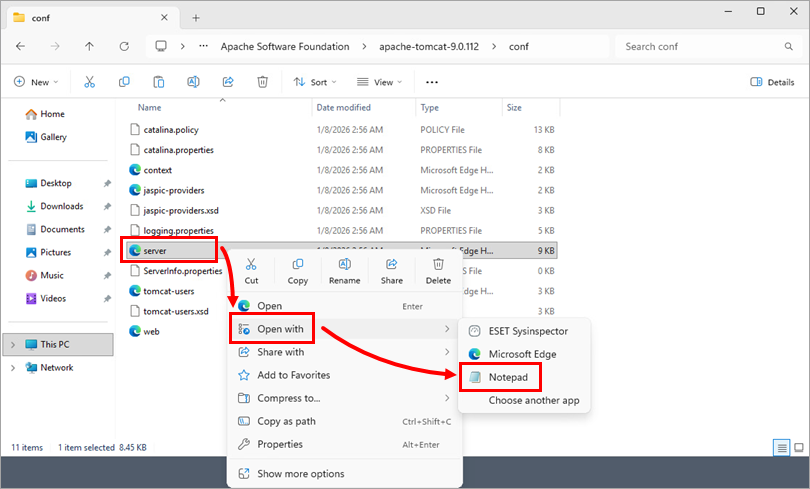
Azon a számítógépen, ahol az ESET PROTECT On-Prem Web Console telepítve van, navigáljon a következő címre:
C:\Program Files\Apache Software Foundation\apache-tomcat-9.0.112\conf\ -
Kattintson a jobb gombbal a server.xml fájlra, és válassza a Megnyitás → Jegyzettömb→ Jegyzettömb menüpontot.
-
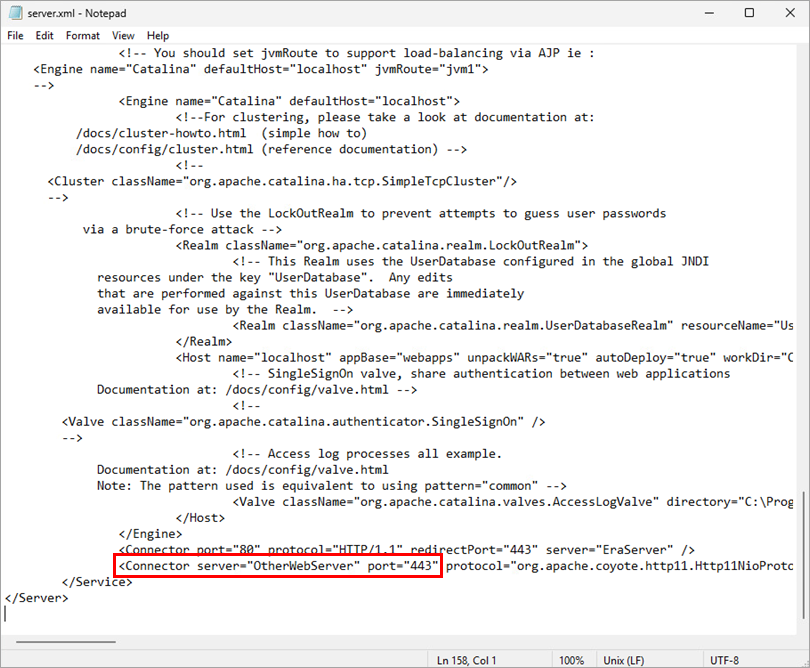
Keresse meg a következő bejegyzést:
Connector server="OtherWebServer" port="443"Módosítsa a portot 443-ról a kívánt portra, mentse az .xml fájlt, és zárja be a Notepad programot.
-
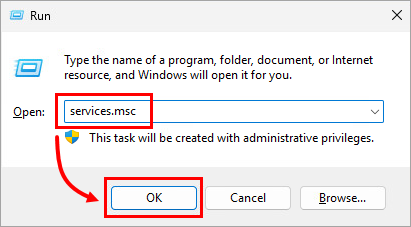
Nyomja meg a Windows billentyű + R billentyűkombinációt, írja be a services.msc parancsot, majd kattintson az OK gombra.
-
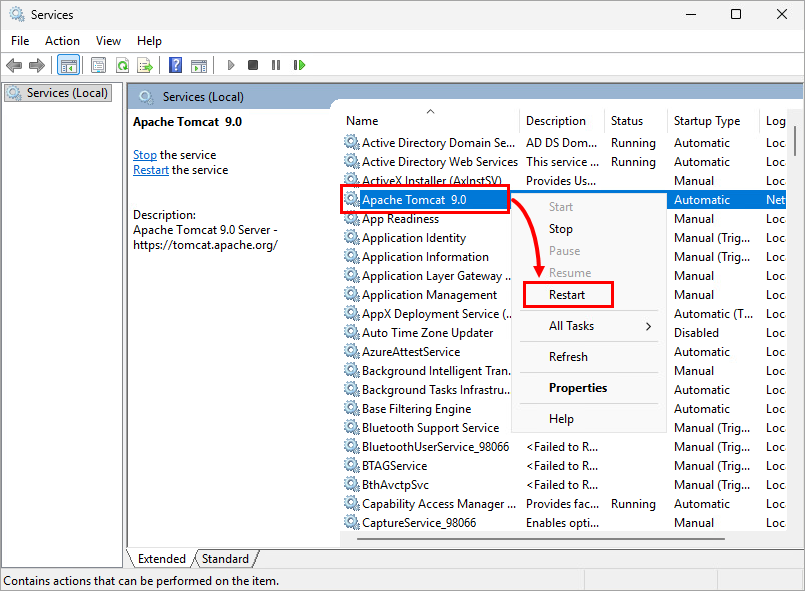
Kattintson a jobb gombbal az Apache Tomcat 9.0 szolgáltatásra, és válassza a kontextusmenüből az Újraindítás parancsot.
-
A szolgáltatás újraindítása után a 3. lépésben megadott porton keresztül elérheti az ESET PROTECT On-Prem webkonzolt. Az ESET PROTECT Web Console eléréséhez az új portszámot bele kell foglalni az URL-címbe (például https://localhost:8443/era).


