Kiadvány
- Az ESET Antispam eszköztár hozzáadása vagy eltávolítása egy e-mail kliensből
Részletek
Kattintson a bővítéshez
Az ESET Antispam eszköztár alapértelmezés szerint megjelenik a Microsoft Outlookban, ha kompatibilis e-mail klienst és egy olyan ESET Windows biztonsági terméket használ, amely támogatja ezt a funkciót. További információért lásd: az ESET Windows-termékekkel kompatibilis e-mail kliensek listája.
Az eszköztár lehetővé teszi, hogy az e-maileket Spamként vagy Nem spamként jelölje meg, és e-mail címeket rendeljen a Fekete listához ( Spamként megjelölt címek) vagy a Fehér listához ( Megbízható címként megjelölt címek).

Megoldás
-
Nyomja meg az F5 billentyűt a Speciális beállítások eléréséhez.
-
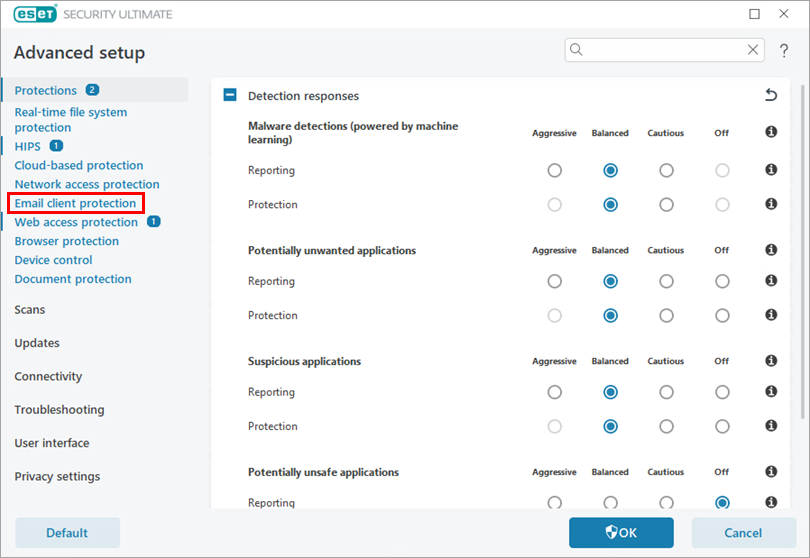
Kattintson az Email kliens védelme gombra.
-
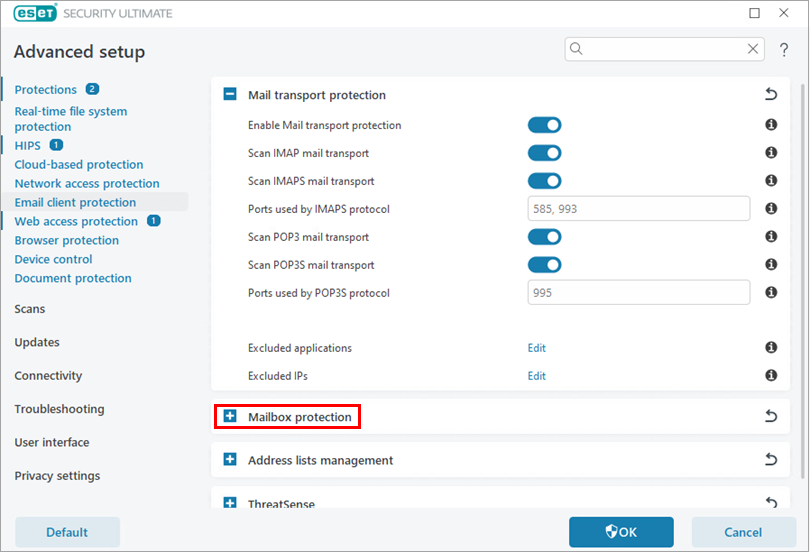
Kattintson a Postafiók védelme gombra.
-
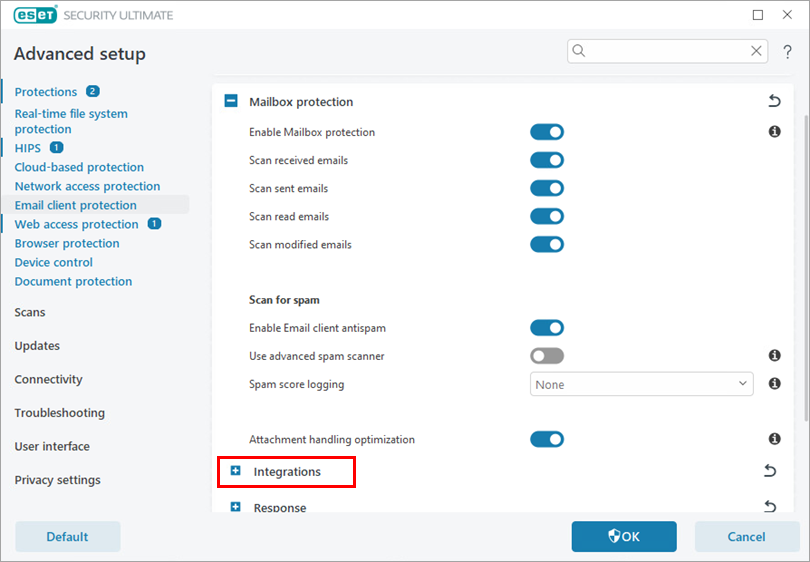
Kattintson az Integrációk gombra.
-
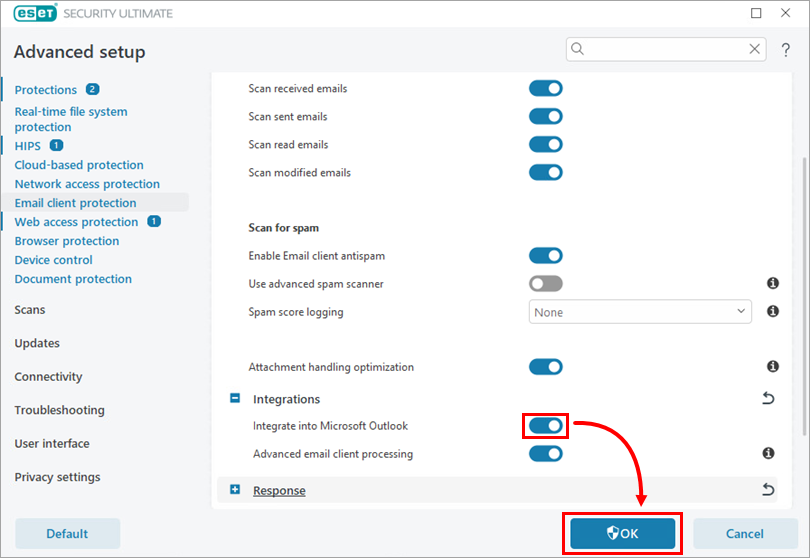
Kapcsolja be vagy ki a Microsoft Outlookba való integrálás melletti kapcsolót, majd kattintson az OK gombra a módosítások mentéséhez.
-
Indítsa újra az e-mail kliensét.


