Kysymys
- ESET Antispam -työkalurivin lisääminen tai poistaminen sähköpostiohjelmasta
Yksityiskohdat
Laajenna klikkaamalla
ESET Antispam -työkalurivi näkyy oletusarvoisesti Microsoft Outlookissa, kun käytät yhteensopivaa sähköpostiohjelmaa ja ESET Windows -turvatuotetta, joka tukee tätä ominaisuutta. Lisätietoja on osoitteessa luettelo ESET Windows -tuotteiden kanssa yhteensopivista sähköpostiohjelmista.
Työkalupalkin avulla voit merkitä sähköpostiviestit roskapostiksi tai ei roskapostiksi ja määrittää sähköpostiosoitteet mustalle listalle ( roskapostiksi merkityt osoitteet) tai valkoiselle listalle ( luotettavaksi merkityt osoitteet).

Ratkaisu
-
#@##publication_url id='351' target='_blank' content='Avaa Windowsin ESET-tuotteen pääohjelmaikkuna' focus=''#@#.
-
Paina F5-näppäintä päästäksesi lisäasetuksiin.
-
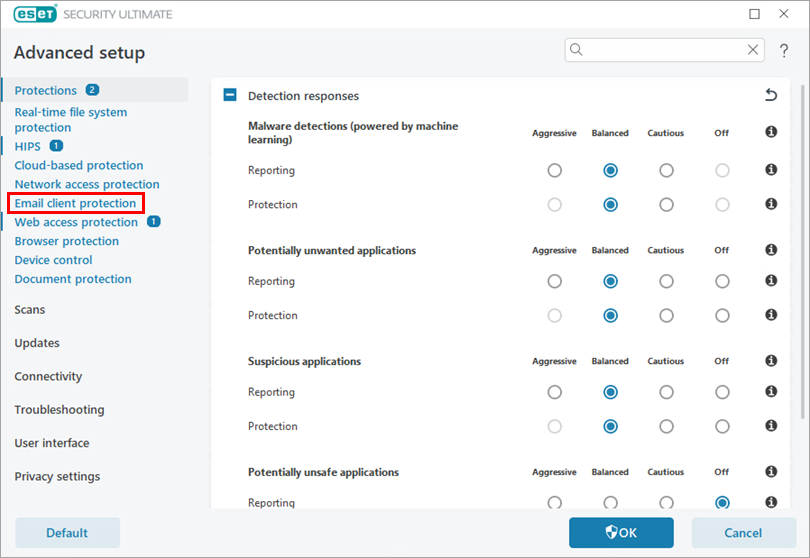
Napsauta Sähköpostiohjelman suojaus.
-
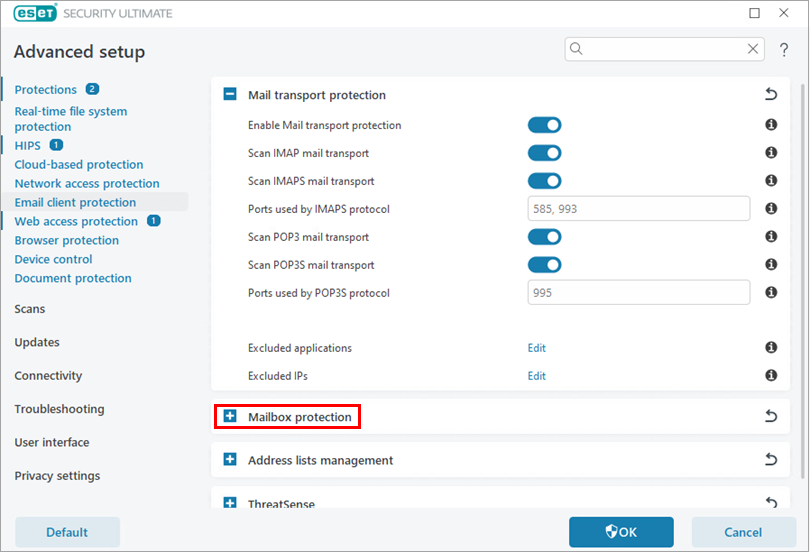
Valitse Mailbox protection (Postilaatikon suojaus).
-
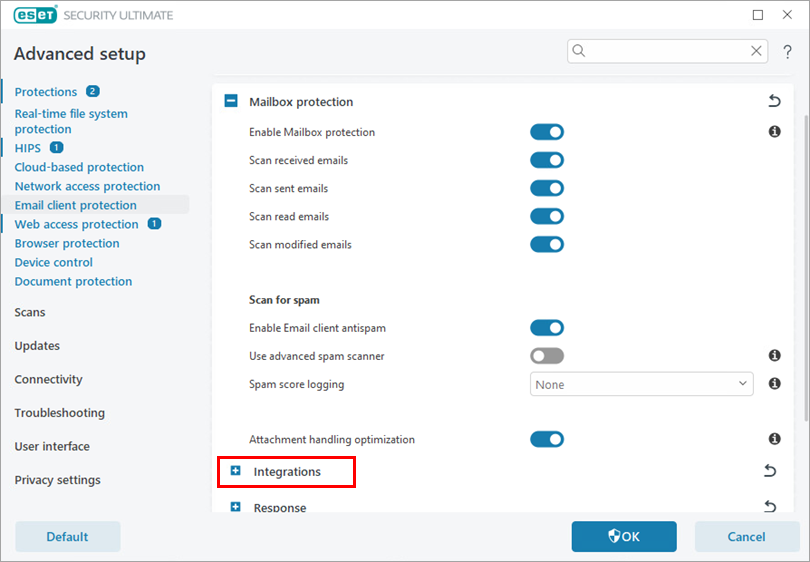
Napsauta Integraatiot.
-
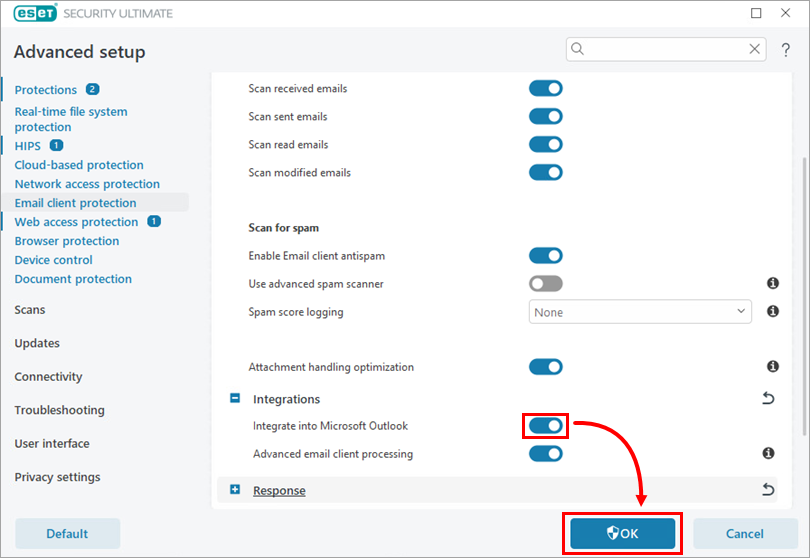
Ota käyttöön tai poista käytöstä Integrointi Microsoft Outlookiin -vaihtoehdon vieressä oleva valintaruutu ja tallenna muutokset napsauttamalla OK.
-
Käynnistä sähköpostiohjelma uudelleen.


