Problemstilling
- Scanner til netværkstrafik
- Udeluk et program eller en IP-adresse fra netværkstrafikscanneren
- SSL/TLS
- Fjern et certifikat fra listen over certifikatregler
- SSL/TLS-tilstand
- Regler for SSL/TLS-applikationsscanning
Detaljer om programmet
Klik for at udvide
ESET-produkter kontrollerer som standard automatisk sikkerheden i kommunikationen til og fra din computer. Ud over standard netværkskommunikation kontrolleres SSL- og TLS-kommunikation også for sikkerhed.
Se flere oplysninger om protokolfiltrering og SSL/TLS-scanning i ESET Security Ultimate, ESET Smart Security Premium, ESET Small Business Security eller ESET Safe Server.
Løsning
Scanner til netværkstrafik
Scanning af netværkstrafik er aktiveret som standard. For at deaktivere eller genaktivere protokolfiltrering til fejlfinding:
-
Tryk på F5-tasten for at åbne Avanceret opsætning.
-
Klik på Scanninger, udvid Netværkstrafikscanner, og klik på vippeknappen ud for Aktiver netværkstrafikscanner for at aktivere eller deaktivere denne funktion. Klik på OK for at gemme ændringerne og afslutte Avanceret opsætning.
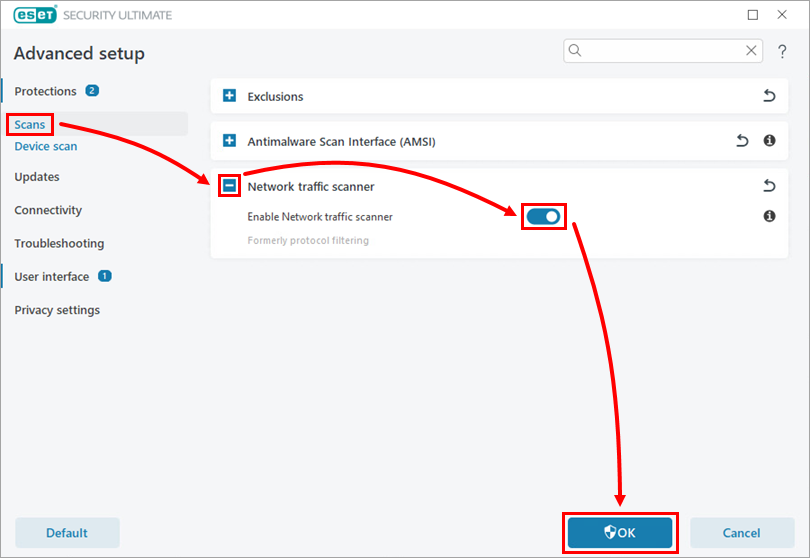
Figur 1-1
Udeluk et program eller en IP-adresse fra netværkstrafikscanning
-
Tryk på F5-tasten for at åbne Avanceret opsætning.
-
Klik på Beskyttelse → Webadgangsbeskyttelse, udvid Webadgangsbeskyttelse, og klik på Rediger ud for Ekskluderede applikationer eller Ekskluderede IP'er (eksemplet nedenfor gælder for indstillingen Ekskluderede applikationer ).
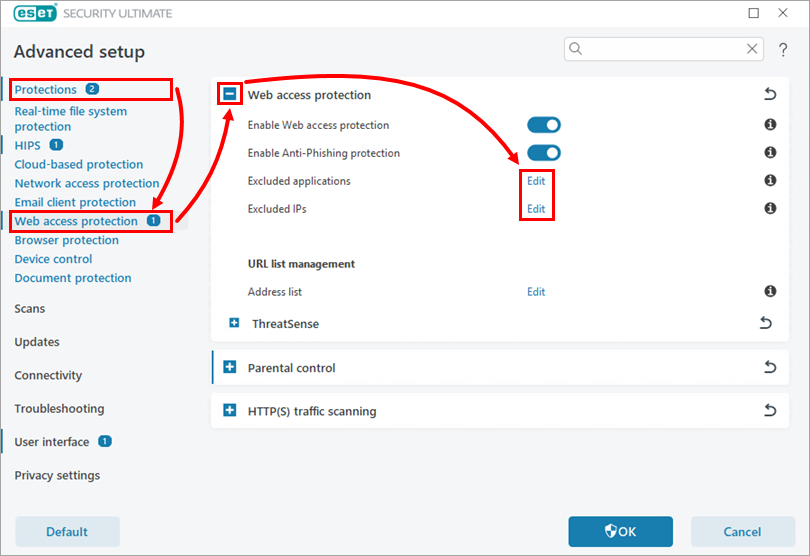
Figur 2-1 -
Klik på Tilføj.
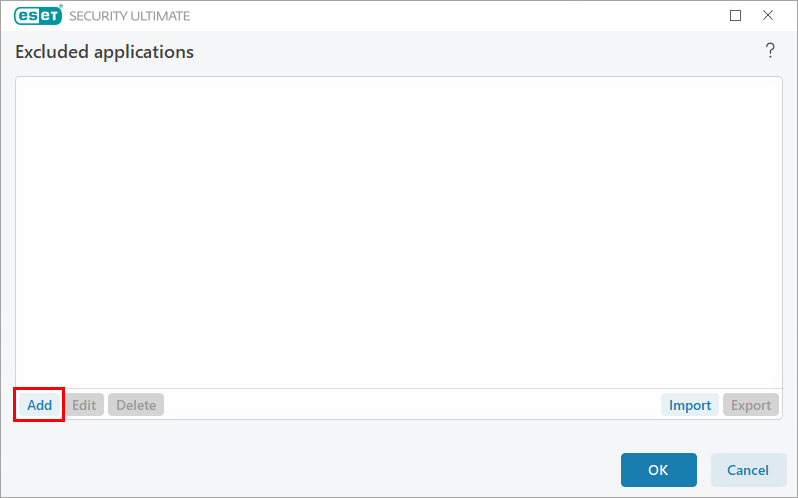
Figur 2-2 -
Vælg en applikation, eller skriv en IP-adresse, og klik på OK.
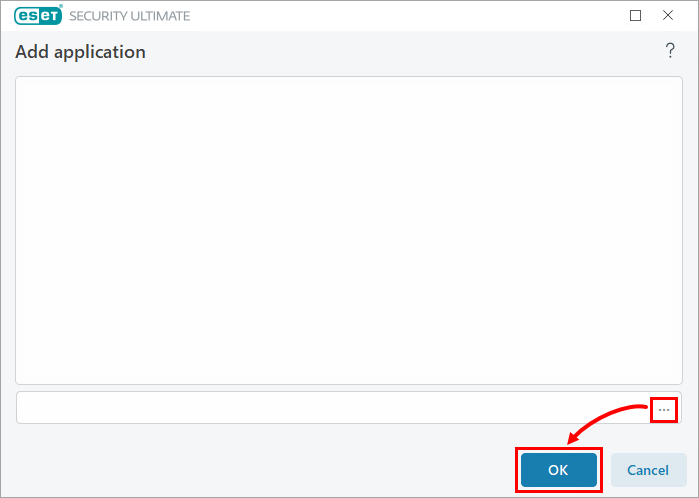
Figur 2-3 -
Den nye applikation/IP-adresse er blevet føjet til udelukkelseslisten for protokolfiltrering. Hvis du vil redigere eller fjerne en applikation/IP-adresse, skal du vælge den relevante applikation/IP-adresse og klikke på Rediger eller Slet. Klik på OK.
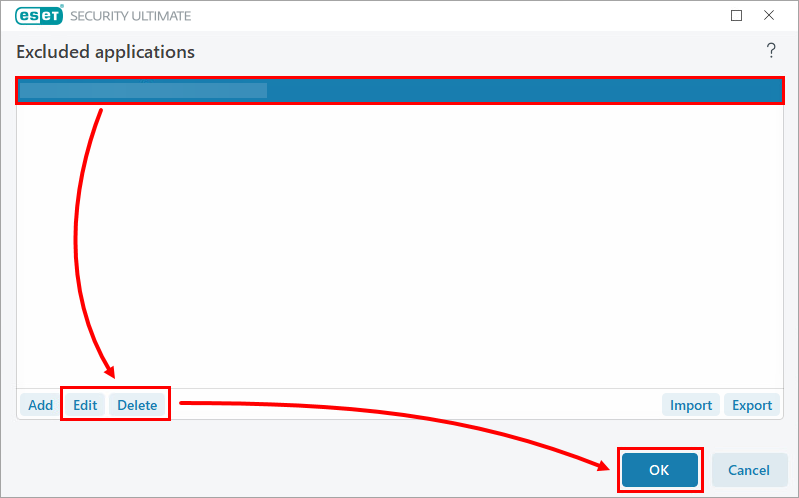
Figur 2-4 -
Klik på OK for at gemme ændringerne og afslutte Avanceret opsætning.
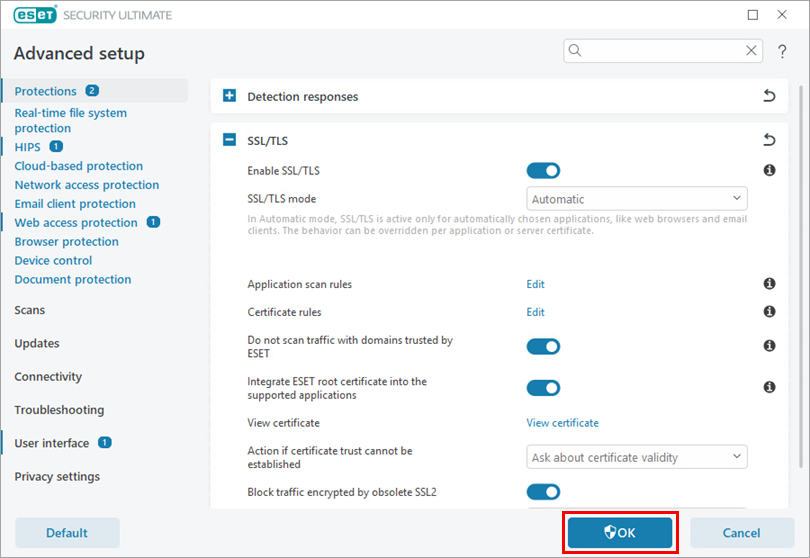
Figur 2-5
SSL/TLS
SSL/TLS er aktiveret som standard. Du kan deaktivere eller genaktivere SSL/TLS-scanning til fejlfindingsformål.
-
Tryk på F5-tasten for at åbne Avanceret opsætning.
-
Klik på Beskyttelse, udvid SSL/TLS, og klik på vippeknappen ved siden af Aktiver SSL/TLS for at aktivere eller deaktivere denne funktion. Klik på OK for at gemme ændringerne og afslutte Avanceret opsætning.
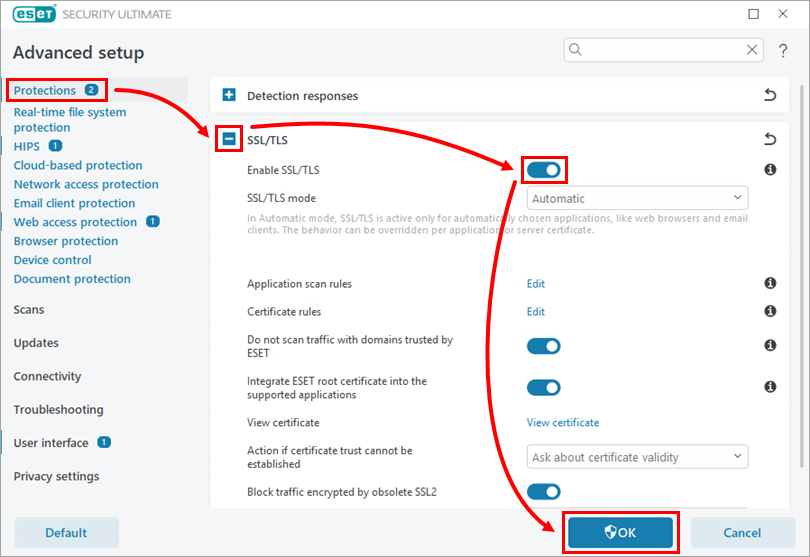
Figur 3-1
Fjern et certifikat fra listen over certifikatregler
-
Tryk på F5-tasten for at åbne Avanceret opsætning.
-
Klik på Beskyttelse, udvid SSL/TLS, og klik på Rediger ved siden af Certifikatregler.
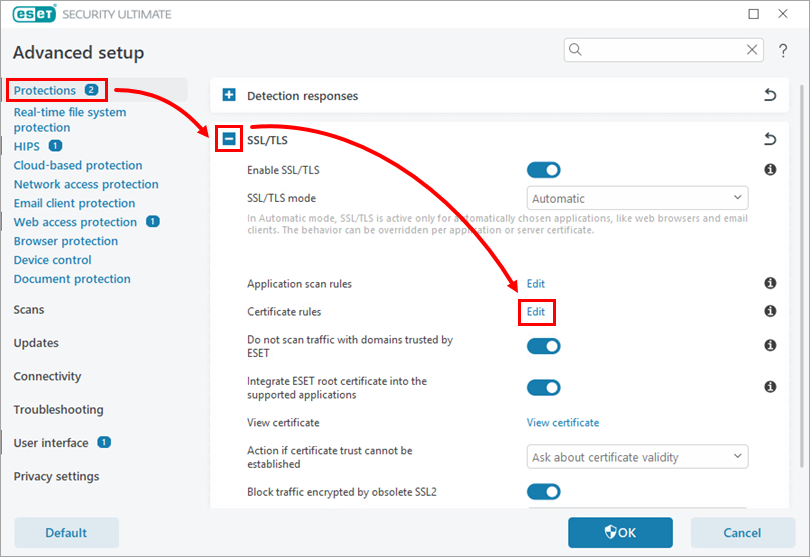
Figur 4-1 -
Vælg det relevante certifikat, klik på Slet , og klik på OK → OK for at gemme ændringerne og afslutte Avanceret opsætning.
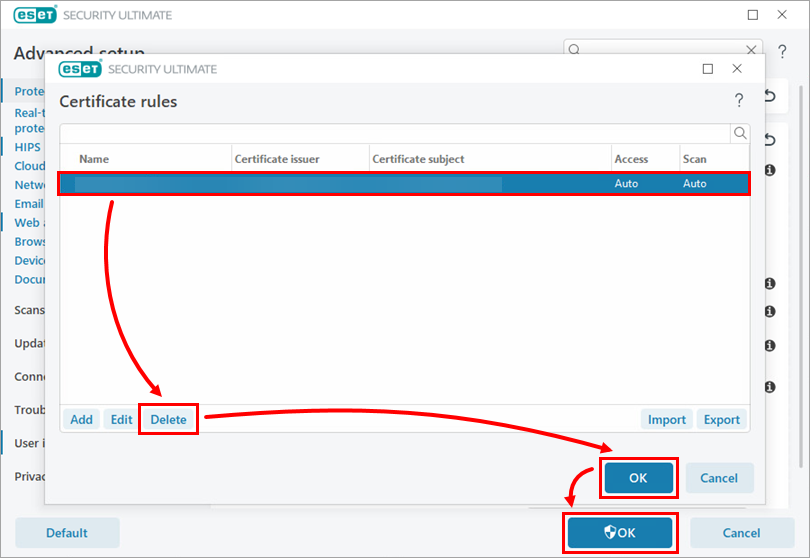
Figur 4-2
SSL/TLS-tilstand
Brug rullemenuen til at vælge den filtreringstilstand, du vil bruge. Se detaljerede beskrivelser af hver tilgængelig filtreringstilstand.
-
Tryk på F5-tasten for at åbne Avanceret opsætning.
-
Klik på Beskyttelse, udvid SSL/TLS, og vælg en tilstand i rullemenuen SSL/TLS-tilstand. Klik på OK for at gemme ændringerne og afslutte Avanceret opsætning.
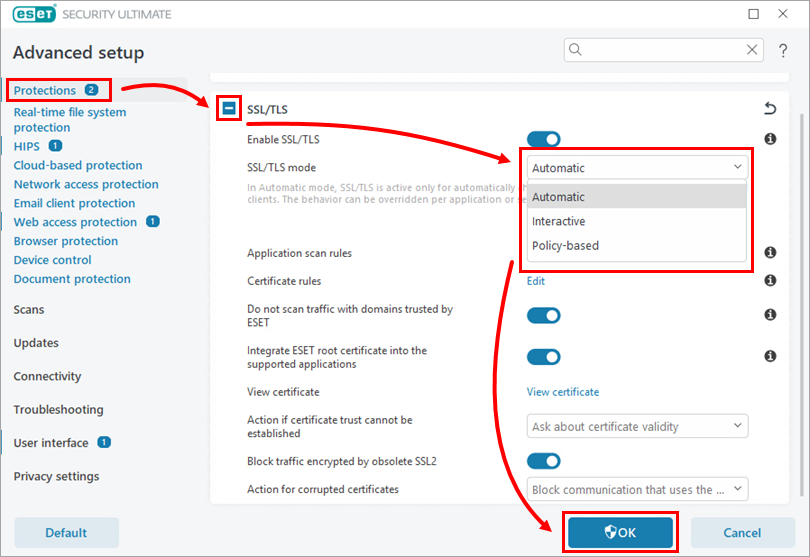
Figur 5-1
Regler for scanning af SSL/TLS-applikationer
Udeluk en ny applikation fra SSL/TLS-scanning. Se yderligere oplysninger om regler for SSL/TLS-scanning af applikationer.
-
Tryk på F5-tasten for at åbne Avanceret opsætning.
-
Klik på Protections, udvid SSL/TLS, og klik på Edit ved siden af Application scan rules.
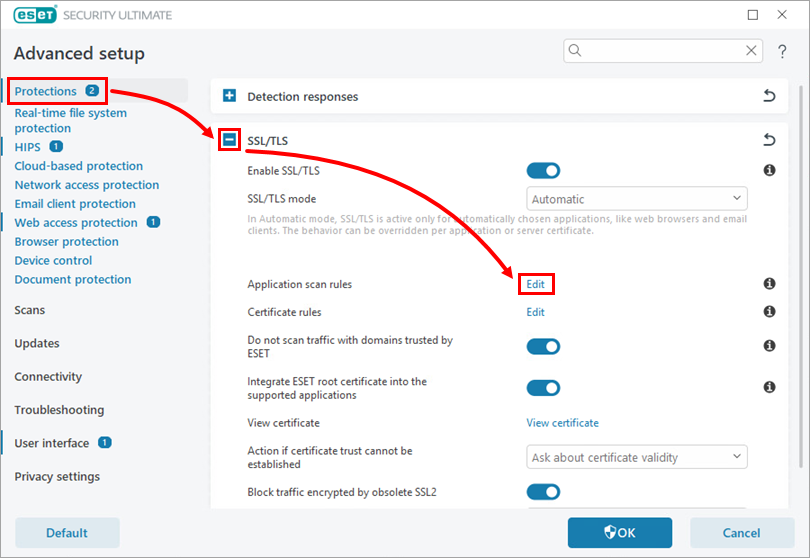
Figur 6-1 -
Klik på Add. Klik på ikonet Gennemse ved siden af feltet Applikation, og vælg den relevante applikation. Vælg handlingen Scan, og klik på OK → OK.
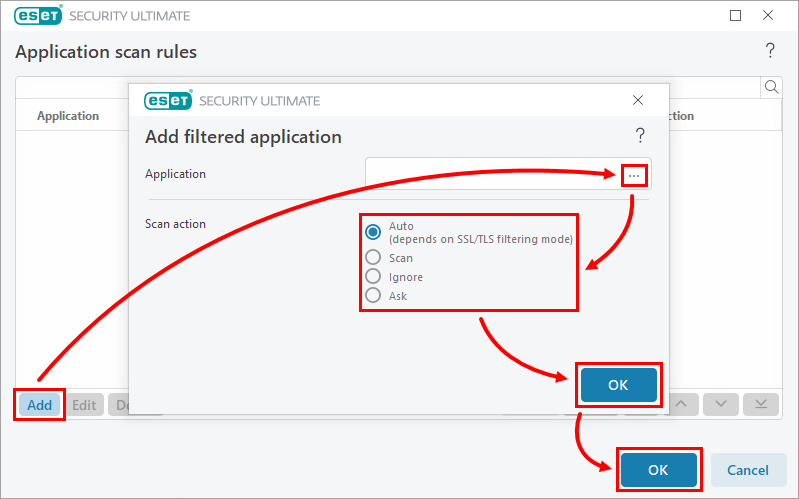
Figur 6-2 -
Klik på OK for at gemme ændringerne og afslutte Avanceret opsætning.
Figur 6-3


