Lösung
Verwandte Lösung: ESET PROTECT oder ESET PROTECT On-Prem Benutzer
IDS-Regeln auf einzelnen Client-Workstations erstellen
-
Öffnen Sie das Hauptprogrammfenster Ihrer ESET Windows Endpoint-Anwendung.
-
Drücken Sie die F5-Taste, um die erweiterten Einstellungen aufzurufen.
-
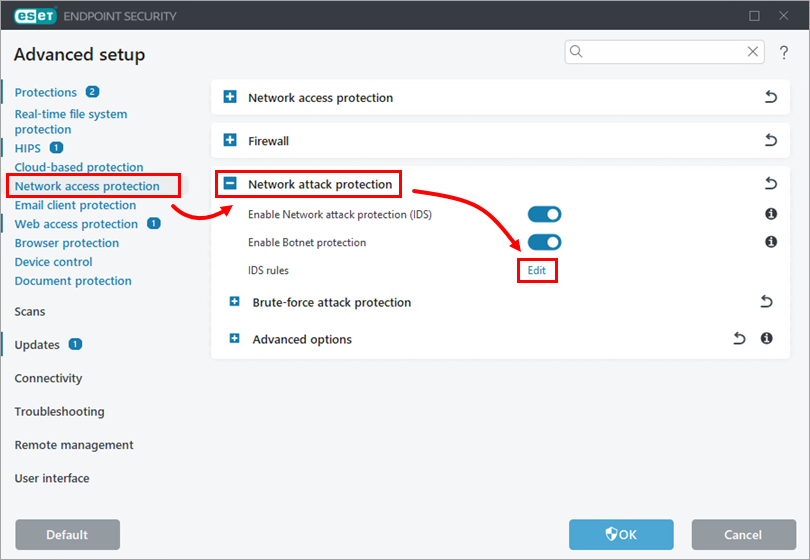
Klicken Sie auf Netzwerkzugriffsschutz, erweitern Sie Netzwerkangriffsschutz und klicken Sie auf Bearbeiten neben IDS-Regeln.
-
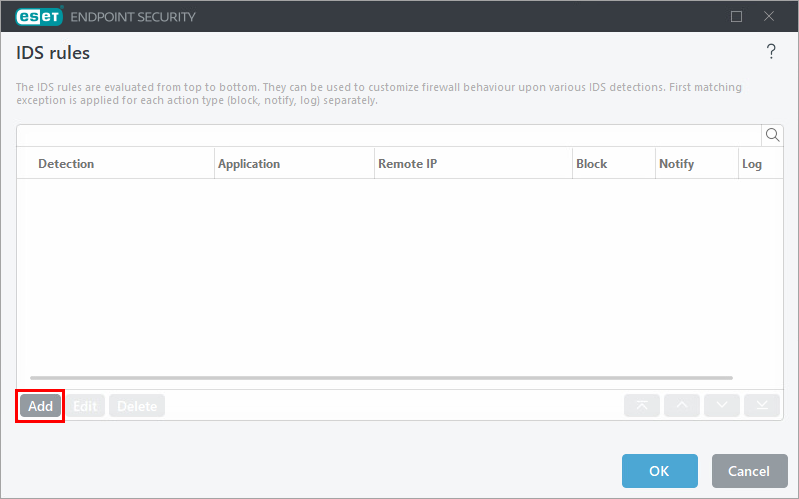
Klicken Sie auf Hinzufügen.
-
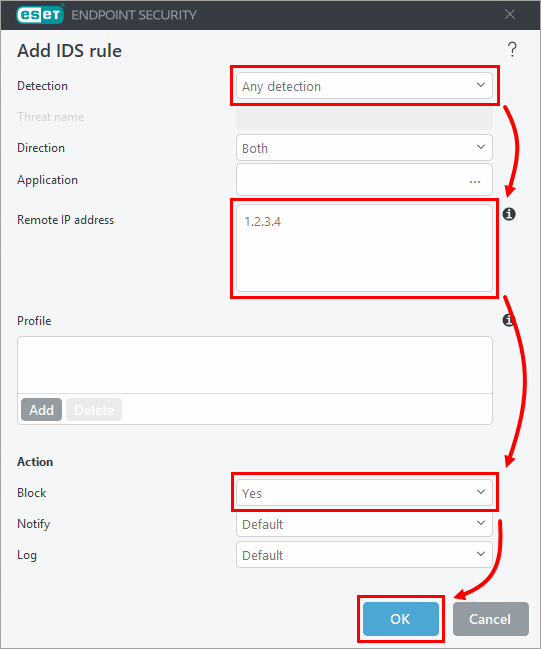
Wählen Sie den Erkennungstyp aus dem Dropdown-Menü Erkennung aus (in diesem Beispiel: Jede Erkennung). Geben Sie in das Feld Remote-IP-Adresse die IP-Adresse des zu blockierenden Geräts ein oder kopieren/einfügen Sie sie. Wählen Sie im Abschnitt Aktion aus dem Dropdown-Menü Blockieren die Option Ja und klicken Sie auf OK.
-
Klicken Sie auf OK → OK, um die Änderungen zu speichern und das erweiterte Setup zu verlassen.


