Lösung
-
Laden Sie die Installationsdatei für ESET Server Security für Microsoft Windows Serverherunter.
-
Wenn der Download abgeschlossen ist, doppelklicken Sie auf die Installationsdatei, um den Installationsassistenten für ESET Server Security für Microsoft Windows Server zu starten.
-
Wählen Sie Ihre bevorzugte Sprache aus dem Dropdown-Menü Produktsprache und klicken Sie auf Weiter.

Abbildung 1-1 -
Wählen Sie Ich akzeptiere die Bedingungen der Lizenzvereinbarung und klicken Sie auf Weiter.
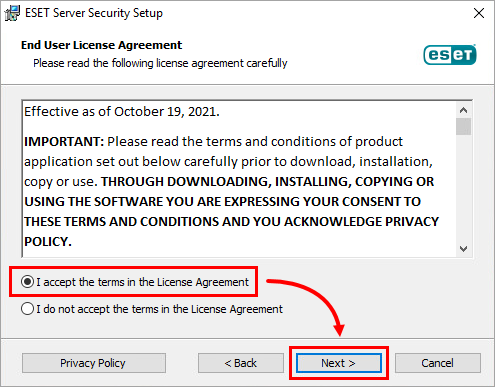
Abbildung 1-2 -
Vergewissern Sie sich, dass Vollständig ausgewählt ist, und klicken Sie auf Weiter.
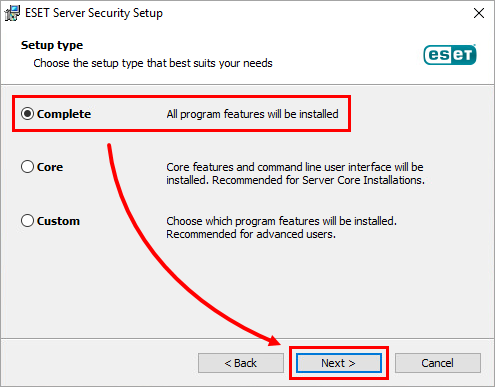
Abbildung 1-3 -
Überprüfen Sie den Installationsort für die Ordner ESET Server Security für Microsoft Windows Server Produkt, Modul und Daten. Klicken Sie auf Installieren.
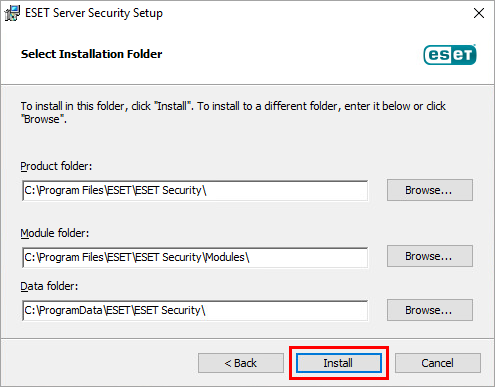
Abbildung 1-4 -
Wenn der Setup-Assistent abgeschlossen ist, klicken Sie auf Fertig stellen.
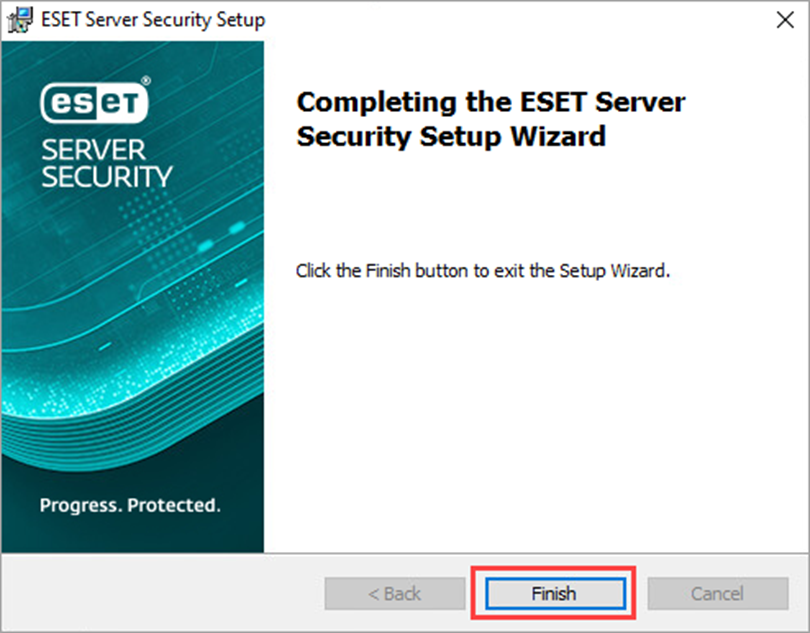
Abbildung 1-5 -
Klicken Sie auf Einen erworbenen Lizenzschlüssel verwenden.
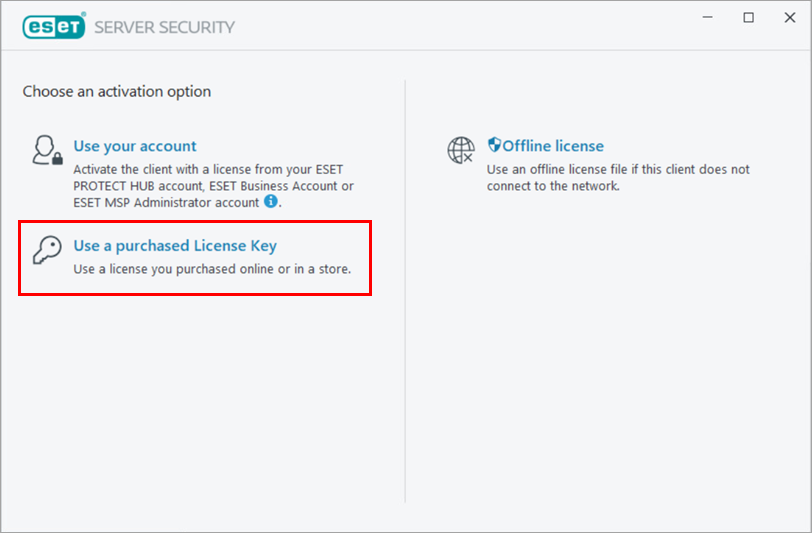
Abbildung 1-6 -
Geben Sie Ihren Lizenzschlüssel in das entsprechende Feld ein oder kopieren/einfügen Sie ihn und klicken Sie auf Weiter. Wenn Sie Ihren Lizenzschlüssel verloren haben, lassen Sie sich Ihre Lizenzinformationen zusenden.
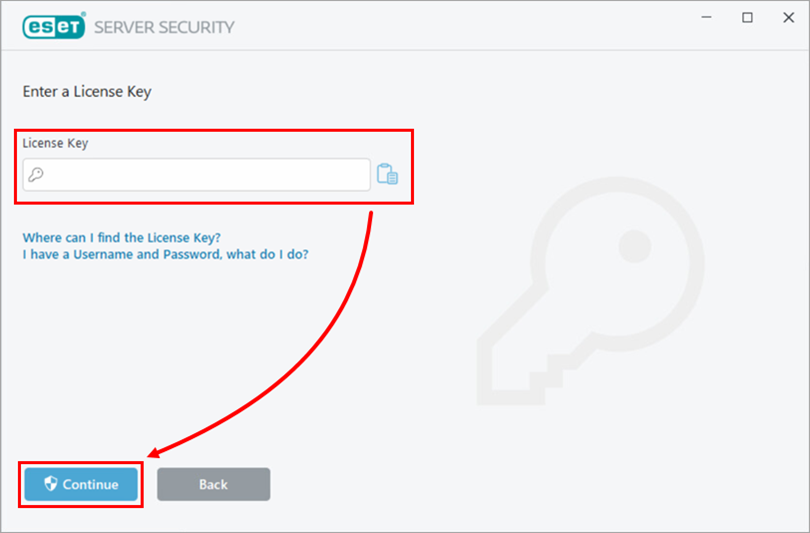
Abbildung 1-7 -
Klicken Sie auf Änderung beenden.
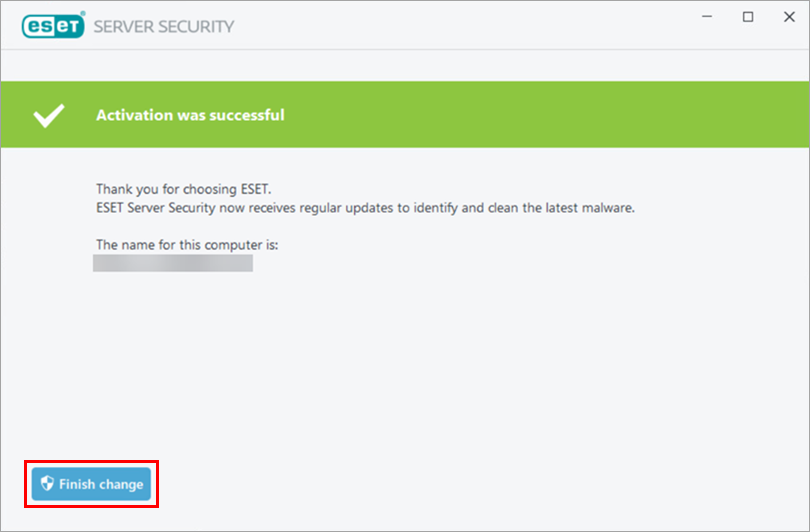
Abbildung 1-8 -
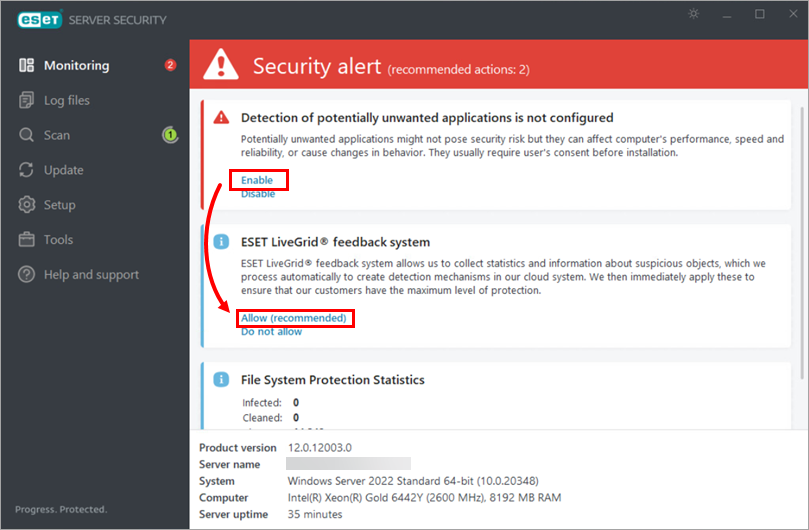
Klicken Sie auf Aktivieren, um die Erkennung von potenziell unerwünschten Anwendungen zu aktivieren. Klicken Sie auf Zulassen (empfohlen), um das ESET LiveGrid® Feedback-System zu aktivieren.
-
ESET Server Security für Microsoft Windows Server wurde erfolgreich installiert.
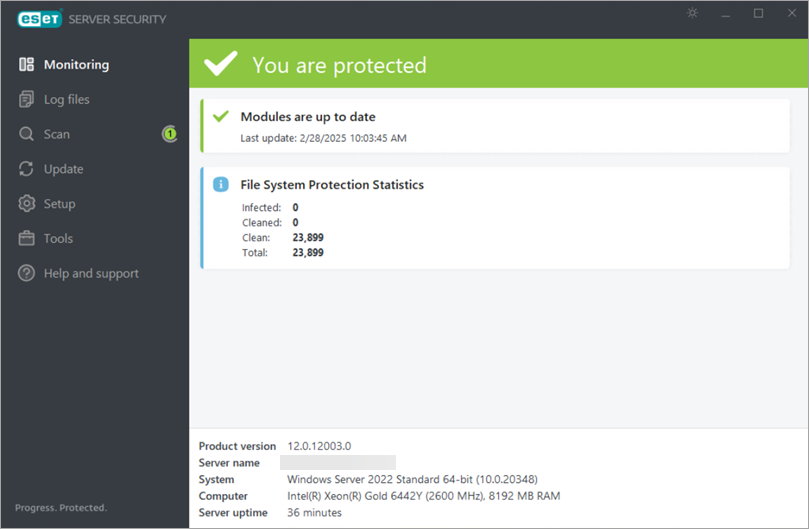
Abbildung 1-10


