Obsah
- Zvyšte ochranu před ransomwarem vytvořením konkrétních pravidel HIPS v aplikacích ESET pro Windows
- Chraňte nejcitlivější složky nebo soubory před nechtěným přístupem
Podrobnosti
Kliknutím rozbalte
Systém prevence narušení na úrovni hostitele (HIPS) sleduje aktivitu systému a pomocí sady předem definovaných pravidel provádí detekci podezřelého chování. Pokud je tento typ aktivity detekován, ochranný mechanismus systému HIPS zastaví příslušný program nebo proces a zabrání mu vykonat potenciálně škodlivou činnost.
Pomocí ESET HIPS můžete účinně chránit nejcitlivější složky nebo soubory před nechtěným přístupem:
- Určete složky obsahující kritická citlivá data
- Zjistěte, které aplikace vyžadují přístup k těmto datům
- Zablokujte úpravy a mazání souborů pro všechny ostatní aplikace
- Explicitně povolte přístup pouze schváleným aplikacím
Tento přístup by měl být přizpůsoben konkrétnímu uživateli a měl by jej zavést zkušený administrátor, který nakonfiguruje pravidla systému HIPS tak, aby poskytovaly silnou ochranu před ransomwarem, a zajistí, že pouze schválené aplikace budou mít oprávnění měnit nebo mazat kritické složky či soubory.
Další informace o konfiguraci dalších pravidel systému HIPS ve firemních aplikacích ESET nebo prostřednictvím ESET PROTECT či ESET PROTECT On-Prem naleznete zde, případně si prostudujte dokumentaci k systému HIPS.
Řešení
-
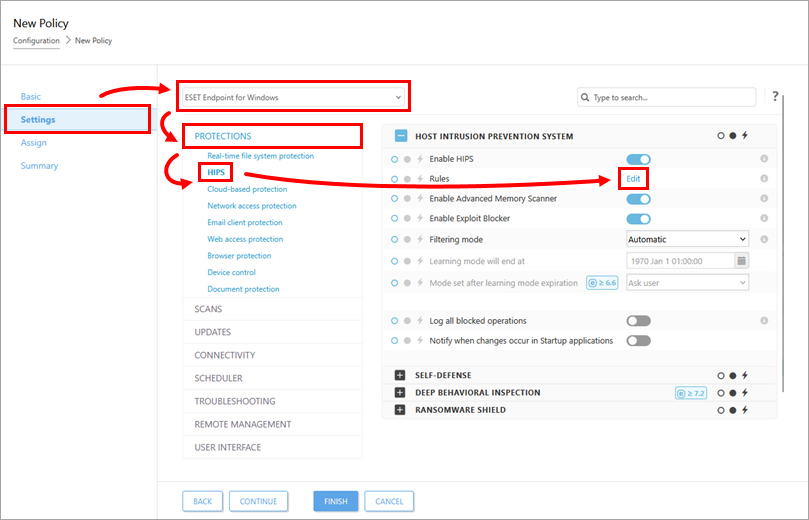
Klikněte na Nastavení a z rozbalovací nabídky vyberte ESET Endpoint pro Windows. Klikněte na Ochrany → HIPS a poté na Upravit vedle položky Pravidla.
-
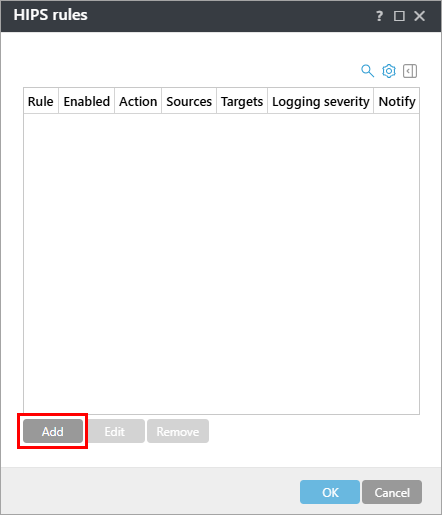
Klikněte na Přidat.
-
Postupujte podle následujících kroků a vytvořte pravidla HIPS Blokovat přístup a Povolit přístup.
Vytvořte pravidlo HIPS pro blokování přístupu
-
-
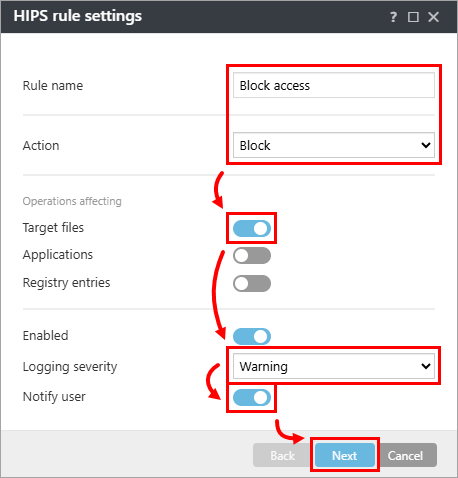
Zadejte název pravidla a z rozbalovacího menu Akce vyberte možnost Blokovat. Klikněte na přepínač vedle položky Cílové soubory. Z rozbalovacího menu Zaznamenávat od úrovně vyberte příslušnou možnost. Klikněte na přepínač vedle položky Upozornit uživatele a poté klikněte na Další.
-
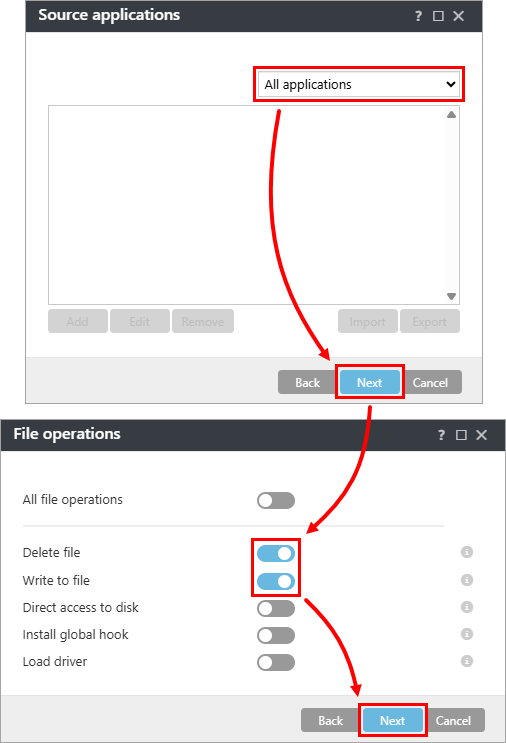
Zkontrolujte, zda je v rozbalovacím menu vybrána možnost Všechny aplikace a poté klikněte na Další. Klikněte na přepínače vedle Odstranit soubor a Zapsat do souboru a poté klikněte na Další.
-
Z rozbalovacího menu vyberte možnost Konkrétní soubory a klikněte na Přidat. V okně Přidat zadejte nebo vložte cestu k souboru a klikněte na OK → Dokončit.
-
-
-
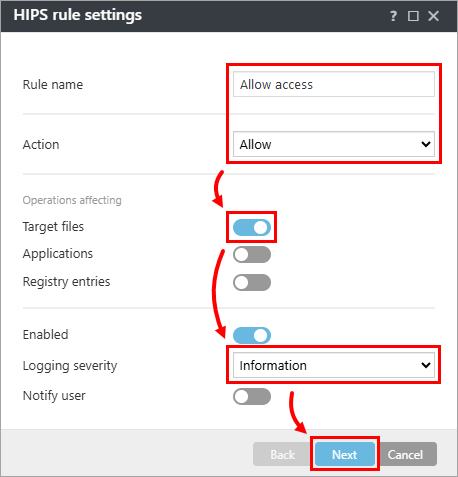
Zadejte název pravidla a z rozbalovacího menu Akce vyberte Povolit. Klikněte na přepínač vedle položky Cílové soubory. Z rozbalovací nabídky Zaznamenávat od úrovně vyberte příslušnou možnost a klikněte na Další.
-
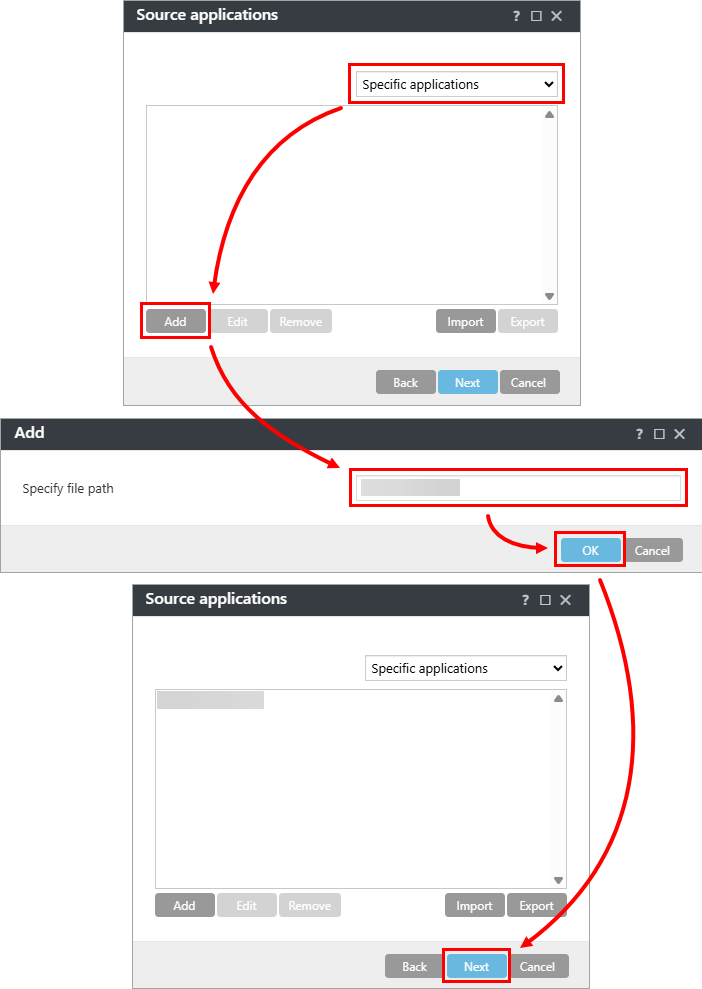
Zkontrolujte, zda je v rozbalovací nabídce vybrána možnost Konkrétní aplikace a klikněte na Přidat. V okně Přidat zadejte nebo vložte cestu k souboru a klikněte na OK → Další.
-
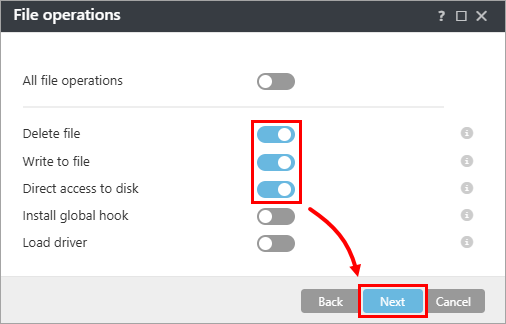
Klikněte na přepínač vedle položek Odstranit soubor, Zapsat do souboru a Přímý přístup k disku a klikněte na Další.
-
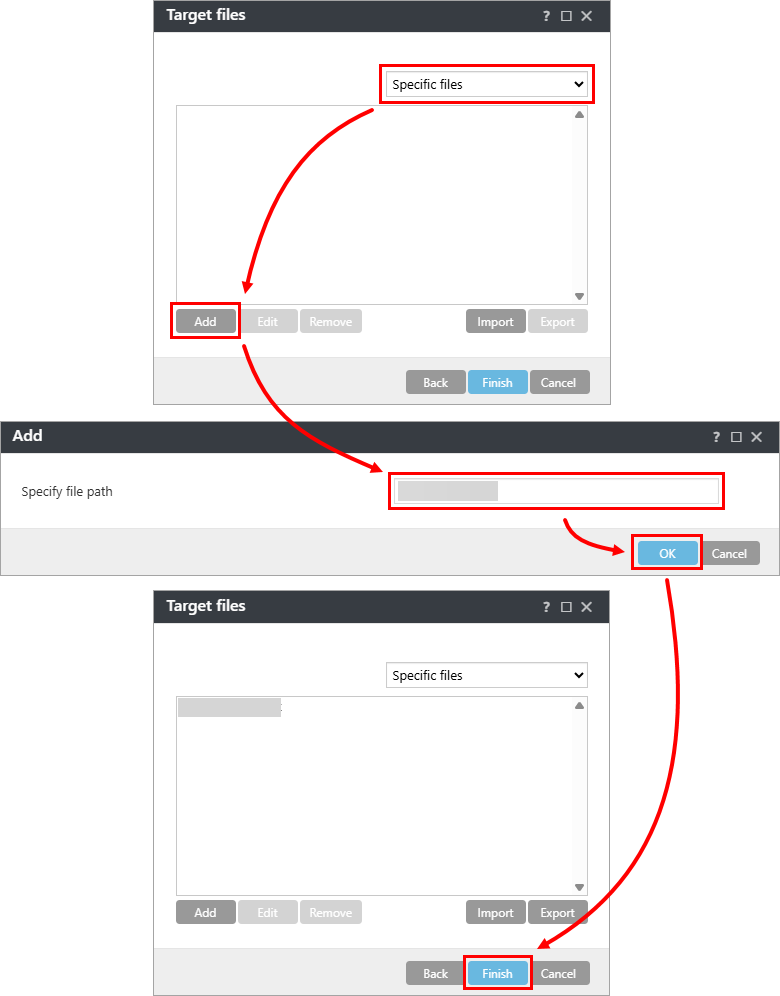
Zkontrolujte, zda je v rozbalovací nabídce vybrána možnost Konkrétní soubory a klikněte na Přidat. V okně Přidat zadejte nebo vložte cestu ke složce či souboru a klikněte na OK → Dokončit.
-
-
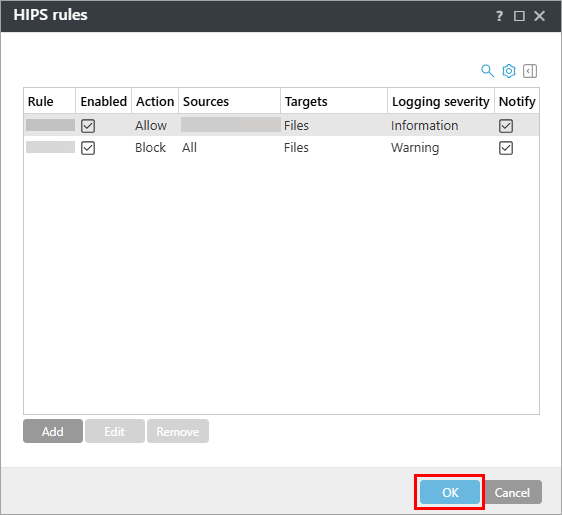
Zkontrolujte vytvořená pravidla a klikněte na OK.
-
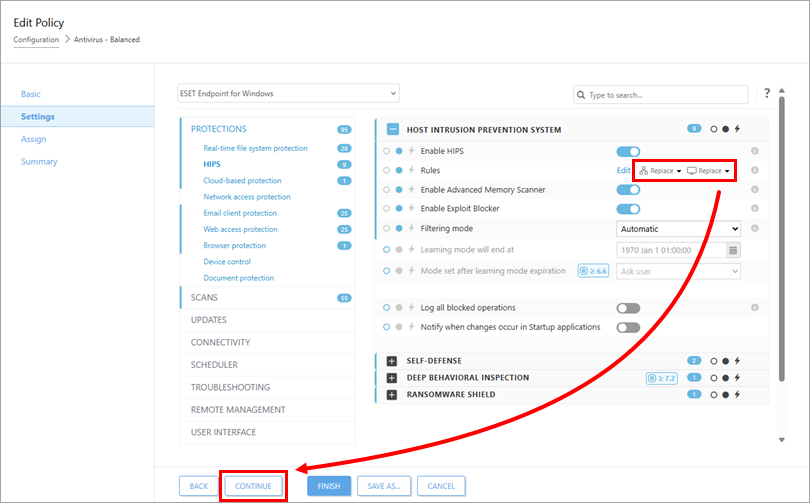
Klikněte na rozbalovací nabídku vedle Upravit a vyberte jak budou pravidla HIPS definovaná touto politikou interagovat s dříve definovanými pravidly HIPS na přiřazených zařízeních. V tomto příkladu je u obou možností vybrána možnost Nahradit. Klikněte na Pokračovat.
- Přiřaďte zařízení nebo skupinu zařízení, na které chcete aplikovat politiku.
Zařízení, na která se tato politika vztahuje, obdrží tato nová pravidla HIPS při příštím připojení k ESET PROTECT nebo ESET PROTECT On-Prem.


