Problém
- Zlepšite ochranu pred ransomvérom vytvorením špecifických pravidiel HIPS v aplikáciách ESET pre Windows.
- Chráňte najcitlivejšie priečinky alebo súbory pred nežiaducim prístupom.
Podrobnosti
Kliknutím rozbaľte
HIPS (Host-based Intrusion Prevention System) monitoruje činnosť systému a používa prednastavené pravidlá na zachytenie podozrivého správania. Keď dôjde k identifikovaniu takéhoto typu aktivity, sebaobranný mechanizmus HIPS zastaví problematický program alebo proces, aby nevykonával potenciálne škodlivú činnosť.
Pomocou funkcie ESET HIPS môžete účinne chrániť najcitlivejšie priečinky alebo súbory pred nežiaducim prístupom:
- Identifikujte priečinky obsahujúce kritické citlivé údaje.
- Zistite, ktoré aplikácie vyžadujú prístup k týmto údajom.
- Zablokujte možnosť upravovať a odstraňovať súbory pre všetky ostatné aplikácie.
- Výslovne povoľte prístup len schváleným aplikáciám.
Tento postup by mal byť prispôsobený konkrétnemu používateľovi a mal by ho implementovať skúsený správca, ktorý nakonfiguruje pravidlá HIPS tak, aby poskytovali silnú ochranu pred ransomvérom, pričom zabezpečí, že iba schválené aplikácie budú môcť upravovať alebo odstraňovať kritické priečinky alebo súbory.
Prečítajte si viac o konfigurácii ďalších pravidiel HIPS vo firemných aplikáciách ESET alebo prostredníctvom ESET PROTECT či ESET PROTECT On‑Prem alebo si pozrite dokumentáciu k systému HIPS.
Riešenie
-
Vytvorte politiku v konzole ESET PROTECT alebo ESET PROTECT On‑Prem.
-
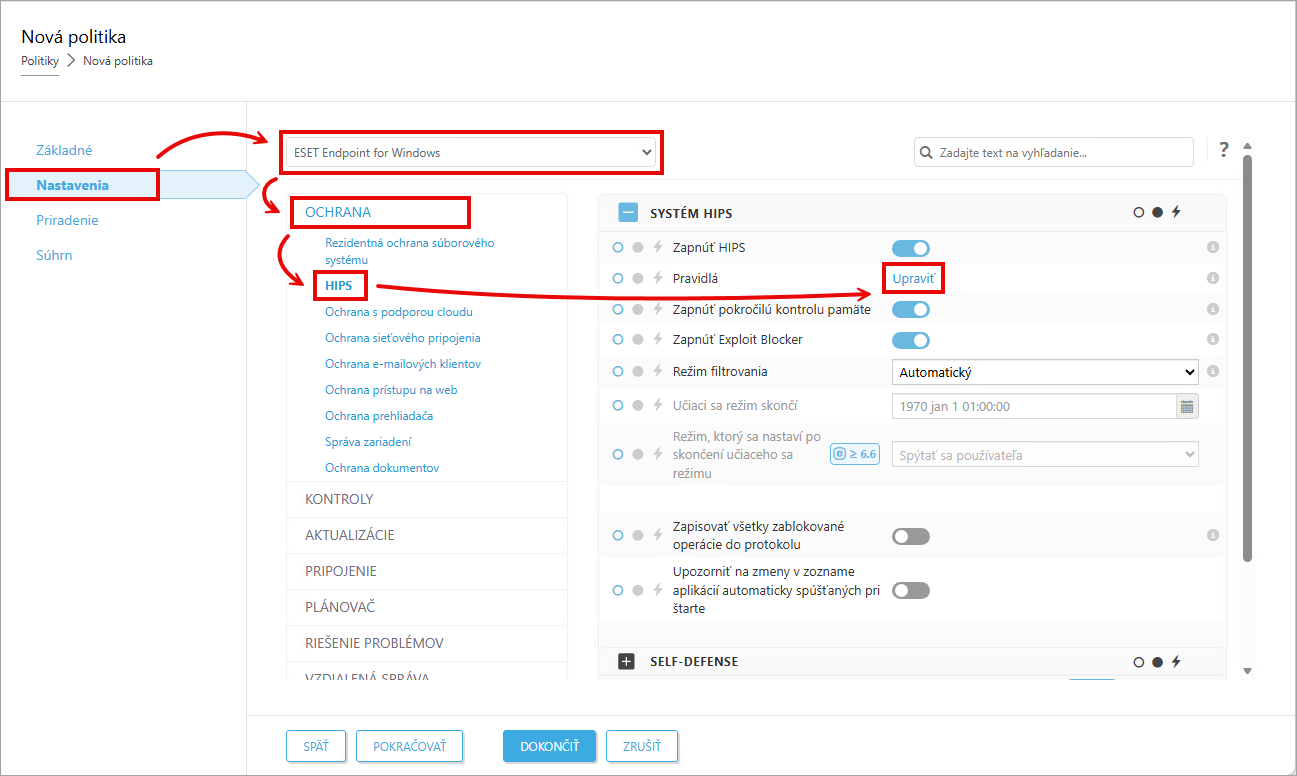
Kliknite na Nastavenia a z roletového menu vyberte možnosť ESET Endpoint for Windows. Kliknite na položku Ochrana → HIPS a potom na možnosť Upraviť vedľa položky Pravidlá.
-
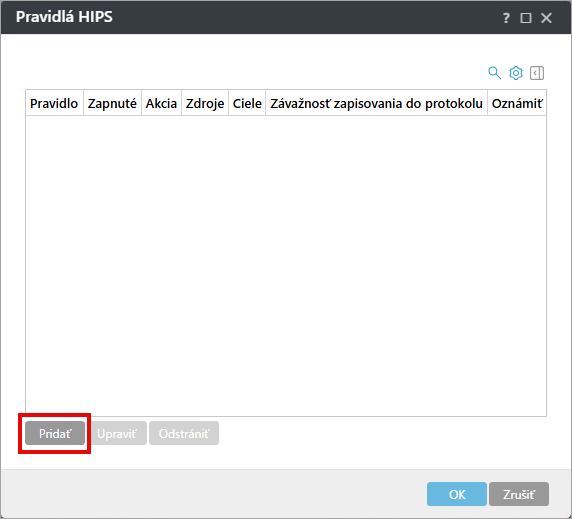
Kliknite na Pridať.
-
Postupujte podľa nižšie uvedených krokov a vytvorte pravidlá HIPS na blokovanie prístupu a povolenie prístupu.
Vytvorenie pravidla HIPS na blokovanie prístupu
-
-
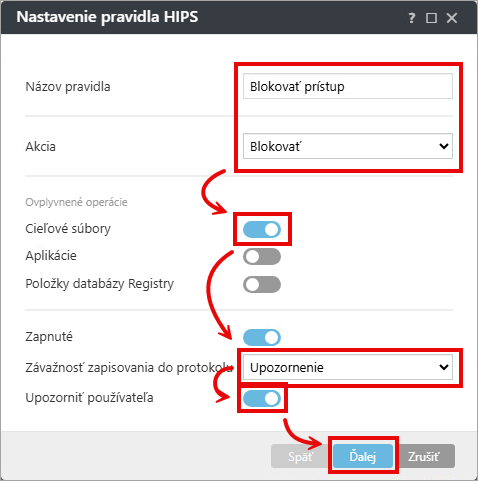
Zadajte názov pravidla a z roletového menu Akcia vyberte Blokovať. Zapnite prepínacie tlačidlo vedľa položky Cieľové súbory. Z roletového menu Závažnosť zapisovania do protokolu vyberte požadovanú možnosť. Kliknutím na prepínacie tlačidlo zapnite možnosť Upozorniť používateľa a potom kliknite na Ďalej.
-
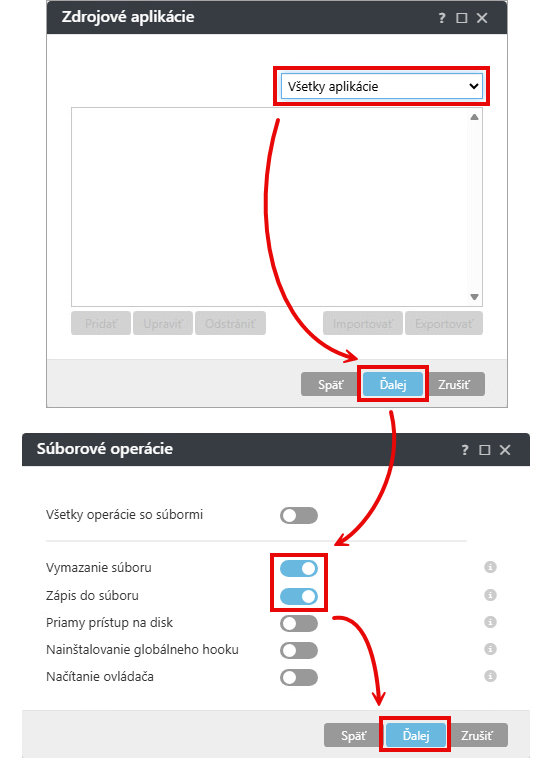
Skontrolujte, či je v roletovom menu zvolená možnosť Všetky aplikácie, a potom kliknite na Ďalej. Zapnite prepínacie tlačidlá vedľa položiek Vymazanie súboru a Zápis do súboru a kliknite na Ďalej.
-
V roletovom menu vyberte možnosť Konkrétne súbory a kliknite na Pridať. V okne Pridať zadajte alebo skopírujte a vložte cestu k súboru a kliknite na OK → Dokončiť.
-
-
-
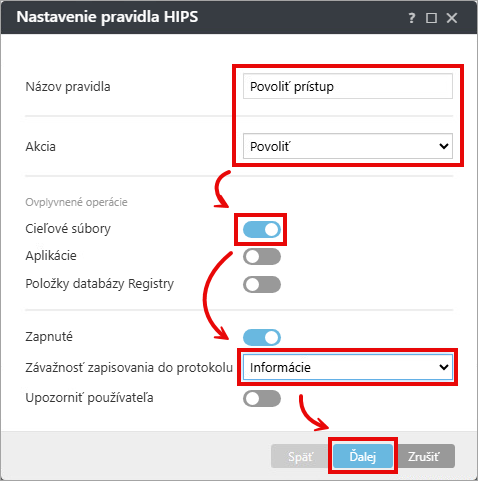
Zadajte názov pravidla a z roletového menu Akcia vyberte Povoliť. Zapnite prepínacie tlačidlo vedľa položky Cieľové súbory. Z roletového menu Závažnosť zapisovania do protokolu vyberte príslušnú možnosť a kliknite na Ďalej.
-
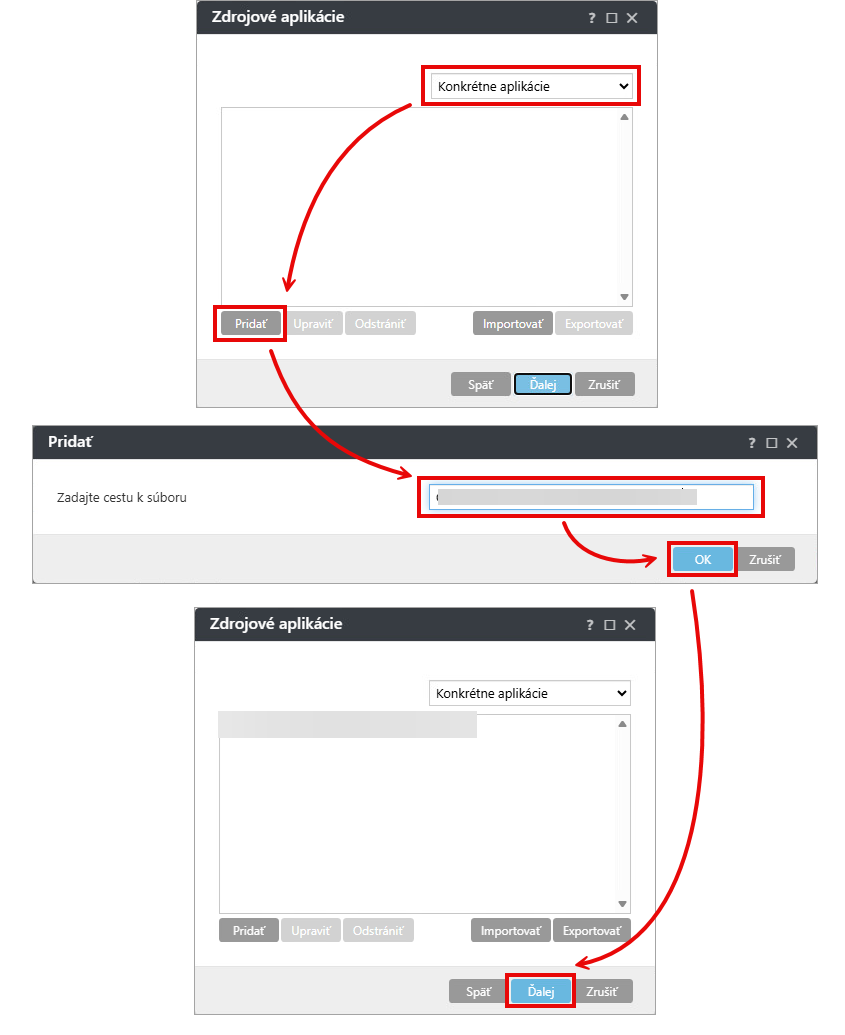
Skontrolujte, či je v roletovom menu zvolená možnosť Konkrétne aplikácie, a kliknite na Pridať. V okne Pridať zadajte alebo skopírujte a vložte cestu k súboru a kliknite na OK → Ďalej.
-
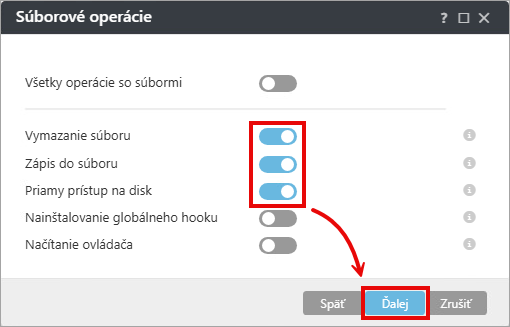
Zapnite prepínacie tlačidlá vedľa položiek Vymazanie súboru, Zápis do súboru a Priamy prístup na disk a kliknite na Ďalej.
-
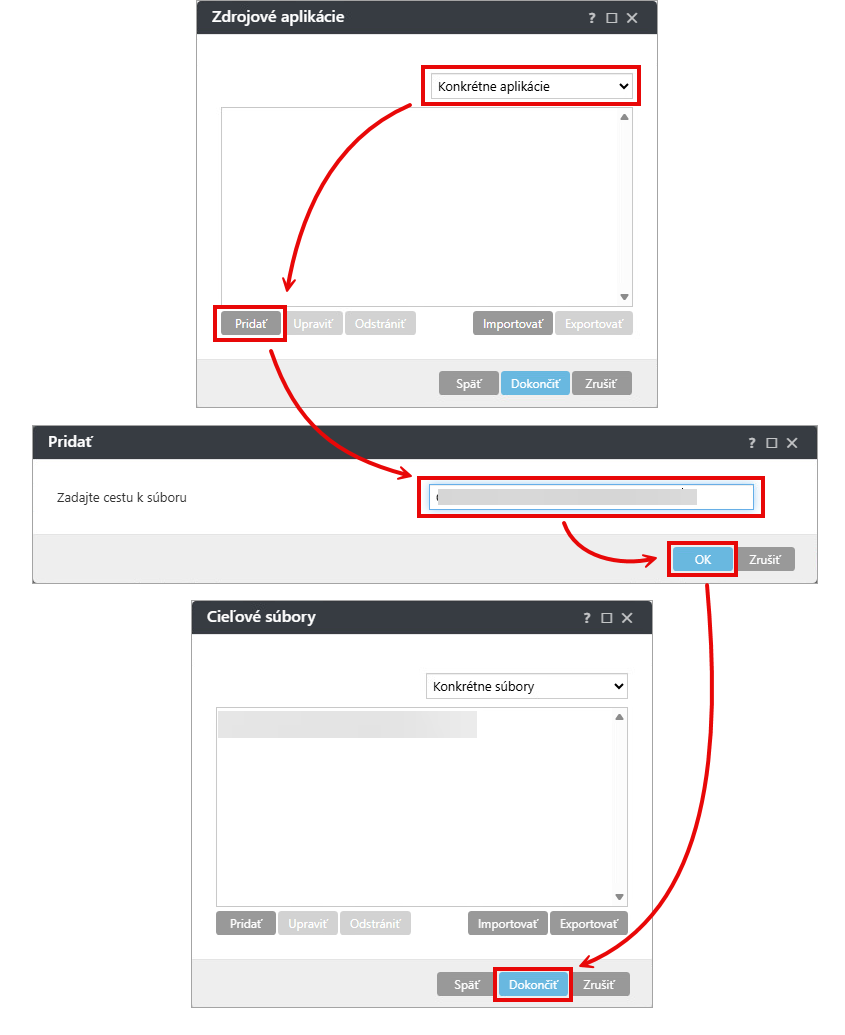
Skontrolujte, či je v roletovom menu zvolená možnosť Konkrétne súbory, a kliknite na Pridať. V okne Pridať zadajte alebo skopírujte a vložte cestu k priečinku alebo súboru a kliknite na OK → Dokončiť.
-
-
Skontrolujte vytvorené pravidlá a kliknite na OK.
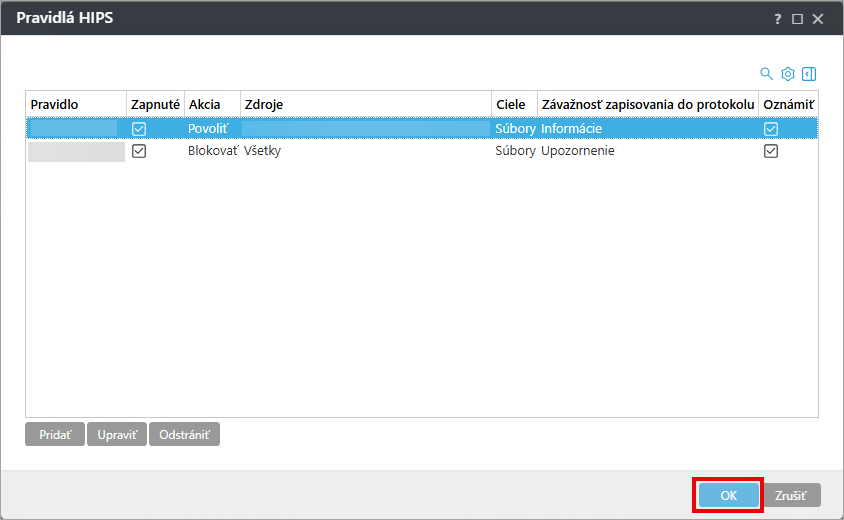
-
Kliknite na roletové menu vedľa možnosti Upraviť a vyberte, ako budú pravidlá HIPS definované touto politikou interagovať s predtým definovanými pravidlami HIPS v priradených počítačoch. V tomto príklade je pre obe možnosti vybraná akcia Nahradiť. Kliknite na tlačidlo Pokračovať.
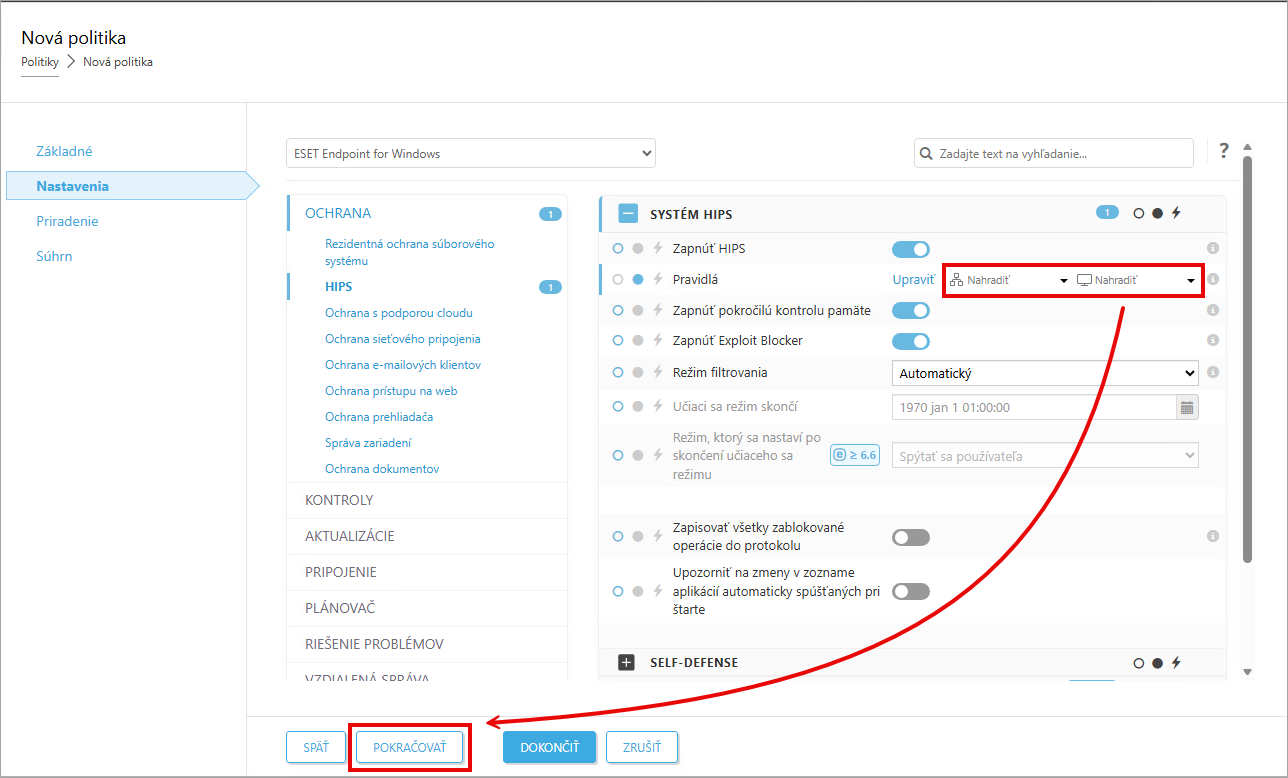
- Priraďte zariadenie alebo skupinu zariadení, na ktoré chcete politiku uplatniť.
Na počítačoch priradených k tejto politike sa nové pravidlá HIPS uplatnia pri ďalšom pripojení ku konzole ESET PROTECT alebo ESET PROTECT On‑Prem.


