Проблема
- Додайте доменне ім'я, адресу електронної пошти або IP-адресу до Схвалених списків (білий список), щоб запобігти скануванню цих повідомлень спам-фільтром ESET Mail Security
- Додайте доменне ім'я, адресу електронної пошти, IP-адресу або країну до списків "Заблоковано " (чорний список), щоб ESET Mail Security позначав усі повідомлення з цих комунікацій як спам
- Додайте доменне ім'я, адресу електронної пошти або IP-адресу до списків ігнорування, щоб продовжити сканування всіх повідомлень на спам, щоб захистити вас від підроблених електронних листів, які використовують ваше знайомство з певною адресою електронної пошти, за винятком тих конкретних списків, які було обрано для ігнорування.
Рішення
Налаштуйте список "Схвалені
-
Відкрийте головне вікно програми продуктів ESET для Windows.
-
Натисніть клавішу F5, щоб відкрити Розширені налаштування.
-
Клацніть Захист поштового транспорту і розгорніть Чорні та білі списки.
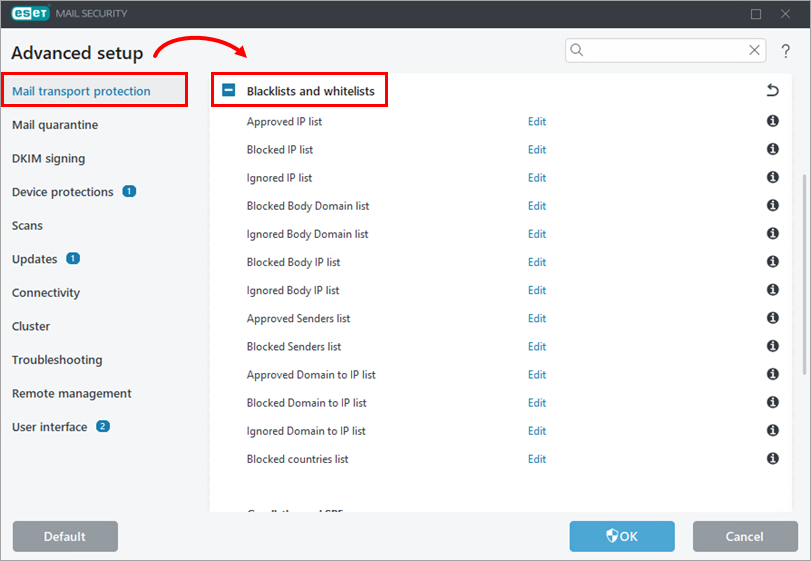
Малюнок 1-1 -
Поруч з одним зі списків натисніть кнопку Змінити:
- Затверджений список IP-адрес xxx
- Список затверджених відправників (електронна пошта)
- Список затверджених доменів до IP-адрес (у цьому списку до білих списків потрапляють електронні листи, що походять з IP-адрес, які дозволені з певних доменів)
- Перегляньте повний список визначень у нашій темі Онлайн-довідки
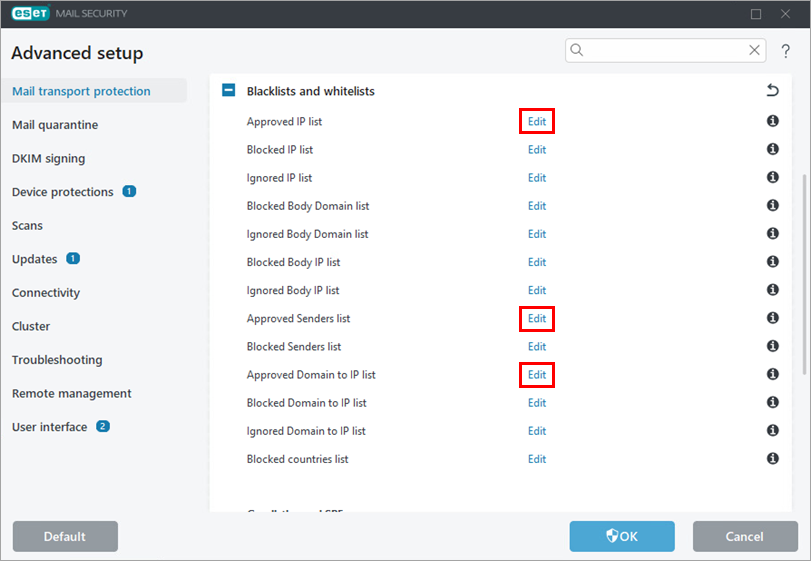
Малюнок 1-2 -
Натисніть Додати і введіть доменне ім'я, адресу електронної пошти або IP-адресу, яку ви хочете додати до списку Затверджених, а потім натисніть ОК → ОК.
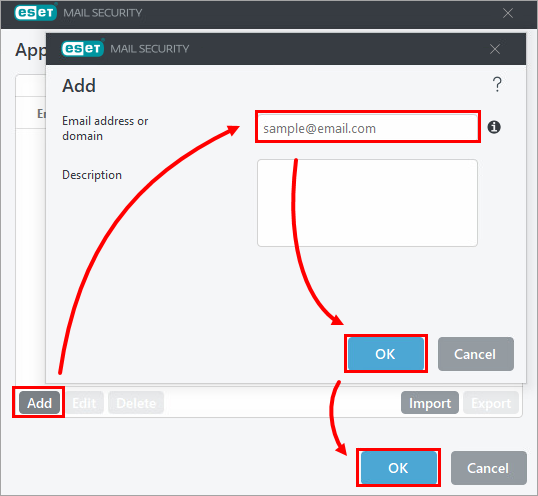
Малюнок 1-3
Налаштування Забороненого списку
-
Натисніть клавішу F5, щоб відкрити Розширені налаштування.
-
Клацніть Захист поштового транспорту і розгорніть Чорні та білі списки.
Малюнок 2-1 -
Поруч з одним із наведених нижче списків натисніть кнопку Змінити:
- Список заблокованих IP-адрес
- Список заблокованих доменів (блокує листи, які містять вказаний домен у тілі повідомлення)
- Список заблокованихIP-адрес (блокує імейли, які містять вказану IP-адресу в тілі повідомлення)
- Список заблокованих відправників (email)
- Список заблокованих доменів за IP-адресами (додає до чорного списку листи, надіслані з IP-адрес, які дозволені з певних доменів)
- Список заблокованих країн (блокує імейли з певних країн)
- Перегляньте повний список визначень у нашій темі Онлайн-довідки
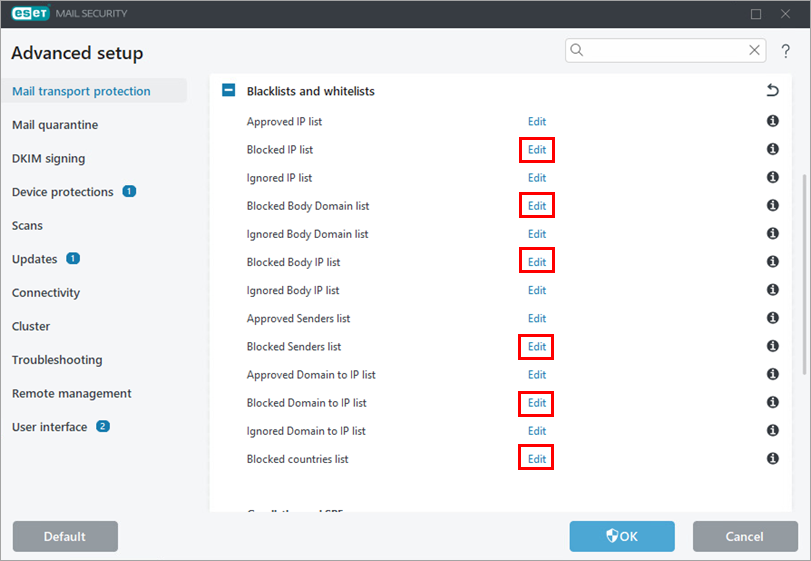
Малюнок 2-2 -
Натисніть Додати і введіть доменне ім'я, адресу електронної пошти або IP-адресу, яку ви хочете додати до списку Заблоковані, і натисніть ОК → ОК.
Малюнок 2-3
Налаштування списку ігнорування
-
Відкрийте головне вікно програми продуктів ESET для Windows.
-
Натисніть клавішу F5, щоб відкрити Розширені налаштування.
-
Клацніть Захист поштового транспорту і розгорніть Чорні та білі списки.
Малюнок 3-1 -
Поруч з одним зі списків нижче натисніть кнопку Змінити.
- Список ігнорованих IP-адрес (список IP-адрес, які буде проігноровано під час класифікації)
- Список ігнорованих доменів тіла повідомлення (вказані домени в тілі повідомлення будуть ігноруватися під час класифікації)
- Список і гнорованихIP-адрес (вказані в тілі повідомлення IP-адреси будуть ігноруватися під час класифікації)
- Списокігнорованих доменів , що перетворюються на IP-адреси (список доменів, що перетворюються на IP-адреси, які, в свою чергу, не будуть перевірятися під час класифікації)
- Повний список визначень можна переглянути в нашій онлайн-довідці
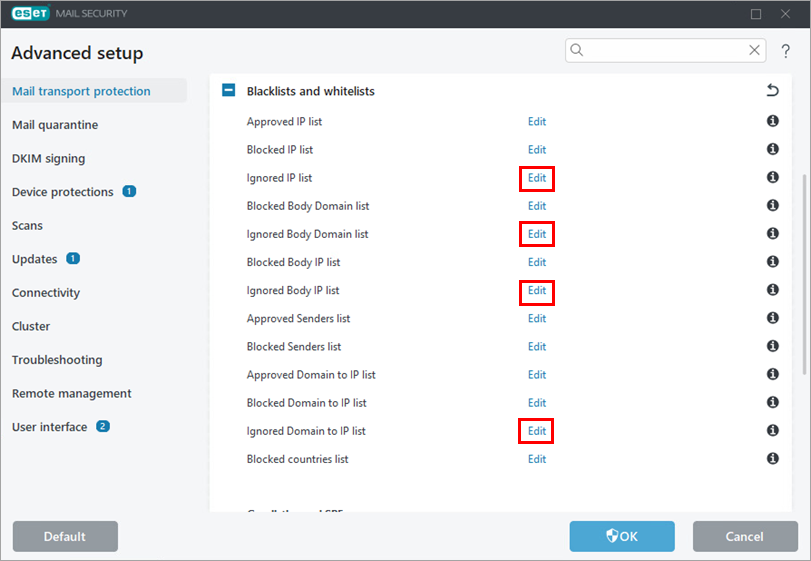
Малюнок 3-2 -
Натисніть Додати і введіть доменне ім'я, адресу електронної пошти або IP-адресу, яку ви хочете додати до списку ігнорування, і натисніть ОК → ОК.
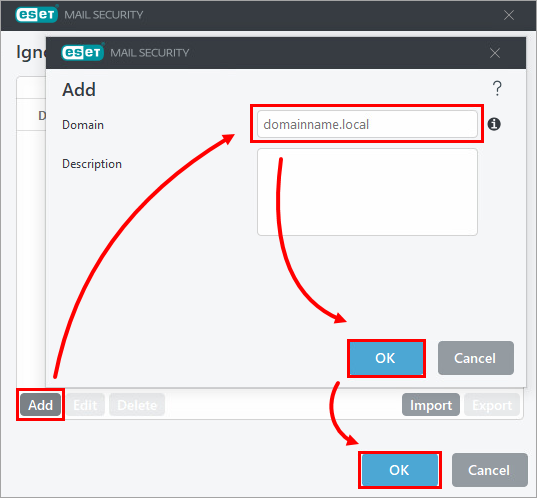
Малюнок 3-3


