Выпуск
- Добавьте доменное имя, адрес электронной почты или IP-адрес в списки одобренных (белый список), чтобы спам-фильтр ESET Mail Security не сканировал эти сообщения
- Добавьте доменное имя, адрес электронной почты, IP-адрес или страну в списки заблокированных (черный список), чтобы ESET Mail Security помечал все сообщения из этих списков как спам
- Добавьте доменное имя, адрес электронной почты или IP-адрес в списки игнорируемых, чтобы продолжить проверку всех сообщений на наличие спама для защиты от поддельных писем, которые пользуются тем, что вы знакомы с определенным адресом электронной почты, за исключением тех конкретных списков, которые выбраны для игнорирования.
Решение
Настройте список "Одобренные
-
Нажмите клавишу F5, чтобы открыть Дополнительные настройки.
-
Щелкните Защита почтового транспорта и разверните Черные и белые списки.
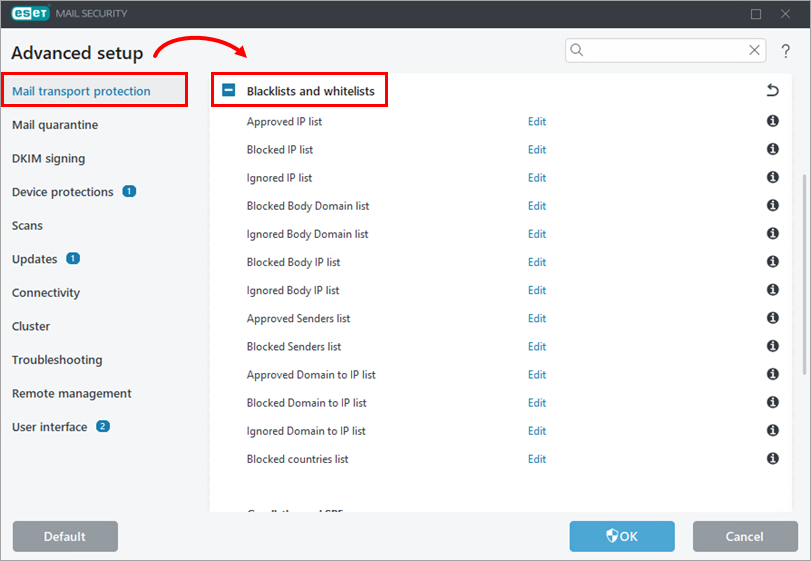
Рисунок 1-1 -
Рядом с одним из списков ниже нажмите Редактировать:
- Список одобренных IP-адресов xxx
- Список одобренных отправителей (электронная почта)
- Список утвержденных доменов и IP-адресов (в этот список заносятся электронные письма, отправленные с IP-адресов, которые разрешены с определенных доменов)
- Полный список определений можно найти в нашей онлайн-справке
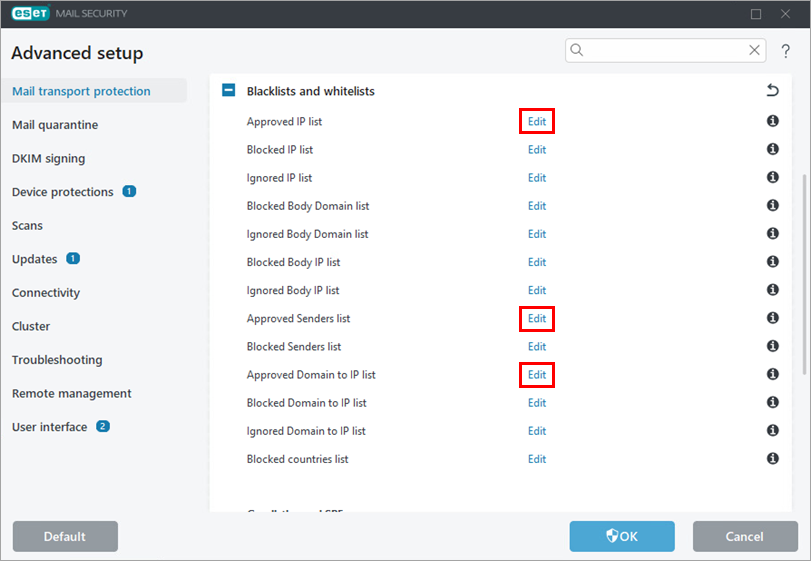
Рисунок 1-2 -
Нажмите Добавить, введите доменное имя, электронную почту или IP-адрес, которые вы хотите добавить в список Одобренные, и нажмите OK → OK.
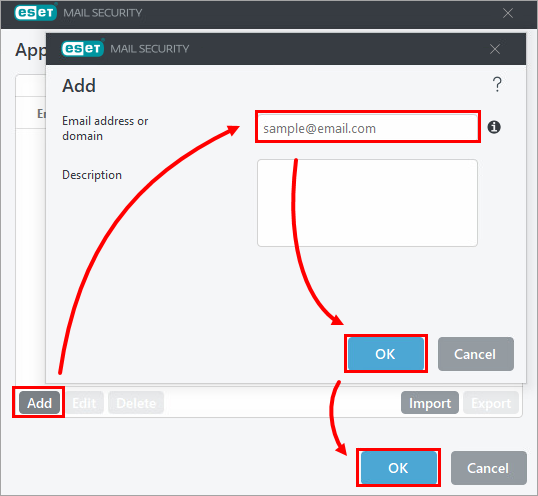
Рисунок 1-3
Настройка списка Заблокированные
-
Нажмите клавишу F5, чтобы открыть Дополнительные настройки.
-
Щелкните Защита почтового транспорта и разверните Черные и белые списки.
Рисунок 2-1 -
Рядом с одним из списков ниже нажмите Изменить:
- Список заблокированных IP-адресов
- Список Blocked Body Domain (блокирует сообщения электронной почты, содержащие указанный домен в теле сообщения)
- Список Blocked Body IP (блокирует письма, содержащие указанный IP-адрес в теле сообщения)
- Список заблокированных отправителей (электронная почта)
- Список заблокированных доменов и IP-адресов (блокирует письма, отправленные с IP-адресов, которые разрешены из определенных доменов)
- Список заблокированных стран (блокирует электронную почту из указанных стран)
- Полный список определений можно найти в нашей онлайн-справке
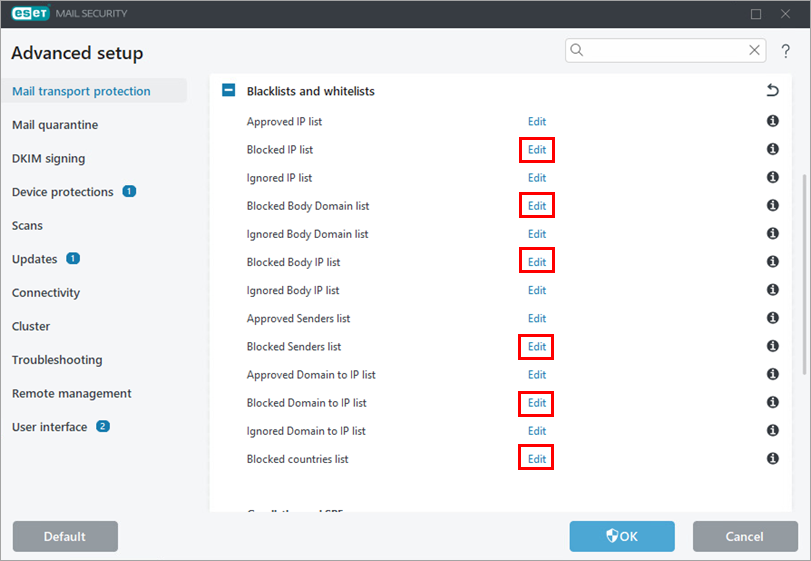
Рисунок 2-2 -
Нажмите Добавить, введите доменное имя, электронную почту или IP-адрес, которые вы хотите добавить в список заблокированных, и нажмите OK → OK.
Рисунок 2-3
Настройка списка игнорируемых
-
Нажмите клавишу F5, чтобы открыть Дополнительные настройки.
-
Щелкните Защита почтового транспорта и разверните Черные и белые списки.
Рисунок 3-1 -
Рядом с одним из списков ниже нажмите Редактировать.
- Список Ignored IP (список IP-адресов, которые будут игнорироваться при классификации)
- Список Ignored Body Domain (указанные домены в теле сообщения будут игнорироваться при классификации)
- Список Ignored Body IP (указанные IP-адреса в теле сообщения будут игнорироваться при классификации)
- Список Ignored Domain to IP (список доменов, которые разрешаются в IP-адреса, которые, в свою очередь, не будут проверяться во время классификации)
- Полный список определений можно посмотреть в нашей онлайн-справке
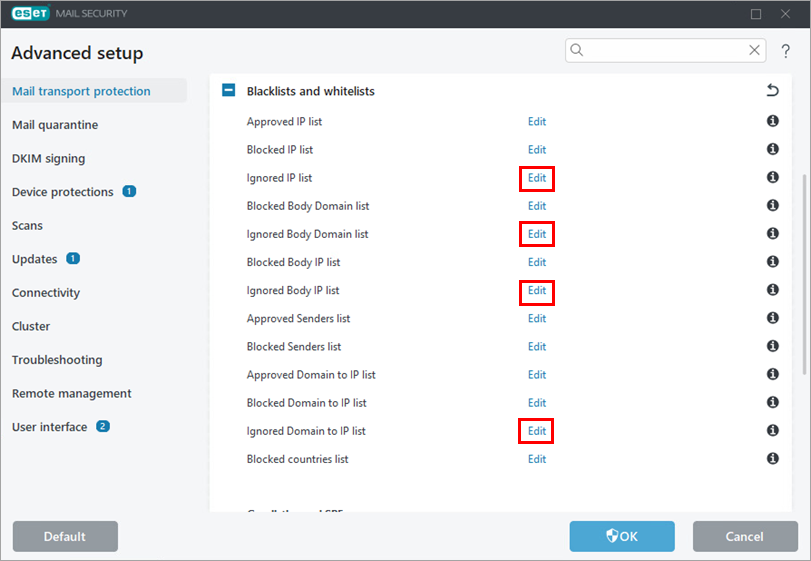
Рисунок 3-2 -
Нажмите Добавить, введите имя домена, email или IP-адрес, который вы хотите добавить в список игнорируемых, и нажмите OK → OK.
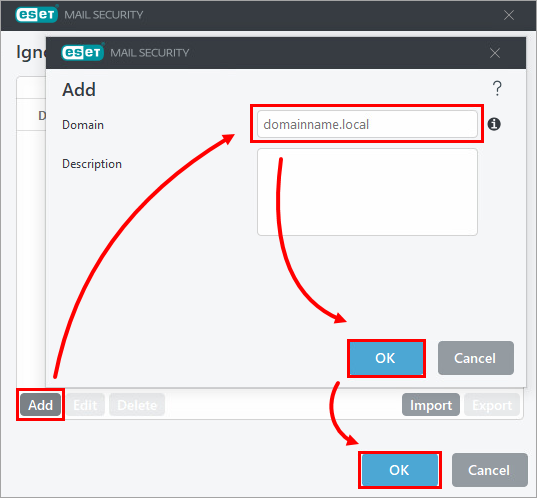
Рисунок 3-3


