问题
- 将域名、电子邮件地址或 IP 地址添加到批准列表(白名单),以防止 ESET 邮件安全系统垃圾邮件过滤器扫描这些通信
- 将域名、电子邮件地址、IP 地址或国家/地区添加到阻止列表(黑名单),使 ESET 邮件安全系统将来自这些通信的所有通信标记为垃圾邮件
- 在忽略列表中添加域名、电子邮件地址或 IP 地址,以继续扫描所有垃圾邮件,保护您免受利用您对特定电子邮件地址的熟悉程度而发送的欺骗性电子邮件的影响,但选定忽略的特定列表除外
解决方案
配置批准列表
-
按F5键打开高级设置。
-
单击邮件传输保护 并展开黑名单和白名单。
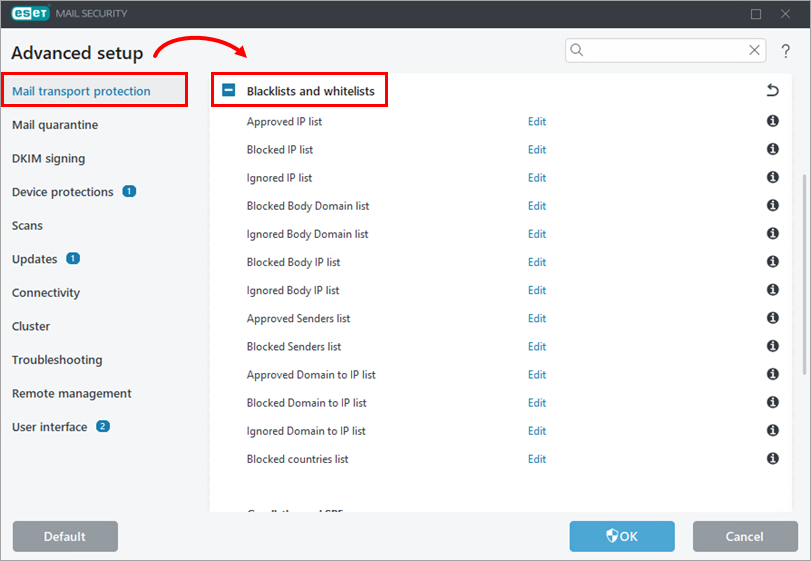
图 1-1 -
在以下列表旁单击编辑:
- 批准的 IP 列表 xxx
- 批准的发件人列表(电子邮件)
- 已批准的域到 IP 列表 (这会将来自特定域名解析的 IP 地址的电子邮件列入白名单)
- 在我们的在线帮助主题中查看完整的定义列表
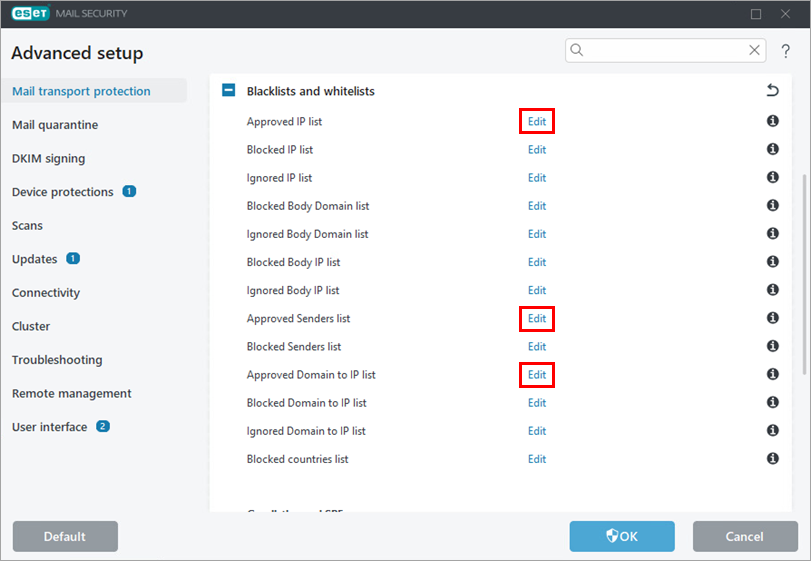
图 1-2 -
单击添加并键入要添加到已批准列表的域名、电子邮件或 IP 地址,然后单击确定 → 确定。
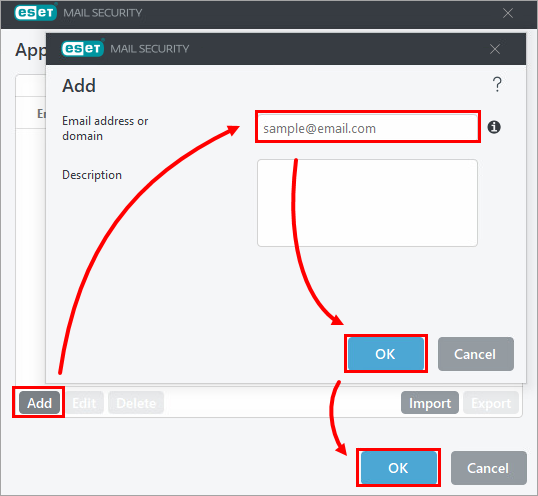
图 1-3
配置阻止列表
-
按F5键打开高级设置。
-
单击邮件传输保护 并展开黑名单和白名单。
图 2-1 -
在以下列表旁边,单击编辑:
- 阻止的 IP 列表
- 阻止的正文域列表 (阻止邮件正文中包含指定域的邮件)
- 阻止的正文 IP 列表 (阻止正文中包含指定 IP 地址的电子邮件)
- 被阻止的发件人列表(电子邮件)
- 被阻止的域名到 IP 列表 (将来自特定域名解析的 IP 地址的电子邮件列入黑名单)
- 封堵国家列表 (封堵来自指定国家的电子邮件)
- 查看在线帮助主题中的完整定义列表
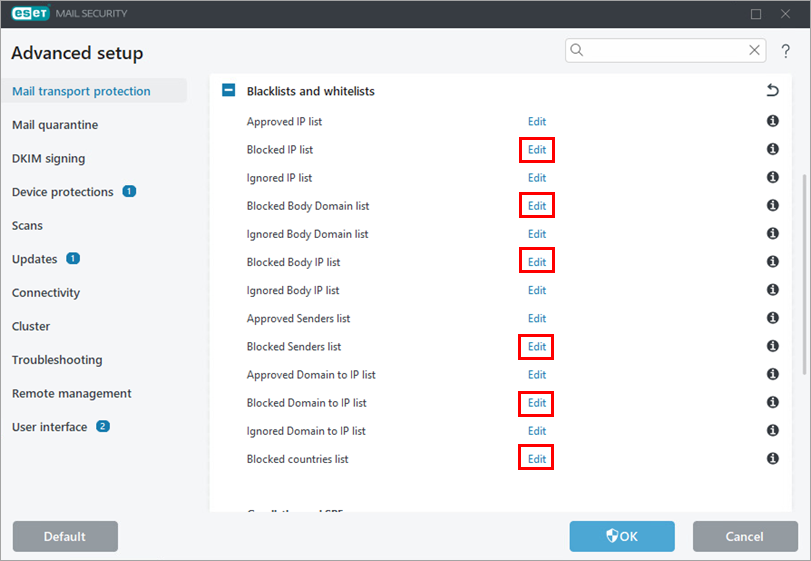
图 2-2 -
单击 "添加 "并键入要添加到 "封堵"列表的域名、电子邮件或 IP 地址,然后单击 "确定"→"确定"。
图 2-3
配置忽略列表
-
按F5 键打开高级设置。
-
单击邮件传输保护 并展开黑名单和白名单。
图 3-1 -
在以下列表旁边单击编辑。
- 忽略的 IP 列表 (分类时将被忽略的 IP 地址列表)
- 忽略正文域列表 (分类时将忽略邮件正文中的指定域)
- 忽略正文 IP 列表 (分类时将忽略邮件正文中的指定 IP 地址)
- 忽略域名到 IP 列表 (解析到 IP 地址的域名列表,这些 IP 地址在分类时不会被检查)
- 查看在线帮助主题中的完整定义列表
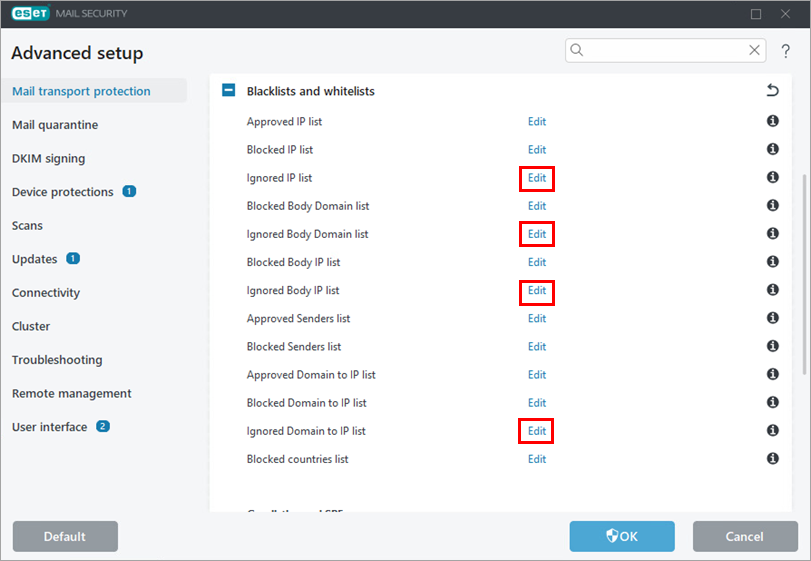
图 3-2 -
单击添加并键入要添加到忽略列表的域名、电子邮件或 IP 地址,然后单击确定 → 确定。
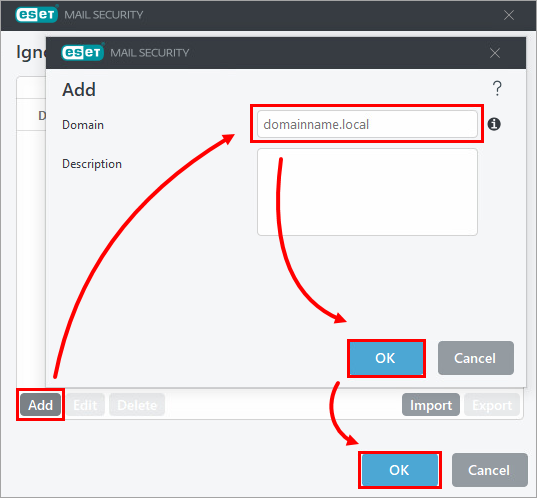
图 3-3


