Izdaja
- Omogočanje in konfiguriranje e-poštnih obvestil v programu ESET PROTECT ali ESET PROTECT On-Prem
- Konfigurirajte svojo aplikacijo ESET z uporabo programa ESET PROTECT ali ESET PROTECT On-Prem za pošiljanje obvestil prek e-pošte
Rešitev
Sorodna rešitev: Izvedite postopek, ki ga je treba izvesti v okviru projekta: Uporabniki
Omogočanje in konfiguriranje e-poštnih obvestil v programu ESET PROTECT ali ESET PROTECT On-Prem
-
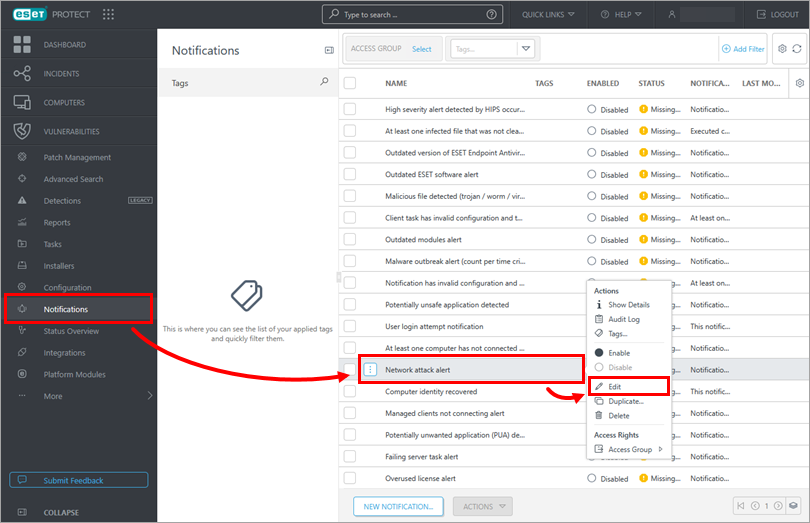
Kliknite Obvestila, kliknite vrsto obvestila, ki jo želite omogočiti, in kliknite Uredi.
-
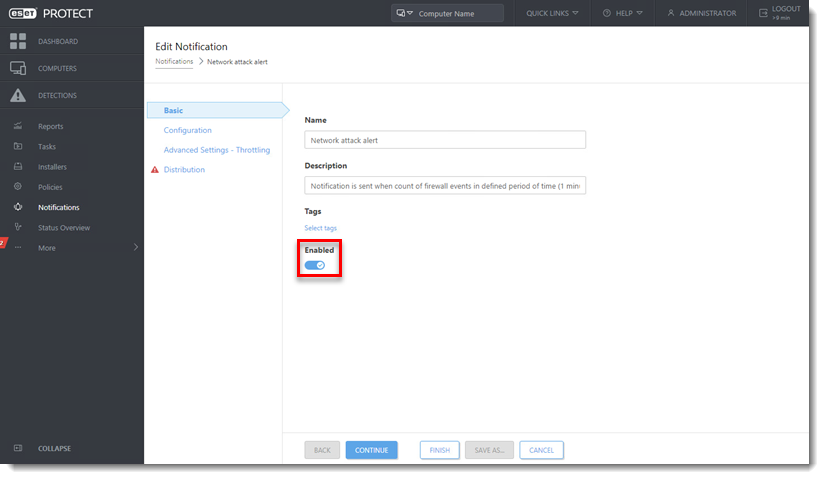
Omogočite preklopno stikalo pod Enabled (Omogočeno) in kliknite Distribution (Distribucija).
-
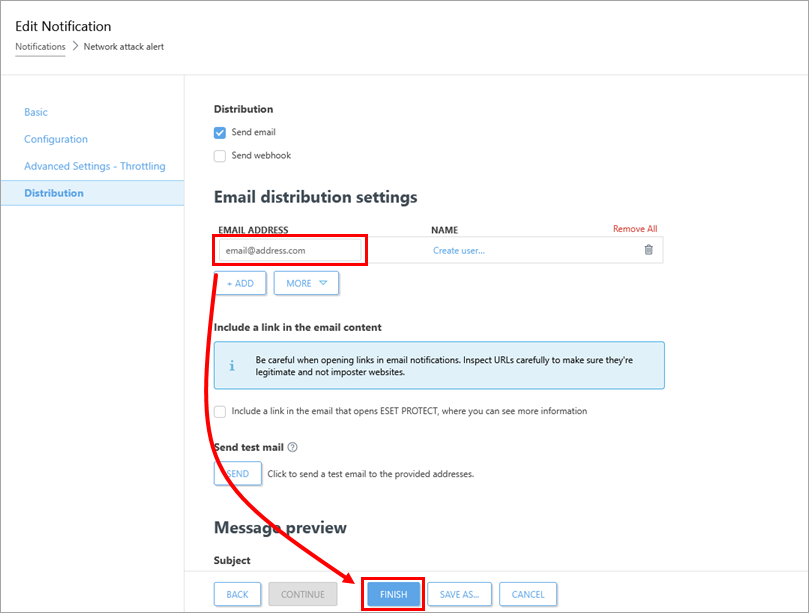
V polje Email Address vnesite e-poštni naslov prejemnika in kliknite Finish.
Konfiguracija aplikacije ESET z uporabo programa ESET PROTECT ali ESET PROTECT On-Prem za pošiljanje obvestil prek e-pošte
-
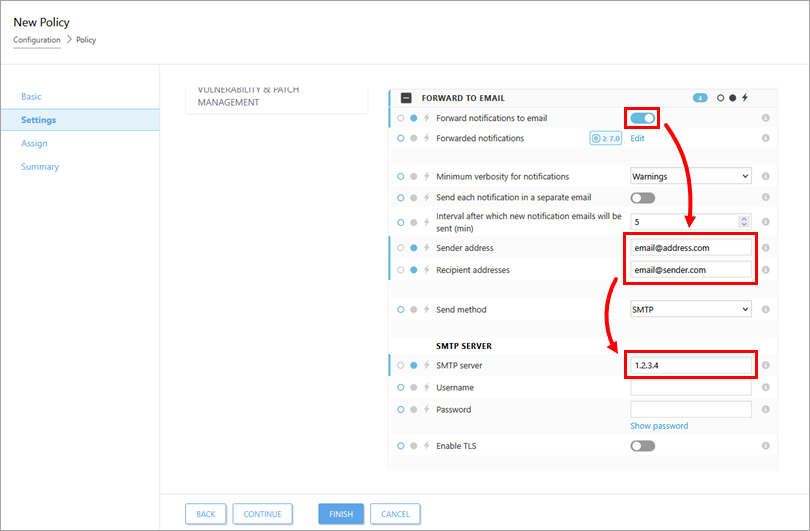
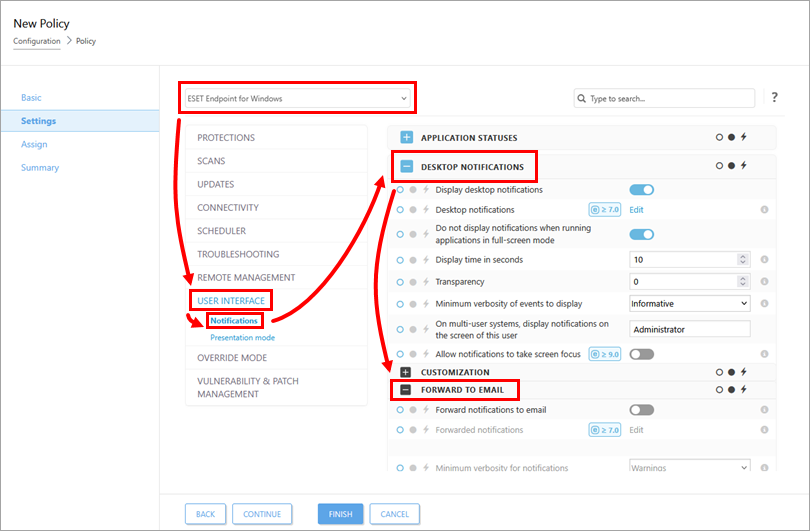
V razdelku Nastavitve v spustnem meniju izberite svojo aplikacijo ESET (v tem primeru ESET Endpoint for Windows) in kliknite Uporabniški vmesnik → Obvestila → Obvestila namizja → Posredovanje v e-pošto.
-
Omogočite preklopno stikalo poleg možnosti Posredovanje obvestil v e-pošto. V polje Naslov pošiljatelja vnesite e-poštni naslov, za katerega želite, da se prikaže kot pošiljatelj. V polje Naslovi prejemnikov vnesite e-poštni naslov, na katerega želite poslati obvestila. V polje Strežnik SMTP vnesite naslov strežnika SMTP. Po potrebi vnesite uporabniško ime in geslo, ki sta potrebna za preverjanje pristnosti.