Kiadvány
- E-mail értesítések engedélyezése és konfigurálása az ESET PROTECT vagy az ESET PROTECT On-Prem rendszerben
- Az ESET PROTECT vagy az ESET PROTECT On-Prem használatával konfigurálja az ESET alkalmazást úgy, hogy e-mailben küldjön értesítéseket
Megoldás
Kapcsolódó megoldás: #@##publication_url id='1285' target='_blank' content='Végponti felhasználók' focus=''#@#
E-mail értesítések engedélyezése és konfigurálása az ESET PROTECT vagy az ESET PROTECT On-Prem rendszerben
-
#@##placeholder id='1499' language='1'#@#
-
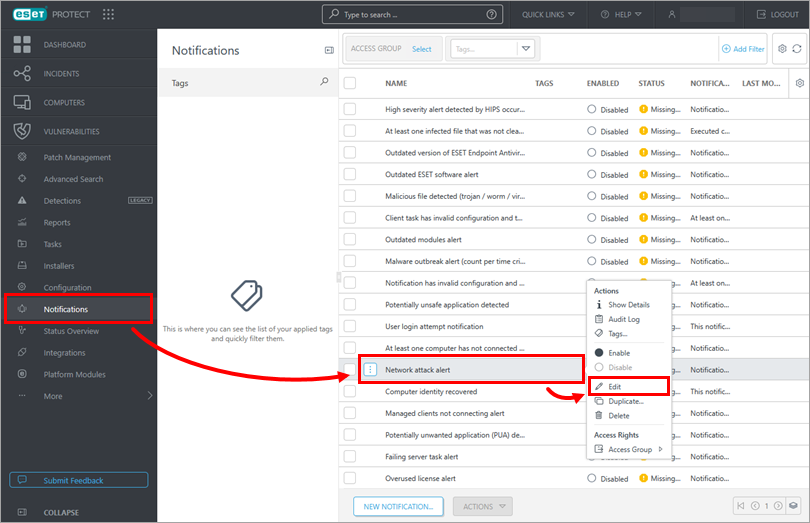
Kattintson az Értesítések gombra, kattintson az engedélyezni kívánt értesítési típusra, majd kattintson a Szerkesztés gombra.
-
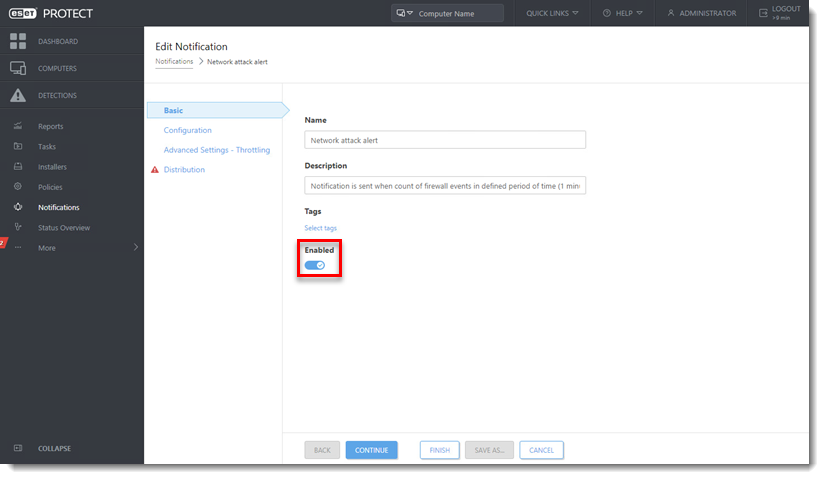
Kapcsolja be a kapcsolót az Enabled alatt, és kattintson a Distribution (Megosztás) gombra.
-
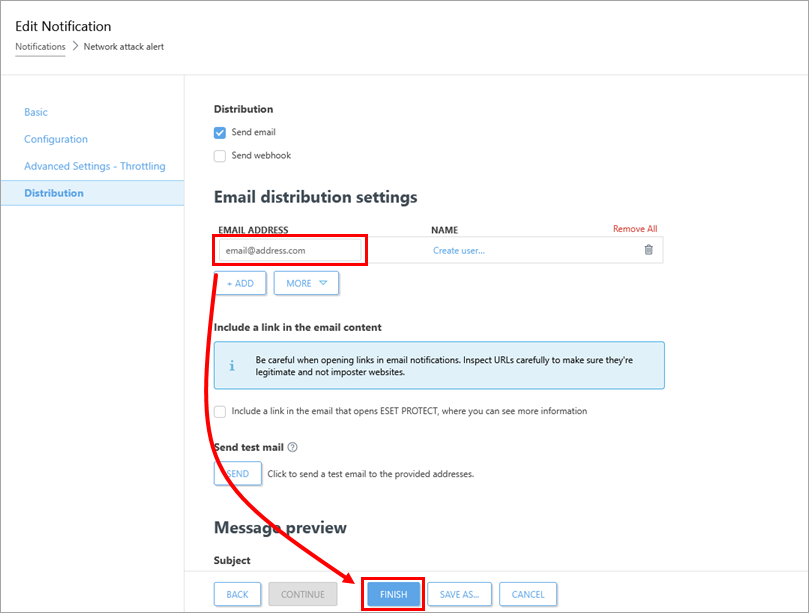
Írja be a címzett e-mail címét az E-mail cím mezőbe, majd kattintson a Befejezés gombra.
Az ESET PROTECT vagy az ESET PROTECT On-Prem használatával konfigurálja az ESET alkalmazást az értesítések e-mailben történő küldésére
-
#@##placeholder id='1499' language='1'#@#
-
Házirend létrehozása az ESET PROTECT vagy az ESET PROTECT On-Prem rendszerben.
-
A Beállítások szakaszban válassza ki a legördülő menüből az ESET-alkalmazást (ebben a példában az ESET Endpoint for Windows-t), majd kattintson a Felhasználói felület → Értesítések → Asztali értesítések → Továbbítás e-mailbe menüpontra.
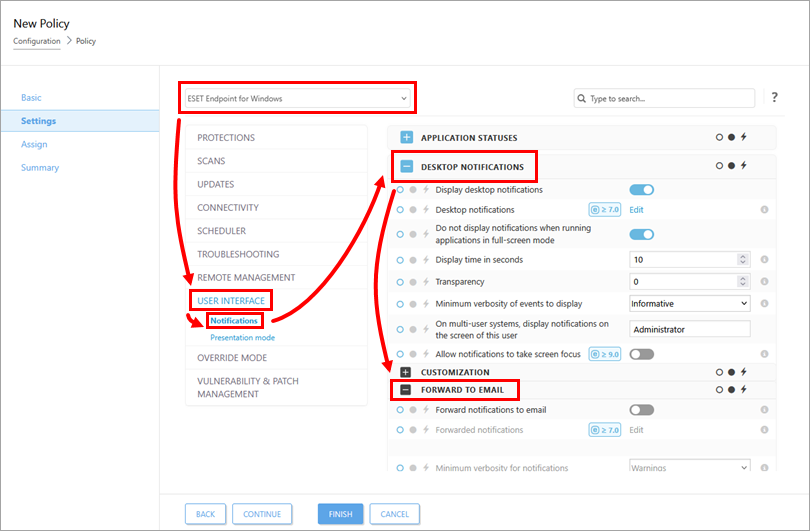
-
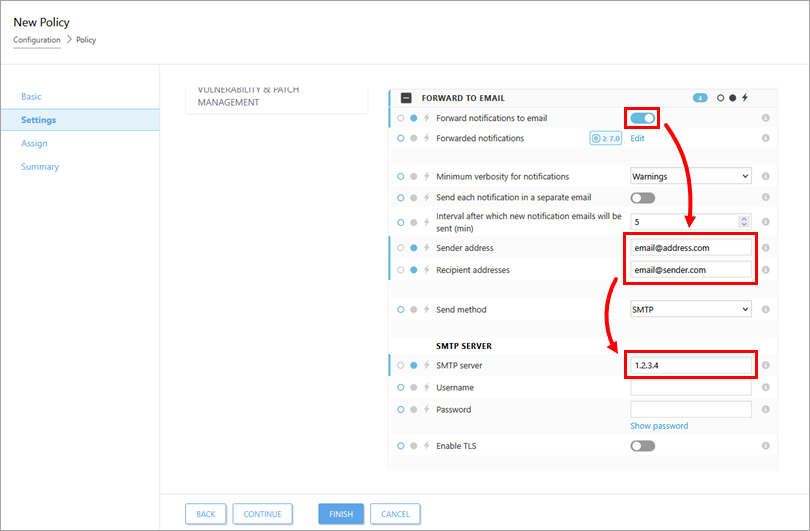
Kapcsolja be az Értesítések továbbítása e-mailbe melletti kapcsolót. Írja be a Feladó címe mezőbe a feladóként megjeleníteni kívánt e-mail címet. Írja be a Címzett címek mezőbe azt az e-mail címet, amelyre az értesítéseket el kívánja küldeni. Írja be az SMTP-kiszolgáló címét az SMTP-kiszolgáló mezőbe. Szükség esetén írja be a hitelesítéshez szükséges felhasználónevet és jelszót.